
创建链接和反向链接
创建链接和反向链接 - Notion 中文教程
文章目录
创建链接和反向链接
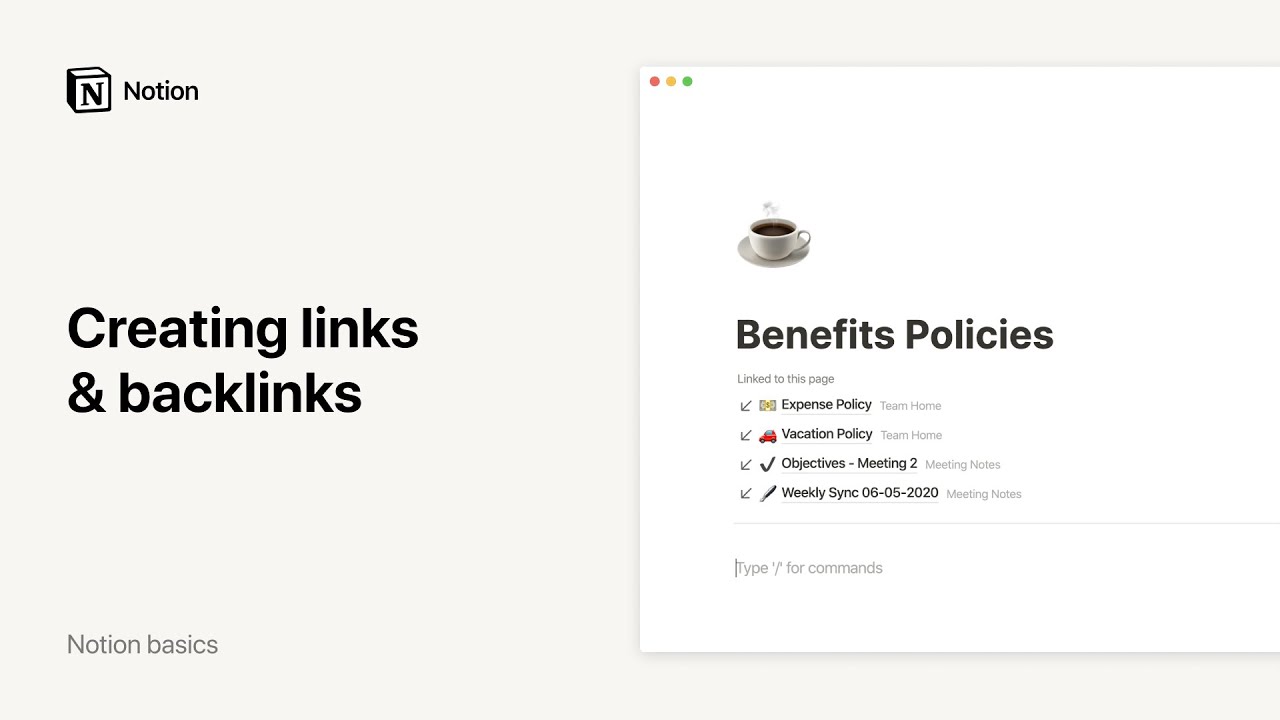
Notion 支持轻松创建和复制指向整个页面或页面内单个内容块的链接,例如特定标题、文本或图片的锚链接。通过这种方式,您可以生成精准链接,让用户直达所需内容 🔗
Link to a Notion page
在段落中直接插入
为帮助您熟悉不同工具,Notion 提供多种在段落中链接页面的方式。
-
@ 命令
键入@,然后输入目标页面名称。从下拉菜单中选择对应页面即可。 -
此方法还可用于提及日期、通知协作者或创建提醒。
-
[[ 命令
键入[[,然后输入页面名称。从下拉菜单中选择目标页面。 -
该方式还允许您通过底部按钮在当前页下创建子页面,或新建独立页面。
-
+ 命令
键入+,然后输入页面名称。从下拉菜单中选择目标页面。 -
这是创建新页面的最简方式(可嵌套于当前页或工作区其他位置),但同样可用于建立链接。
提示:使用 [[ 时,下拉菜单优先显示 页面链接 选项;使用 + 时,则优先显示 页面创建 选项。
作为独立块插入
您也可以将页面链接作为独立块添加,支持点击拖拽调整位置。
- 点击任意段落左侧的
+按钮,选择「链接到页面」,或使用斜线命令/link。 - 若目标页面未出现在列表中,直接输入关键词搜索并选择。
- 拖拽左侧的
⋮⋮手柄即可重新排列。蓝线会指示放置位置。
注意:添加「链接到页面」块后,该链接会像子页面一样显示在侧边栏中。
Backlinks
反向链接自动展示所有链接到当前页面的其他页面。它提供了一种非层级化的导航方式,替代传统的父子页面结构。
- 反向链接是 自动生成的。只要您使用
@提及某个页面,该页面就会出现在目标页的反向链接中。 - 默认状态下,反向链接处于隐藏状态。点击页面标题下方的 ↙backlinks 按钮(或数据库页面属性下方的对应按钮)即可显示。
- 您只能看到自己有权限访问的页面的反向链接。他人无法查看您私人页面的反向链接。
- 若某反向链接指向您独有的页面,其右侧会显示「私人」徽章。
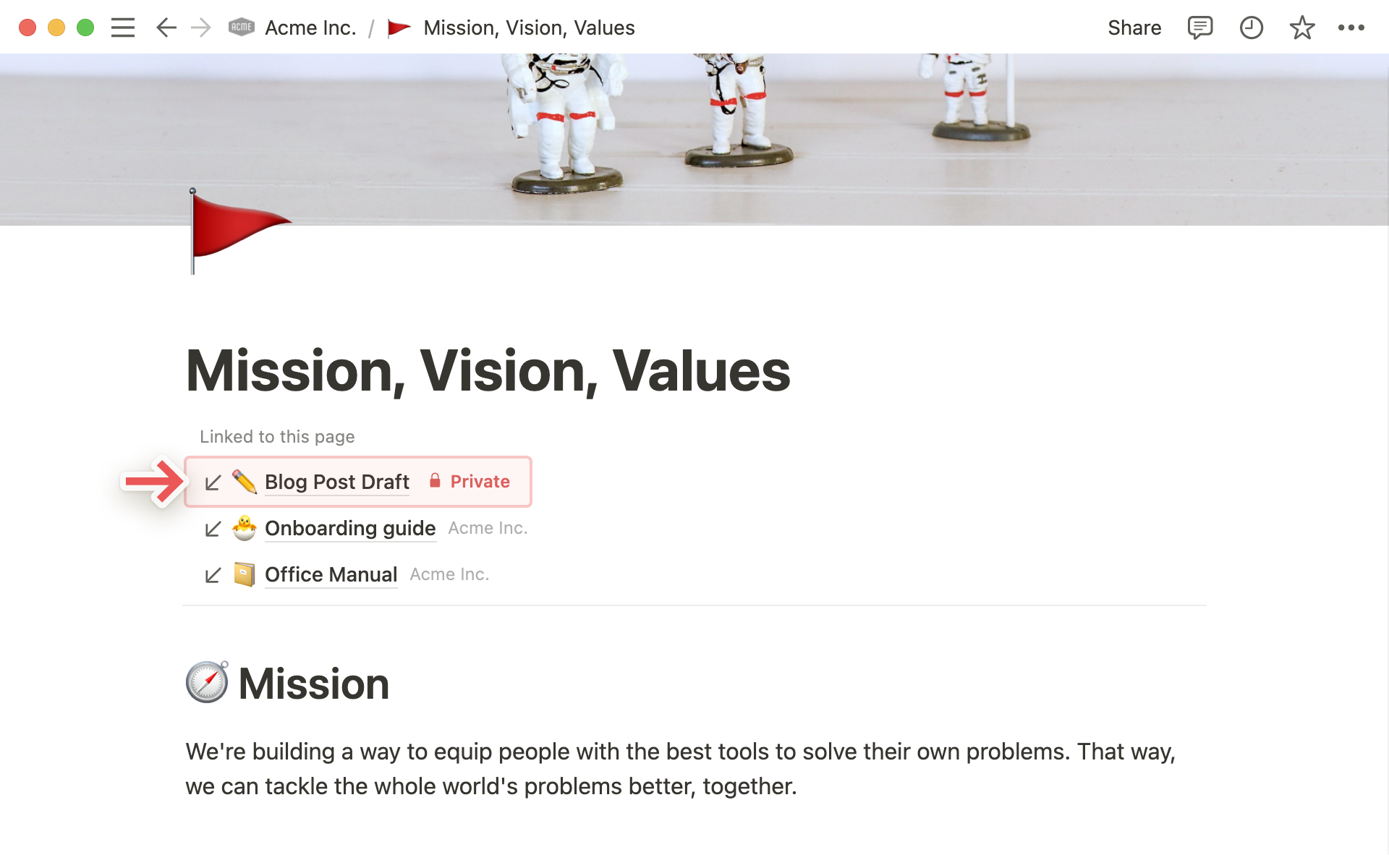
提示:在项目页面中,反向链接能帮您快速定位所有 @提及该项目的笔记和文档。在维基类页面中,它还可自动生成相关内容列表。
Customize backlinks
无论页面是否为数据库,您均可自定义反向链接的显示方式。
- 点击任意 Notion 页面右上角的「⋯」图标,选择「自定义页面」。
- 在反向链接设置中,可选择以下三种模式:
- 展开 — 显示所有链接到当前页面的可点击页面列表。
- 在弹出窗口中显示 — 页面顶部仅显示反向链接数量,点击后弹出完整列表。
- 关闭 — 完全隐藏反向链接,适合追求极简的用户。
Link to content blocks
Notion 中每个内容块都拥有唯一的锚链接,可复制并共享。非常适合引导他人跳转至长页面的特定位置!
- 将鼠标悬停在目标内容块上,点击左侧出现的「⋮⋮」图标,选择「复制链接」。
- 该操作会将此区块的唯一 URL 复制到剪贴板。
- 您可将其粘贴至任意位置,或用作 Notion 页面、Slack 消息、邮件等中的超链接。点击该链接即可直达页面指定部分。
提示:复制链接后,使用 Ctrl/Cmd + V 可快速将其应用到选中文本。
FAQs
如何在桌面应用中自动打开链接,而非跳转至网页端?
目前暂无自动跳转功能。您可点击页面右上角「⋯」菜单中的「在 Mac / Windows 应用中打开」按钮手动切换。
@ 提及页面 与「链接到页面」块有何区别?
关键差异在于行为逻辑。「链接到页面」块本质上创建了一个子页面,并显示在侧边栏中。因此,同一页面无法通过此方式被多次链接。
而 @ 提及生成的链接更接近传统超链接,允许在同一页面中多次引用同一目标页面。