
团队空间介绍
团队空间介绍 - Notion 中文教程
文章目录
团队空间简介
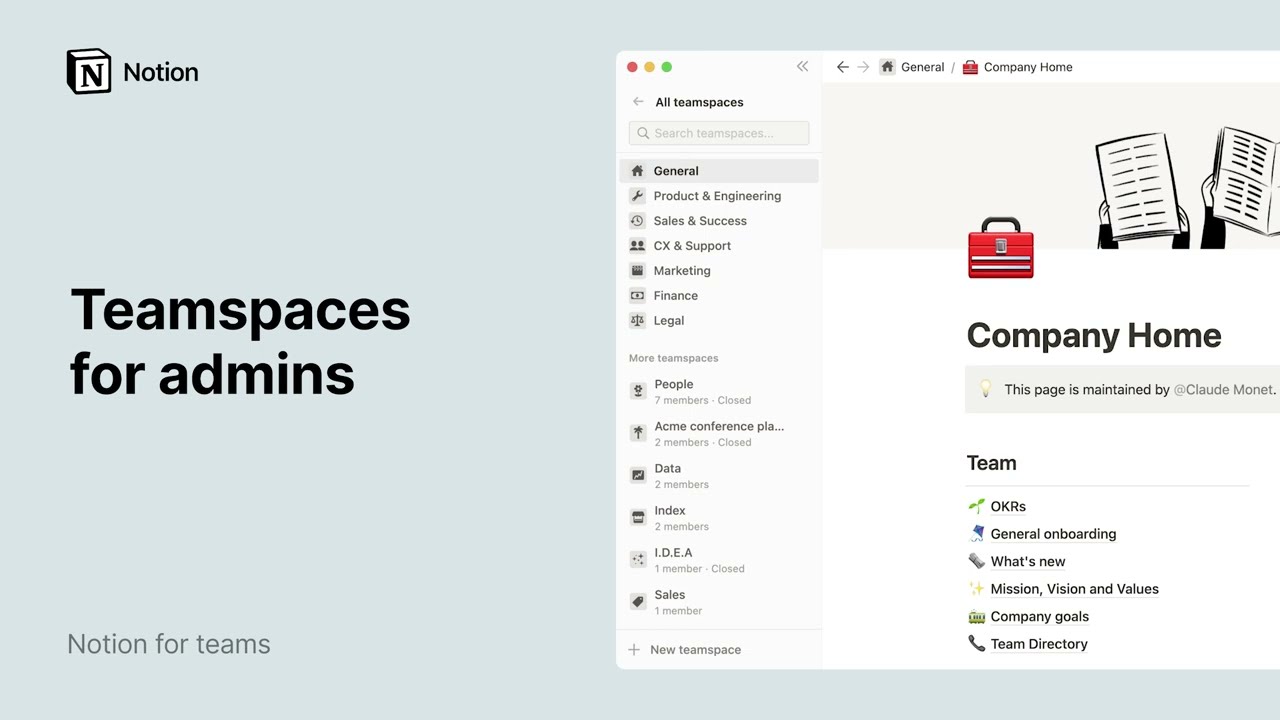
团队空间简化了信息访问。它为每个团队创建一个专用区域,可按其工作方式自由定制。本文将带您了解此功能的方方面面 🐾
目录
- 创建一个团队空间
- 创建新的团队空间
- 将现有页面转换为团队空间
- 向团队空间添加成员
- 使用邀请链接添加成员
- 添加或移动页面到团队空间中
- 修改团队空间设置
- 常规设置
- 成员设置
- 权限设置
- 安全性设置
- 浏览现有的团队空间
- 离开或归档团队空间
创建一个团队空间
创建一个新的团队空间
每个工作区默认包含至少一个团队空间,所有成员均可访问。
要创建额外团队空间,请按以下步骤操作:
-
将鼠标悬停在侧边栏顶部的
All teamspaces上,点击+按钮。
或滚动至侧边栏的 Teamspaces 标签,点击其右侧的+按钮。 -
为团队空间命名,添加描述和图标。
-
选择团队空间所属的功能类型。
系统将自动添加相关模板页面。 -
设置团队空间的访问权限。可选三种模式:
- 公开:任何人可加入并查看内容。
- 封闭:所有人可见该团队空间,但仅受邀者可加入。
- 私密:仅成员或所有者可见,且仅他们可邀请他人。
-
完成填写后,点击
Create teamspace。
将现有页面转换为团队空间
若满足以下条件,可将现有页面转为团队空间:
- 您对该页面拥有完全访问权限。
- 页面位于某个团队空间内。
- 页面 不是 数据库页或数据库内的子页。
- 您是团队空间所有者或工作区所有者。
注意:根据工作区设置,此操作可能仅限工作区所有者执行。
请前往 “设置和成员” → “Teamspaces” 查看权限。
操作步骤如下:
- 将鼠标悬停在页面名称上,点击
•••。 - 选择
转换为团队空间。
向团队空间添加成员
- 在侧边栏找到目标团队空间,点击其旁的
•••,选择添加成员。 - 在弹出菜单中输入成员邮箱或姓名。
- 选择角色:团队空间成员 或 团队空间所有者。
团队空间所有者
默认拥有团队空间内所有页面的完全访问权限,并可管理设置。
团队空间成员
仅获得所属页面的访问权限(由所有者设定),无法访问团队空间设置。
- 若希望将工作区全体成员自动加入,请开启 “设为默认团队空间” 选项。
通过邀请链接添加成员
批量添加成员的最佳方式是使用邀请链接。
- 点击团队空间旁的
•••,选择添加成员。 - 点击
复制邀请链接。
若尚未启用邀请链接:
- 点击
•••→团队空间设置。- 在
安全性下开启邀请链接。
提示:通常只需一个默认团队空间。
建议即使大型工作区也不超过三个默认团队空间。
将页面添加或移动到团队空间
添加新页面到团队空间:
- 悬停侧边栏中的团队空间名称。
- 点击
+按钮,即可在该空间内创建新页面。
移动现有页面到团队空间:
- 点击页面右上角的
•••。 - 选择
移动到,从列表中选择目标团队空间,或搜索名称。
修改团队空间设置
每个团队空间拥有独立的成员、权限与安全设置,仅可由所有者管理。
- 悬停侧边栏中的团队空间名称,点击
•••。 - 选择
团队空间设置。
弹出菜单包含四个选项卡:常规、成员、权限、安全。
常规
管理团队空间的基本信息。
- 点击图标更换或上传自定义图片。
- 重命名团队空间。
- 添加或编辑描述。
也可选择 归档团队空间。归档后,该空间将从成员侧边栏中隐藏。
注意:仅同时担任工作区所有者和团队空间所有者的人,可在 “设置与成员” → “团队空间” 中恢复已归档空间。
成员
管理团队空间的成员与角色。
- 开启 “设为默认团队空间”,可将工作区全体成员自动加入。
- 点击
添加成员,通过姓名或邮箱搜索并添加成员或群组。 - 当前成员列表显示于此,角色(所有者 / 成员)标注于姓名右侧。
- 所有者可点击任意成员角色进行更改。
若工作区为企业计划,还可基于成员或群组设置自定义权限。
了解更多 →
权限
定义团队空间及用户的访问级别。
-
顶部为团队空间整体权限,三选一:
- 公开:任何人可加入并查看内容。
- 封闭:所有人可见,仅受邀者可加入。
- 私密(仅限商业与企业计划):仅成员或所有者可见,且仅他们可邀请他人。
-
下方按角色划分具体权限:
- 团队空间所有者
- 团队空间成员
- 工作区内其他用户(含非成员)
-
对于封闭或私密团队空间,所有者可设定:
谁能邀请新成员 → 所有成员 或 仅所有者。 -
对于任意类型团队空间,所有者可设定:
谁能编辑团队侧边栏 → 所有成员 或 仅所有者。
安全
展示团队空间的安全策略,自动继承工作区设置。
仅同时担任工作区所有者和团队空间所有者的人可调整,且只能放宽限制。
- 禁用公共页面分享:禁止成员将页面发布至网络。
- 禁用访客:禁止与非工作区成员共享页面。
- 禁用导出:禁止成员导出该空间内的页面。
浏览现有的团队空间
查看所有工作区内的团队空间:
- 点击左侧边栏的
所有团队空间。 - 顶部显示您所属的团队空间。
- 下方列出所有开放与关闭的团队空间。
- 可直接从此处加入开放团队空间。
- 关闭的团队空间以锁形图标标识。如需加入,请联系成员 —— 点击
•••可查看成员列表。 - 底部
+ 新建团队空间按钮可用于创建新空间。
离开或归档团队空间
离开团队空间(作为成员):
- 悬停侧边栏中的团队空间名称。
- 点击
•••,选择离开团队空间。
归档团队空间(作为所有者):
- 悬停侧边栏中的团队空间名称。
- 点击
•••,选择归档团队空间。
注意:仅同时担任工作区所有者和团队空间所有者的人,可在 “设置与成员” → “团队空间” 中恢复已归档空间。