
视图、筛选和排序
了解如何在 Notion 数据库中使用视图、筛选和排序功能,高效组织和浏览数据。
文章目录
视图、筛选和排序
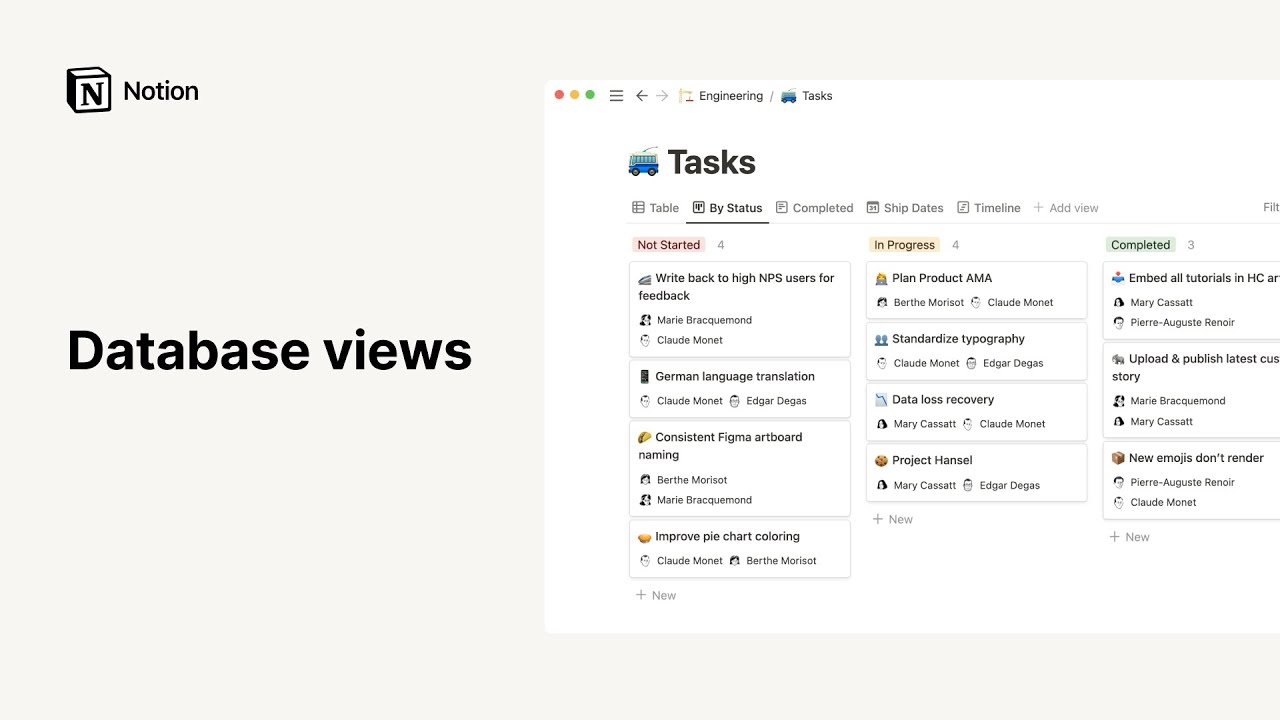
同一个数据库,多种查看方式
你可以为同一数据库创建多个视图,并随时切换。
每个视图可独立设置 筛选 和 排序,实现灵活的数据组织 📁
内容
- 创建视图并在视图之间导航
- 自定义数据库视图
- 布局
- 将页面打开为
- 过滤器
- 添加过滤器
- 添加高级过滤器
- 排序
- 冻结列
在视图之间创建和导航
创建数据库时,需选择默认视图布局。
之后,点击现有视图旁的 + 即可新建视图。
为提升协作效率,可为视图添加描述:
选择视图 → 编辑视图 → ⓘ,输入说明。
悬停视图时即可查看描述。
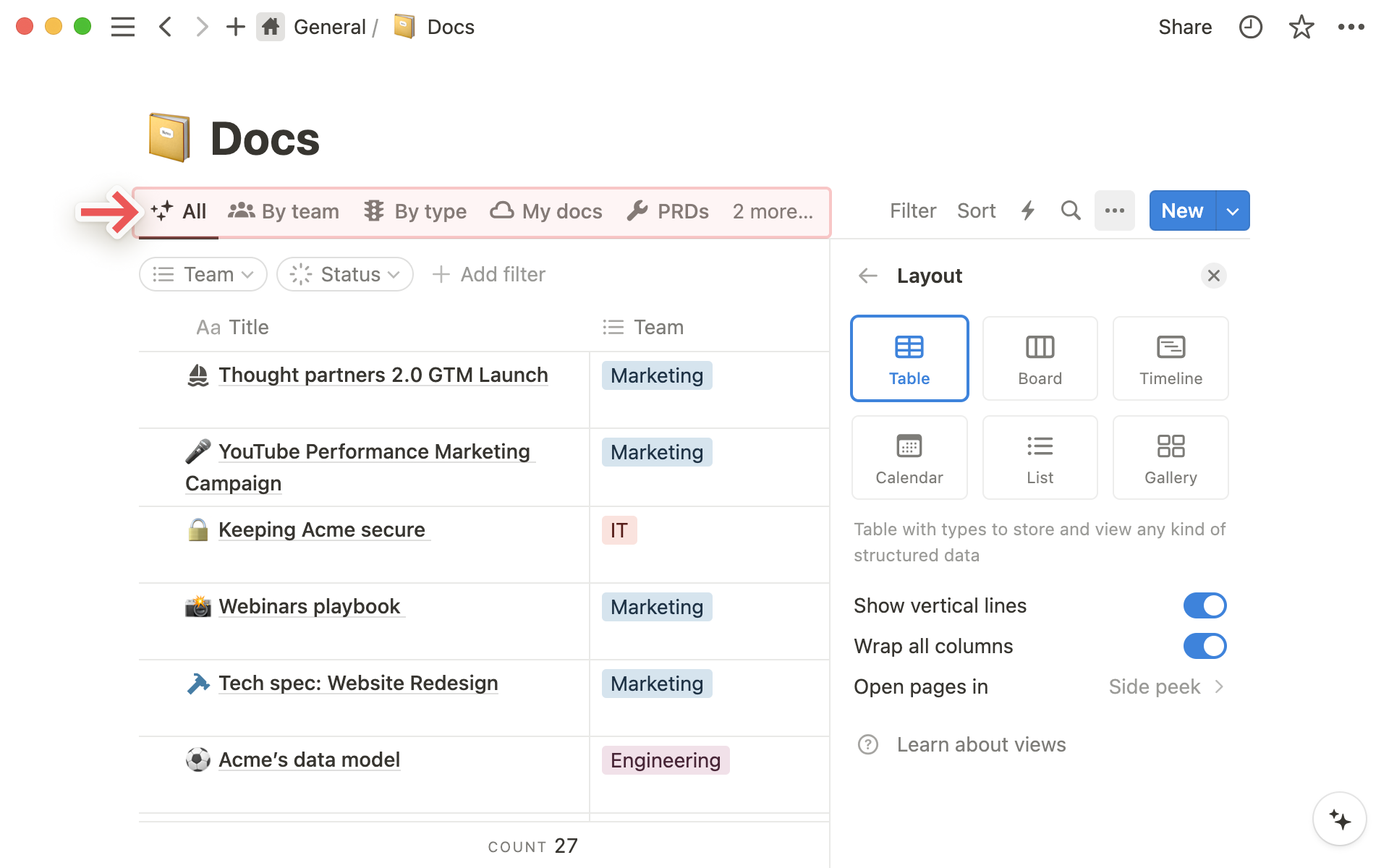
拖动可调整视图顺序。
视图较多时,点击 {#} more... 管理排序。

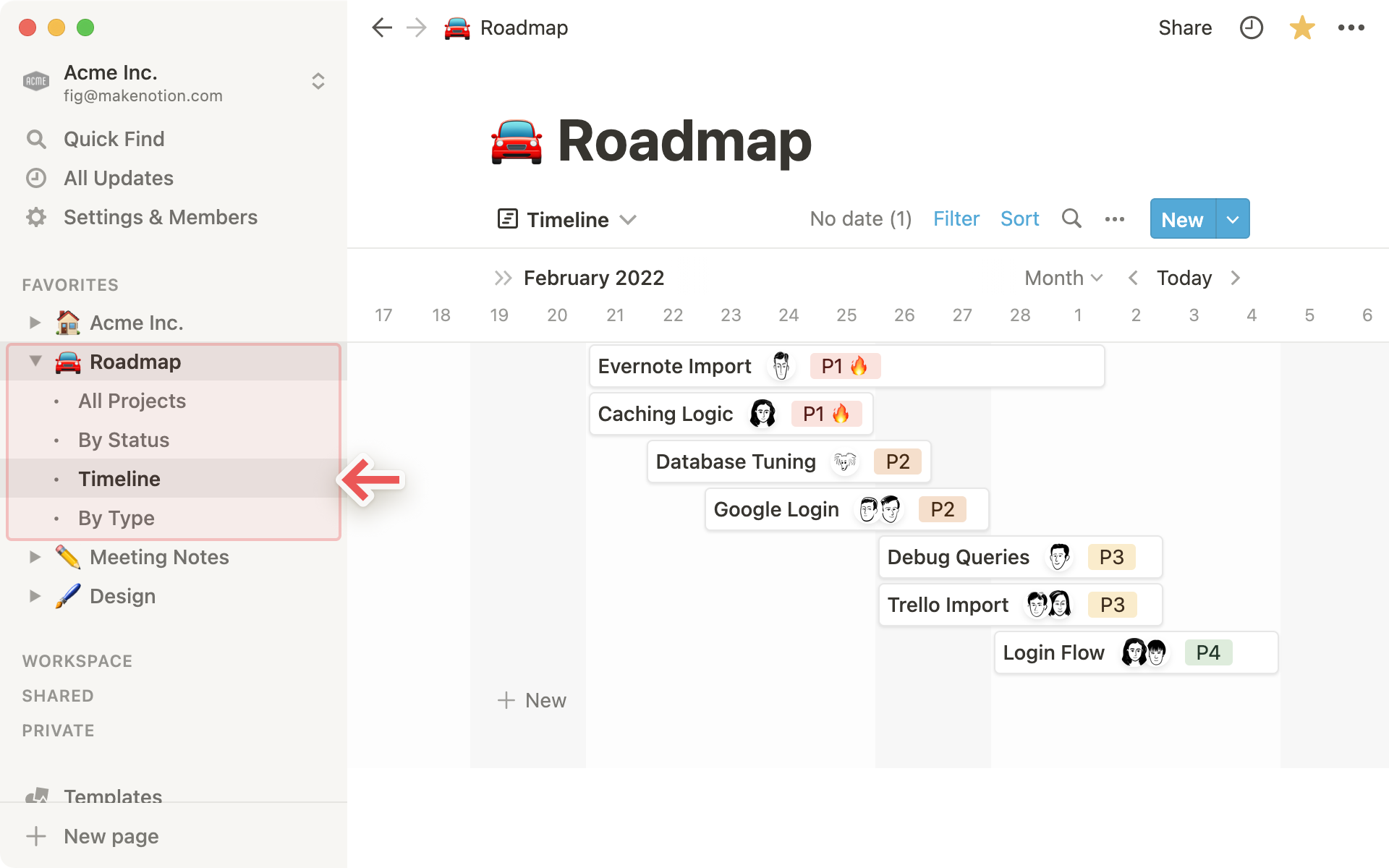
侧边栏中,视图以嵌套项形式显示。
左侧的 - 标识其为视图。
点击即可跳转。
自定义数据库视图
在指定视图中,点击名称可:
重命名、复制、删除、复制链接或编辑组件。
也可点击数据库右上角的 ---- 进入编辑。
每个视图包含以下可配置组件:
- 布局:选择数据的视觉组织方式
- 属性:控制各属性的显示或隐藏
- 过滤器:按属性值设定显示条件
- 排序:按属性调整页面顺序
- 分组:依据属性值对数据进行分组
Layouts
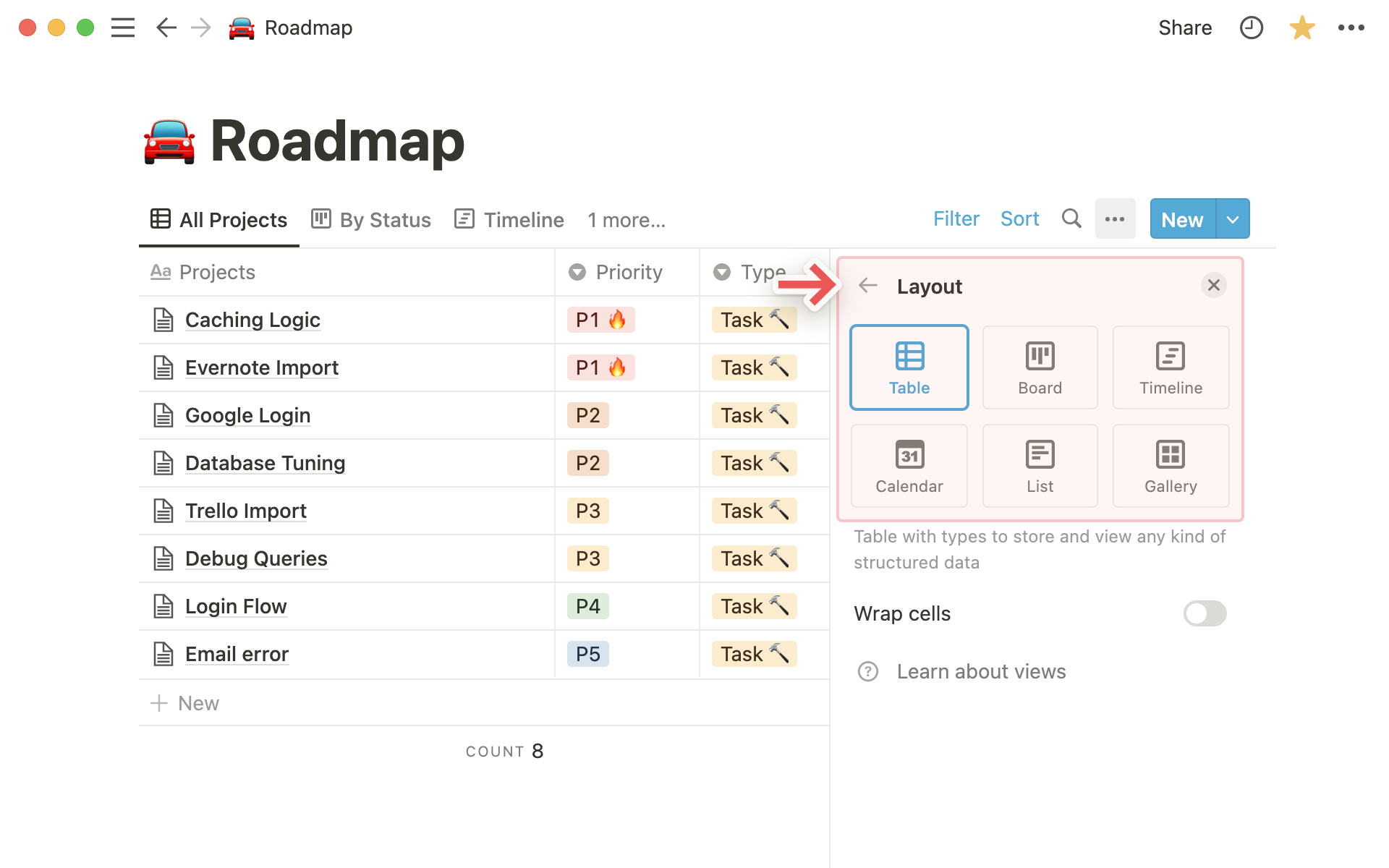
Notion 提供六种数据库布局:
表格布局
传统行列结构。每行代表一个页面,每列对应一个属性。
看板布局
按属性分组展示。适合流程管理,如任务看板。
时间线布局
将项目映射到时间轴。直观查看起止时间与依赖关系。
日历布局
基于 “日期” 属性展示项目。适合日程规划。
列表布局
简洁的垂直列表。点击即可打开完整页面。
图库布局
以卡片形式展示图片。支持 “文件和媒体” 属性或页面内图片。
Open pages as
每个视图可独立设置页面打开方式。共三种选项:
- 侧边预览:在数据库右侧打开页面,左侧仍可交互
- 居中预览:以模态窗口居中打开,聚焦当前内容
- 完整页面:直接跳转至独立页面
更改方式:
点击数据库右上角 ---- → 布局菜单 → 修改 “以整页打开” 设置。
注:表格、看板、列表、时间线默认侧边打开;图库、日历默认居中打开。
Filters
快速过滤数据库,仅显示符合条件的项目。
支持简单或复杂条件组合。
添加过滤器
- 点击数据库右上角 “筛选器”
- 选择要过滤的属性
- 该属性将出现在顶部 “筛选和排序” 菜单中
点击可选择具体条件 - 已应用筛选器后,点击 “+ 添加筛选器” 可继续添加
数量不限
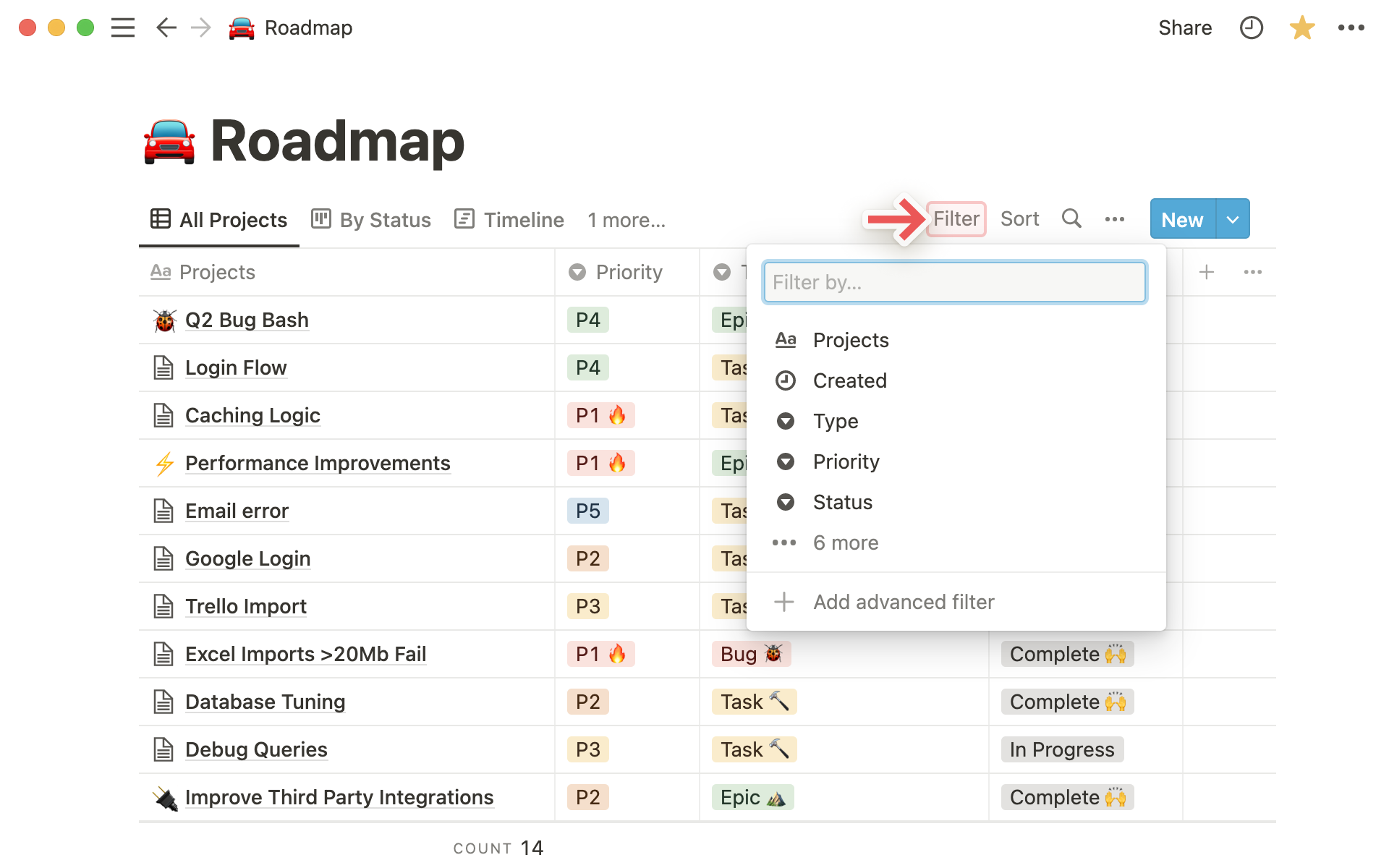
注意:在共享数据库中,视图的筛选和排序更改仅本地生效,需点击 “为所有人保存” 才同步给团队。
添加高级筛选器
通过 AND / OR 逻辑构建复杂条件。最多支持三层嵌套。
- 点击 “筛选器” 或 “+ 添加筛选器”
- 选择 “添加高级过滤器”
- 在新菜单中配置属性与逻辑关系
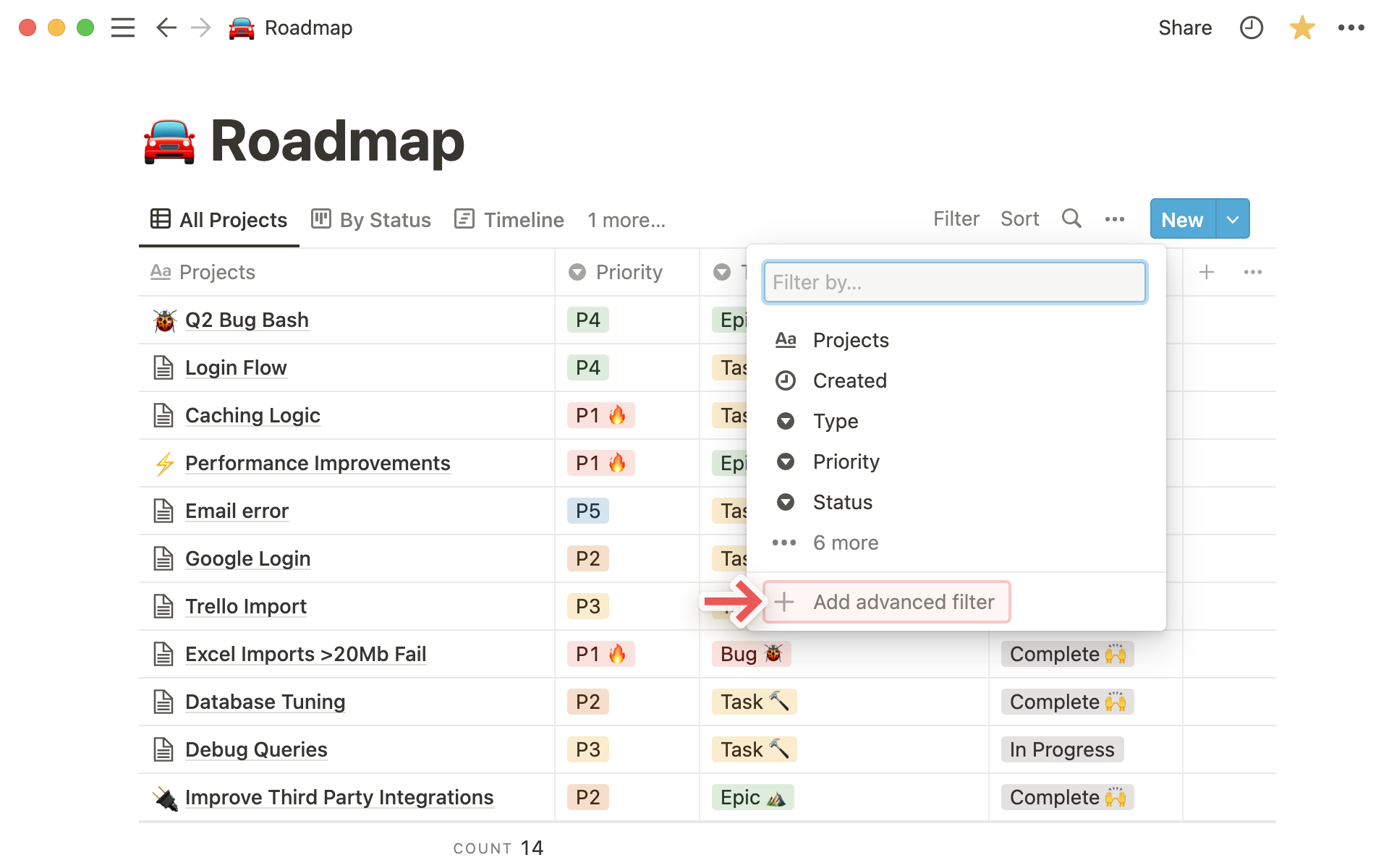
提示:点击筛选器右侧
----→ “添加到高级过滤器”,可快速升级普通筛选器。
排序
按属性对数据库项目进行升序或降序排列。
例如:优先级、最后编辑时间、字母顺序等。
- 点击数据库右上角 “排序”
- 选择要排序的属性
- 在顶部菜单中切换升序 / 降序
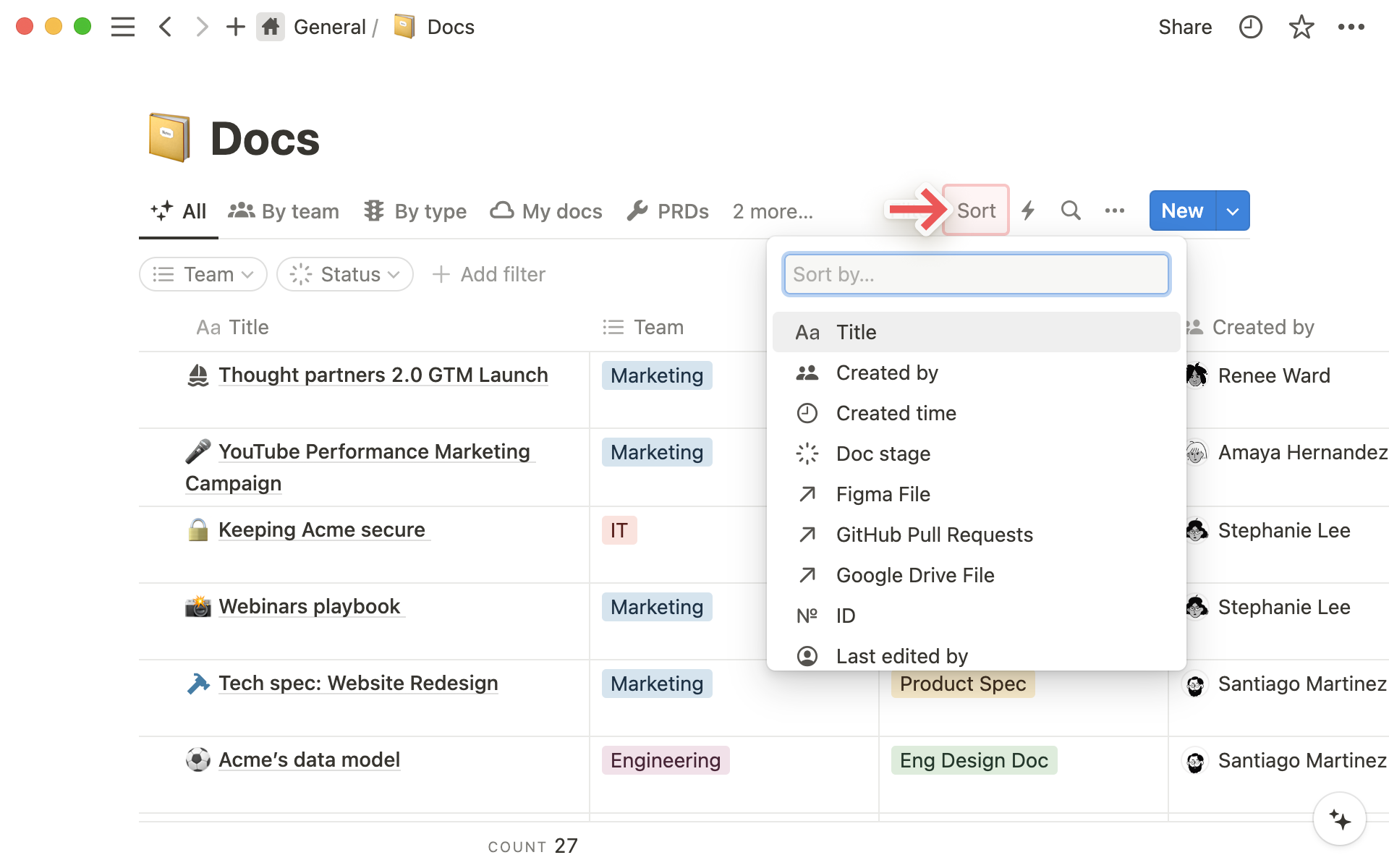
- 可添加多个排序规则
- 点击排序旁的
X可删除 - 拖动
⋮⋮调整多个排序的应用顺序
注意:不同属性类型的排序逻辑不同:
- 文本(如名称):按字母顺序
- 数字:按数值大小
- 选择 / 多选:可自定义选项顺序。点击属性 → 拖动选项调整。
冻结列
处理大型数据库时,冻结关键列可提升浏览效率。
- 冻结:点击列名 → “冻结至列”
- 解冻:点击列名 → “解冻列”
冻结后,该列始终固定在左侧,滚动时保持可见。