
列、表格、标题和分隔线
列、表格、标题和分隔线 - Notion 中文教程
文章目录
列、表格、标题和分隔线
本文内容
Notion 的设计初衷是将思维从头脑中转移到页面上。一旦它们在那里,您可以重新排列、组织和结构化它们,以便更清晰地思考和写作 📐
目录
- 拖放功能
- 列
- 删除列
- 简单表格
- 将简单表格转换为数据库
- 标题与子标题
- 目录
- 工作原理
- 添加目录
- 分隔线
拖放功能
Notion 中的任何内容块(包括文本行)都可以在页面上进行拖放操作。
这包括表格中的行,以及看板和画廊中的卡片。
使用步骤:
- 将鼠标悬停在任何内容块上,点击出现的
⋮⋮图标并拖动。 - 蓝色指南会显示放置位置(适合嵌套项目或待办事项)。
- 释放鼠标,完成移动。
- 侧边栏也支持拖放:可重新排序页面、嵌套页面或跨分区移动。
列
有时,将信息并排放置更清晰。
此时可用拖放功能创建列(或带标题的并排区域)。
创建新列:
- 点击要移动的文本块左侧的
⋮⋮图标并拖动。 - 沿蓝色指南拖至目标位置,释放鼠标。
- 新列即创建完成。
您可以在页面宽度内创建任意多列。
注意: 平板可显示列,但手机不支持。
在手机上,右侧列内容会直接显示在左侧列下方。
删除列
执行与创建相反的操作即可删除列。
- 点击右侧列的
⋮⋮图标,将其拖回左侧列的上方或下方。
当蓝色指南横跨整个页面宽度时,释放鼠标,列即消失。 - 若出现空白列,点击其
⋮⋮图标,选择 “删除”,即可移除多栏布局。
提示: 将鼠标悬停在列边缘,拖动灰色垂直线可调整列宽。
简单表格
需要以矩阵形式组织内容?使用 简单表格。
- 悬停在新行上,点击左侧
+,选择Table。 - 或输入
/table后按回车。 - 添加 / 删除列:悬停表格右侧,点击并拖动
+。 - 添加 / 删除行:悬停表格底部,点击并拖动
+。 - 拖动右下角
+可同时增减行列。 - 使用 “选项” 菜单开启行列标题,获得彩色背景区分。
- 点击
←→可使表格对齐页面或栏宽。
将简单表格转换为数据库
简单表格适合快速可视化,但可随时转为数据库,获得筛选、排序等高级功能。
了解更多数据库功能 →
- 悬停表格顶部,点击
•••菜单,选择 “转换为数据库”。
提示: 不确定用表格还是数据库?
查看此指南,对比两者并掌握最佳实践 →
标题和子标题
使用不同大小的标题,为内容赋予结构、上下文与优先级。
Notion 提供三种标题层级。
- 悬停新行,点击左侧
+,选择所需标题大小。 - 输入
/h1、/h2或/h3后按回车。 - 使用 Markdown:
#(H1)、##(H2)、###(H3),后接空格。 - 输入内容后,按
Cmd/Ctrl + /,选择标题大小即可转换。
目录
撰写含多级标题的长文档时,添加目录可提前告知内容结构,并提供快速跳转入口。
工作原理
目录是独立的内容块类型。添加后,自动生成指向页面各标题的锚链接列表:
- H1 显示为顶级链接,代表主要部分。
- H2 缩进一次,H3 缩进两次,体现层级关系。
- 点击任意链接,直接跳转至对应标题,且该标题高亮为蓝色。
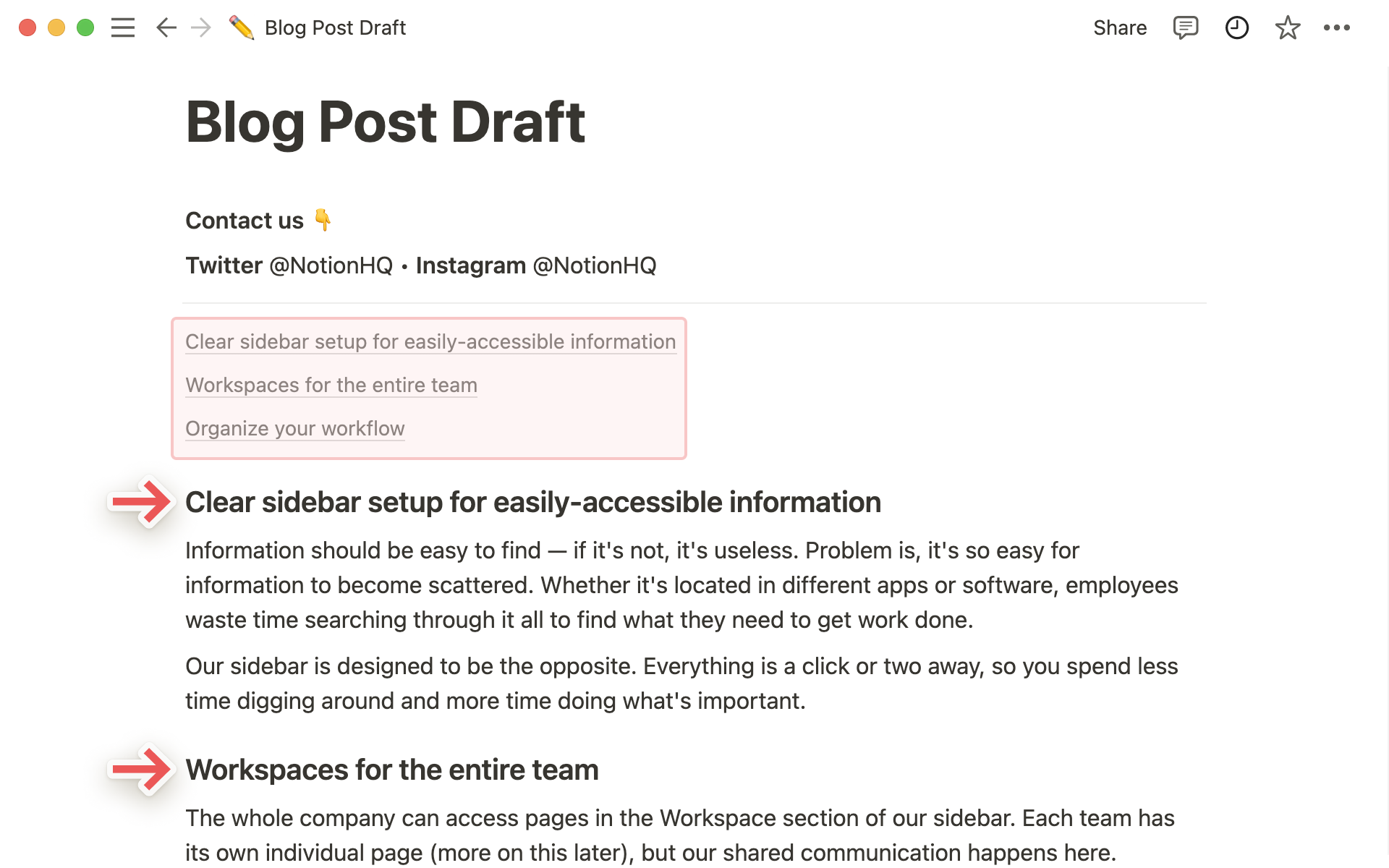
注意: 目录作为整体单元,需整体移动、删除、复制或样式设置。
要修改内容,请直接编辑页面上的标题。
添加目录
像添加其他内容块一样添加目录:
- 悬停新行,点击左侧
+,在 “高级区块” 下选择Table of Contents,按回车。 - 输入
/table of或/toc,选择选项后按回车。 - 目录将自动生成,列出当前页面所有标题。
- 也可在撰写前添加目录。初始为空,随标题增加自动填充。
分隔线
用分隔线划分内容,区分不同部分,提升页面视觉层次。
- 悬停新行,点击左侧
+,选择Divider。 - 输入
/div后按回车。 - 输入三个连字符
---,自动生成分隔线。 - 分隔线可像其他块一样拖放至任意位置。
常见问题
为什么我在手机或平板上看不到多列?
移动端暂不支持多列显示,但已列入开发计划。
目录会显示内联表格的标题吗?
不会。即使为表格命名,也不会出现在目录中。
但可在数据库上方添加标题,该标题会被收录。
如果我将标题设为彩色,目录中会显示吗?
不会。目录始终为统一颜色 🖌️
您可更改整体颜色:
- 悬停目录,点击
⋮⋮,或按Cmd/Ctrl + /,或右键。 - 选择 “颜色”,应用所需颜色或高亮样式。
我能直接编辑目录中的文字吗?
不能。目录内容由页面标题自动生成。
要修改,请编辑对应的标题块。
更多 Notion 精彩内容关注微信公众号 NotionSo