
数据库属性
数据库属性 - Notion 中文教程
文章目录
数据库属性
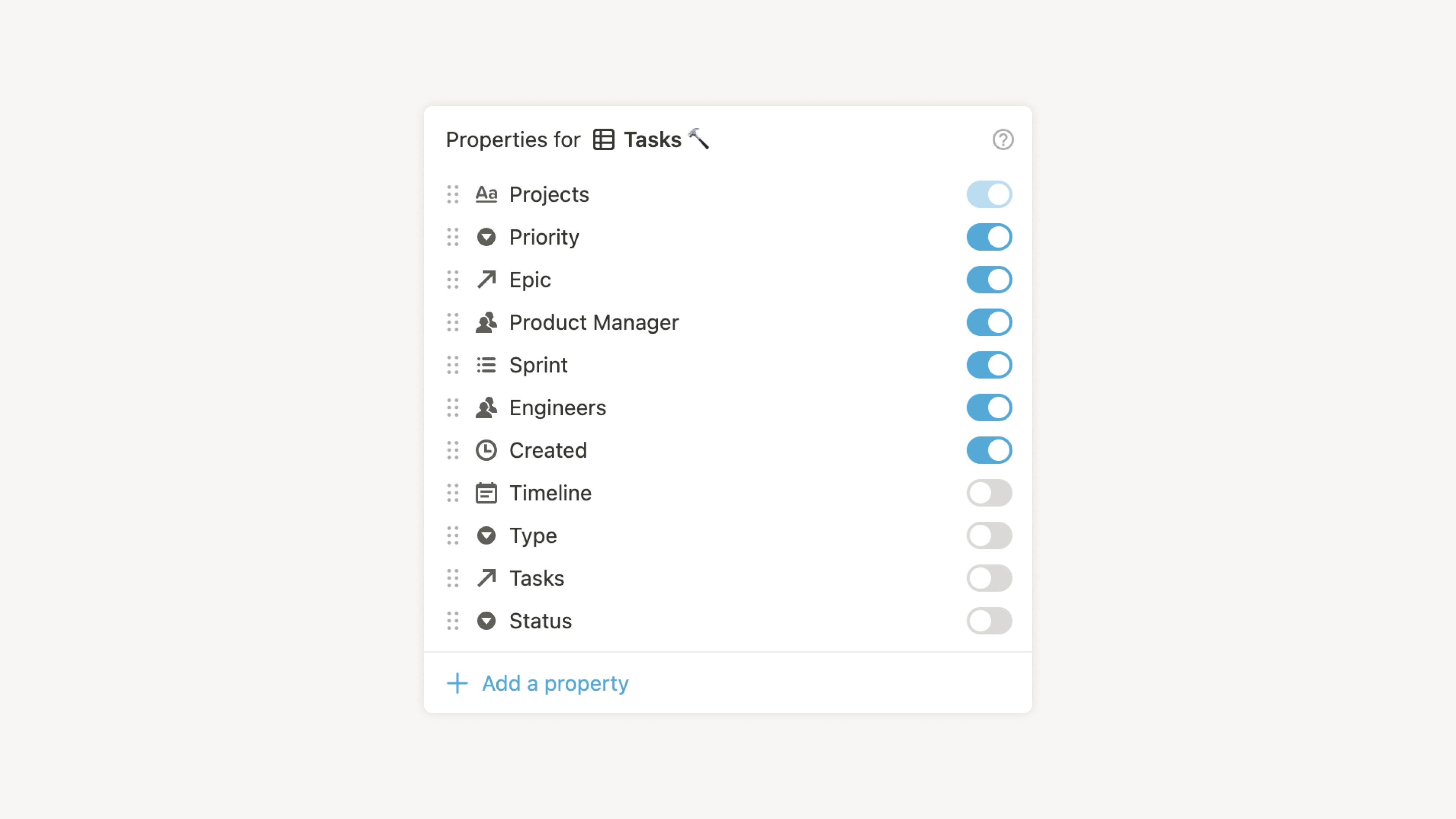
为你的数据库项目添加属性,赋予它们上下文 —— 到期日期、任务负责人、相关链接、最后编辑时间等。
然后利用这些属性对数据进行 筛选、排序 和 搜索。🧩
内容
- 基本属性
- 管理属性
- 编辑属性值
基本属性
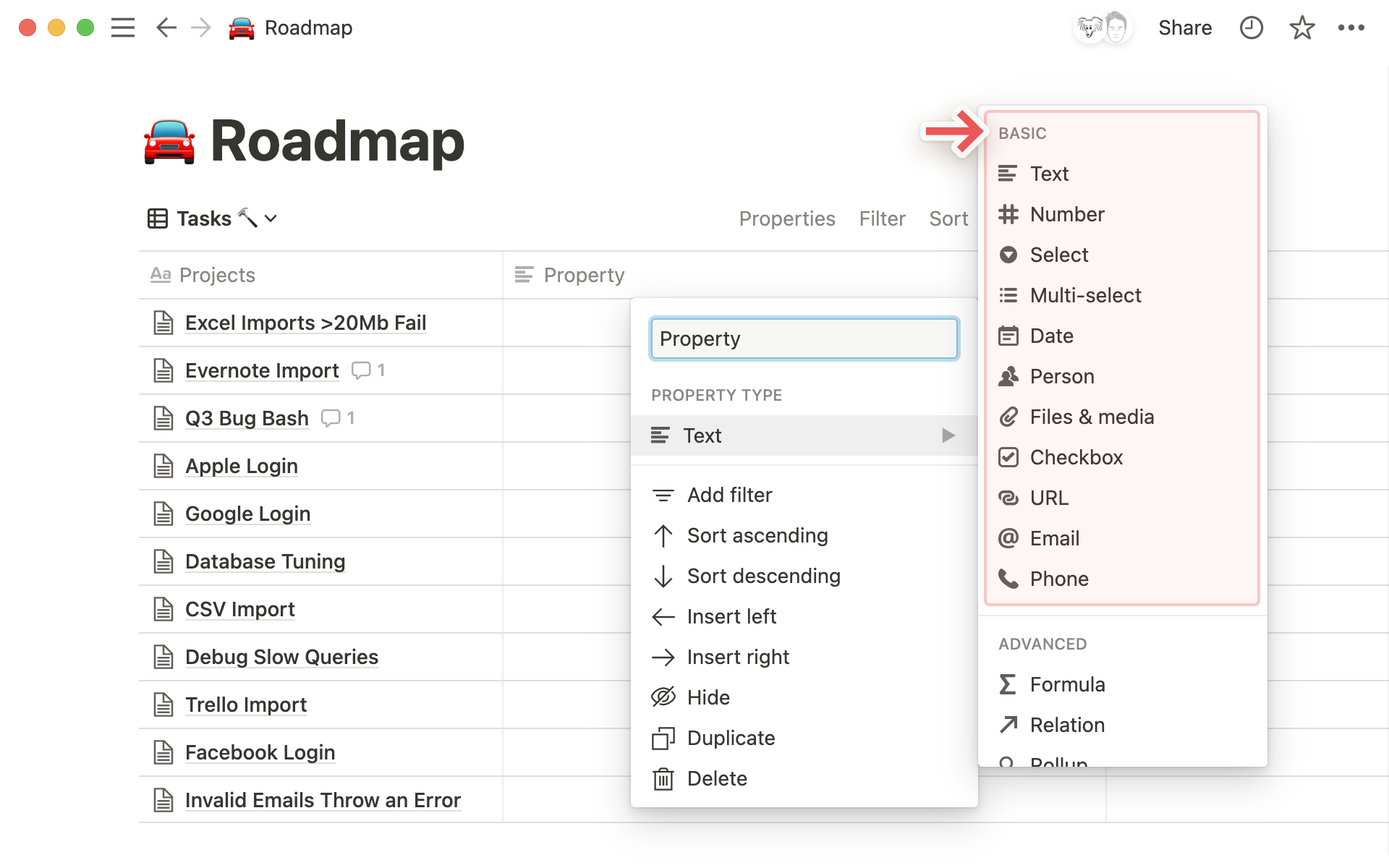
- 标题:项目的名称,即数据库页面的标题。
- 文本:用于注释、描述或评论的纯文本字段。
- 数字:支持货币、百分比等格式,适用于价格、数量等。
- 选择:单选下拉菜单,用于分配一个标签。
- 多选:多选下拉菜单,可添加多个标签。
- 状态:分组标签下拉菜单(如 “待办”、“进行中”、“完成”)。了解更多 →
- 日期:支持单个日期或日期范围,可设置提醒。
- 个人:提及其他工作区成员,或将任务分配给他们。
- 文件和媒体:上传图片、文档等,或粘贴外部链接。
- 复选框:表示任务是否完成的布尔值。
- URL:输入网页链接,点击即可跳转。
- 电子邮件:输入邮箱地址,点击启动邮件客户端。
- 电话:输入电话号码,点击触发拨号。
- 公式:基于其他属性执行计算或逻辑操作。
- 关系:关联另一个数据库中的条目。
- 汇总:基于关联数据库的属性进行计算。
- 创建时间:自动记录项目创建的时间戳。
- 创建人:自动记录创建该项目的用户。
- 最后编辑时间:自动记录最近一次编辑的时间戳。
- 最后编辑人:自动记录最后编辑该项目的用户。
管理属性
点击右上角的 ⋯ → 属性,即可管理数据库属性。你可以:
- 重新排列属性:拖动调整顺序;将属性在 “视图中显示” 与 “视图中隐藏” 之间移动。
- 添加新属性:点击 + 新建属性,选择类型并命名。
- 添加描述:点击属性旁的
ⓘ,输入说明。悬停时可见。 - 编辑、复制或删除属性:点击属性,修改名称、类型或设置;也可隐藏、显示、复制或删除。
编辑属性值
属性中存储的数据称为 值。编辑方式因类型而异:
-
选择 / 多选:输入标签名称,按回车添加。颜色随机分配。
可添加任意数量标签。
点击属性字段 →⋯,可编辑名称、颜色或删除标签。
拖动标签左侧的⋮⋮可调整顺序。 -
日期:点击字段打开日期选择器,设置活动日或截止日期。
点击 提醒 设置通知。
开启 结束日期 定义时间范围。
开启 包含时间 精确到时分。
点击 日期格式和时区 调整显示设置。
点击 清除 移除当前值。 -
文件和媒体:点击字段上传文件,或粘贴链接嵌入内容。
支持拖拽上传。
可添加多个文件。
点击文件右侧的⋯,可删除、下载、全屏查看或访问原始文件。
拖动文件左侧的⋮⋮可重新排序。 -
个人:输入成员姓名,按回车添加。
点击姓名旁的×可移除。 -
自动属性(创建时间、创建人、最后编辑时间、最后编辑人):值由系统自动生成,不可手动编辑。
-
URL / 邮箱 / 电话 / 数字:直接输入或粘贴内容,操作方式与文本字段相同。
-
关系 / 汇总:编辑需多步操作,详见相关指南。
更多 Notion 精彩内容关注微信公众号 NotionSo