
Notion Web Clipper
Notion Web Clipper - Notion 中文教程
文章目录
网络剪辑器
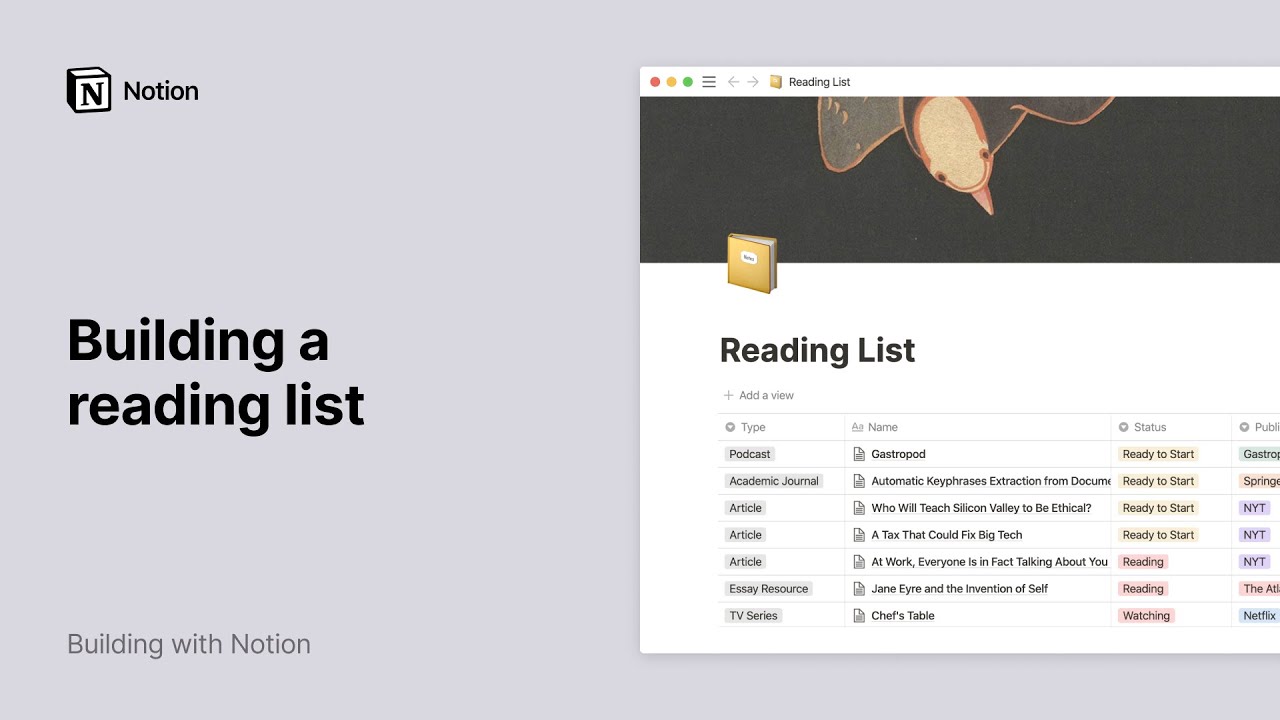
Web Clipper 可让您将互联网上的任何网页保存到工作区,以便日后阅读或编辑。
您可以将这些网页内容添加到您选择的工作区或页面中,轻松建立阅读清单、收集参考资料等 ✂️。
内容
- 桌面
- 安装扩展
- 使用剪贴板
- 在手机上
- 在 iOS 上剪辑
- 安卓版剪辑
- 在手机上剪辑图像和本地文件
On desktop
我们的桌面 Web Clipper 是一个浏览器扩展,支持 Chrome、Firefox 和 Safari。
安装扩展
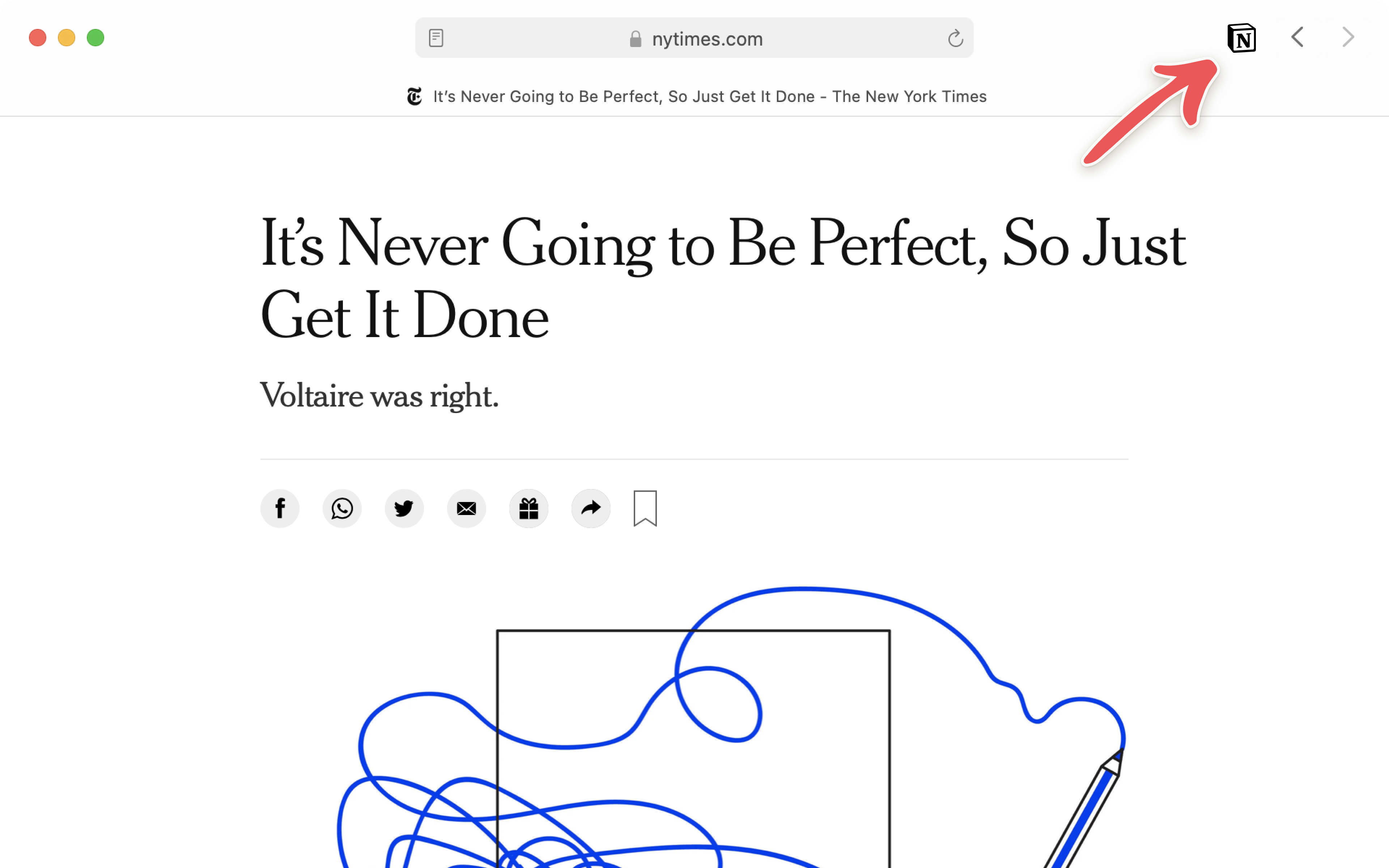
安装后,浏览器地址栏右侧会出现一个 Notion 图标。
使用剪贴板
- 确保已用目标账户登录 Notion。
- 点击地址栏右侧的 Notion 图标。
- 弹出窗口会询问:保存到哪个工作区和页面(或数据库)?
- 点击 ”+ 新链接数据库” 可创建专属数据库。可随时修改网页标题。
- 若目标页面不在列表中?直接搜索即可。
- 点击 “保存页面” 或按 Enter。
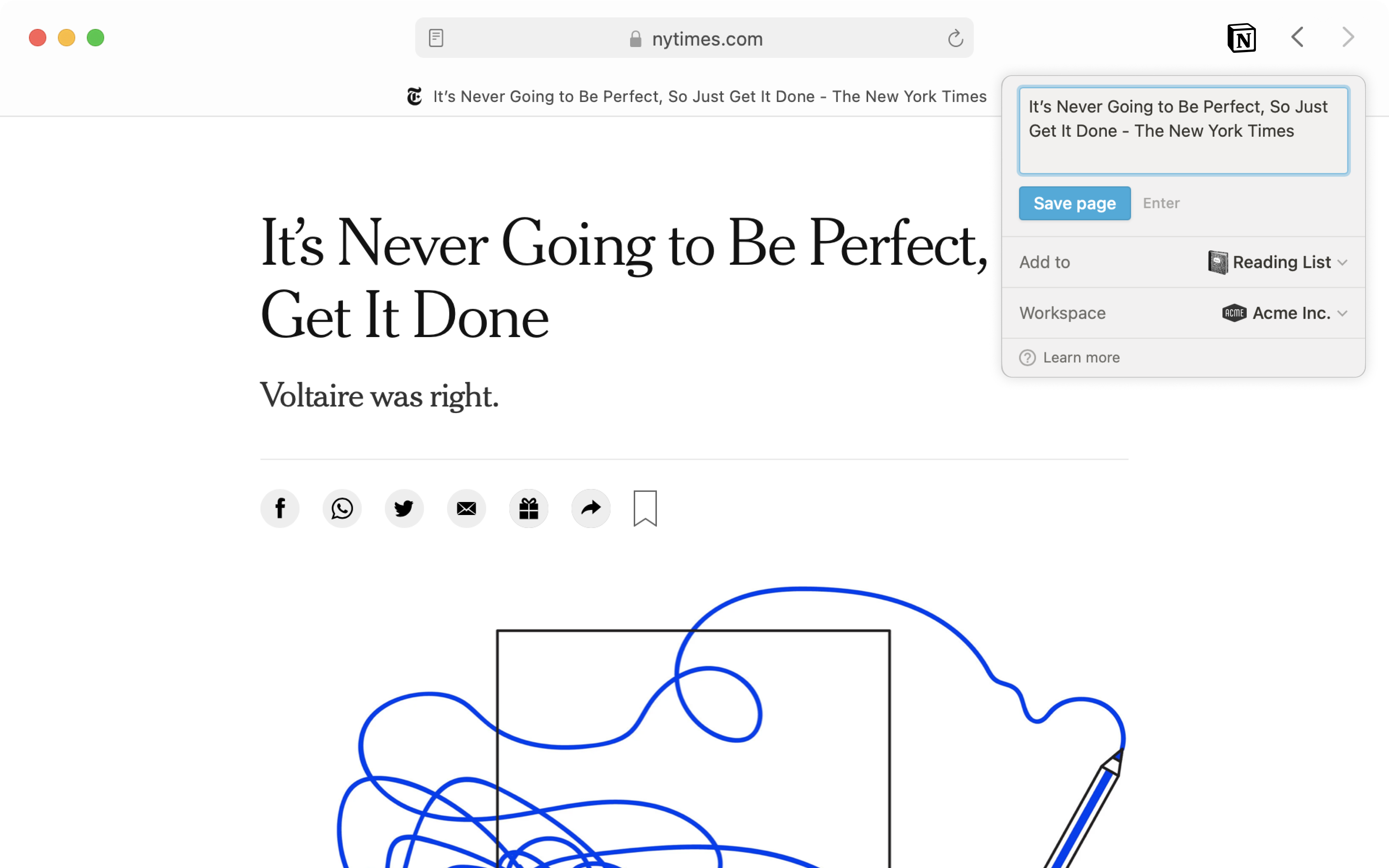
- 可选:“在 Notion 中打开”,立即跳转至新保存的页面。
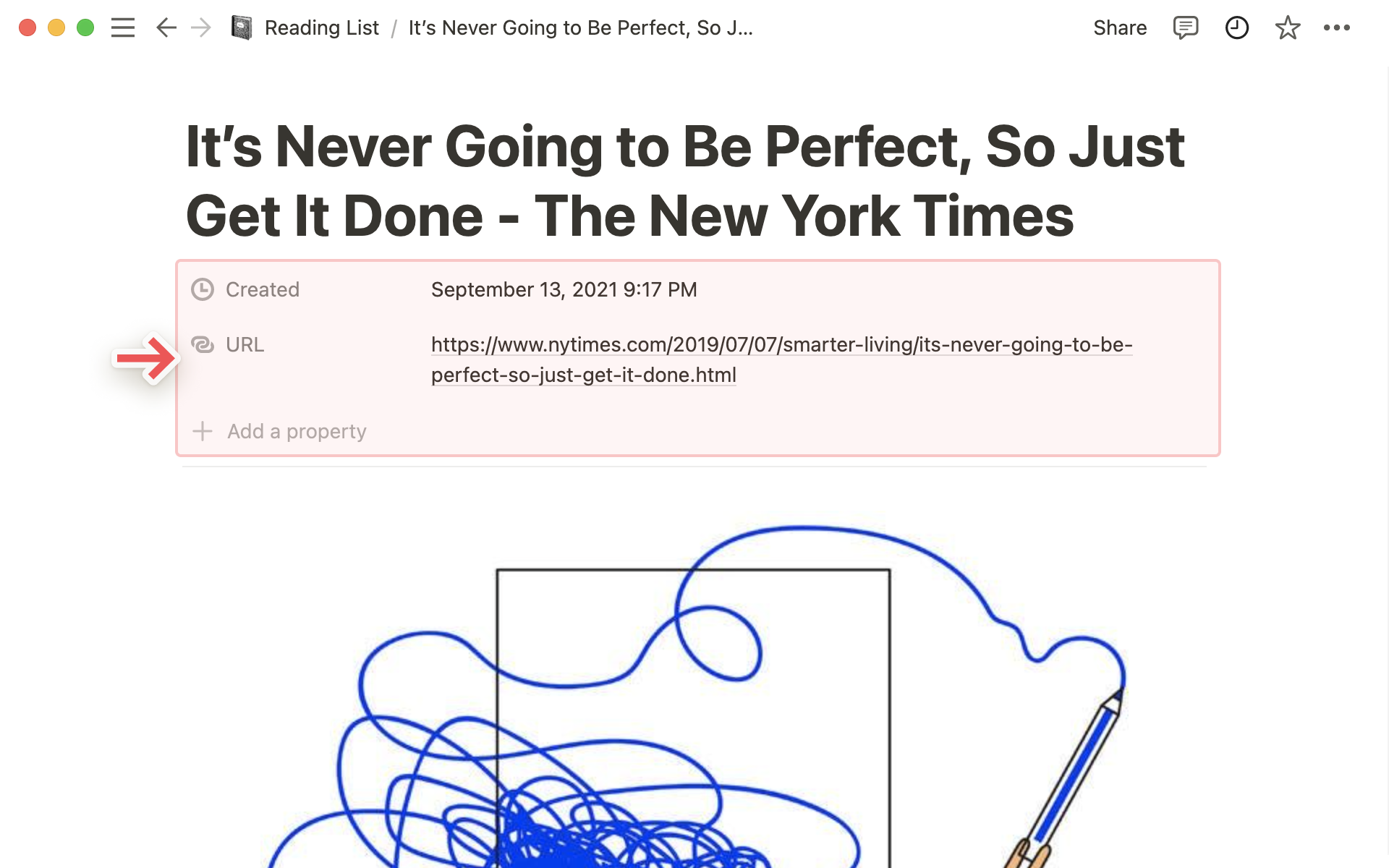
- 剪辑到数据库时,自动添加 URL 属性(即使原数据库没有该字段)。
- 支持添加标签、属性、注释,并直接编辑内容。
- 下方是被剪辑文章在数据库中的示例:
On mobile
移动端 Web Clipper 使用系统原生共享功能,支持 iOS 和 Android。
注意:
- iOS 需 13.0 或以上版本。
- Android 需 7.0 或以上版本。
在 iOS 上剪辑
- 在 Safari 或 Chrome 中打开目标网页。
- 点击 “分享” 图标(方框 + 向上箭头)。
- 在共享表单中滑动,点击 “更多”。
- 启用 Notion 权限。
- 此后,Notion 将常驻共享菜单。
- 点击 Notion 图标 → 输入标题 → 选择工作区和页面 → 点击 “保存”。
- 前往目标页面,即可查看、评论或编辑剪辑内容。
安卓系统上的剪辑
Notion 自动集成至浏览器共享选项,无需额外设置。
- 在 Chrome 中打开网页,点击 “分享” 图标。
- 共享表单中已包含 Notion。
- 点击 Notion 图标 → 输入标题 → 选择工作区和页面 / 数据库 → 点击 “保存”。
- 前往目标页面,查看或编辑剪辑内容。
在手机上剪辑图像和本地文件
将手机照片或本地文件添加至 Notion,只需几步:
- 选择要保存的照片或文件。
- 点击 “共享” 图标。
- 若 Notion 已在菜单中,直接点击;
或在 iPhone 上滑动点击 “更多”,启用 Notion。 - 输入标题 → 选择工作区 → 点击 “添加到” → 指定目标页面或数据库。
- 注意: 本地文件剪辑后 不会生成 URL 属性。
提示: 不同网站结构各异,解析效果可能不同。我们已优化 Pinterest、Netflix、维基百科等主流站点的显示效果,并持续改进中。
FAQs
Q:我在手机上使用 Web Clipper 时提示 “不支持此应用程序”。
A:目前 Web Clipper 仅支持浏览器内网页或相册中的照片。暂不支持 Twitter、iOS Notes 等第三方应用。未来会扩展支持。
Q:剪辑网页后部分内容丢失。
A:抱歉 🙈 请将页面 URL 发送至 [email protected],我们会提交工程团队优化解析逻辑。
Q:能否在剪辑时直接添加标签?
A:暂不支持。未来版本会考虑加入。
目前请保存后进入 Notion 数据库,手动添加标签或其他属性。
Q:Safari 扩展加载缓慢。
A:部分 Safari 配置可能导致扩展性能下降(包括 Notion)。为协助调试,请提供以下信息:
- 您的 macOS 版本
- Safari → 关于 Safari 中的 Safari 版本
- Safari → 偏好设置中 Notion Web Clipper 的版本号
更多 Notion 精彩内容关注微信公众号 NotionSo