
写作和自动填充
写作和自动填充 - Notion 中文教程
文章目录
写作和自动填充
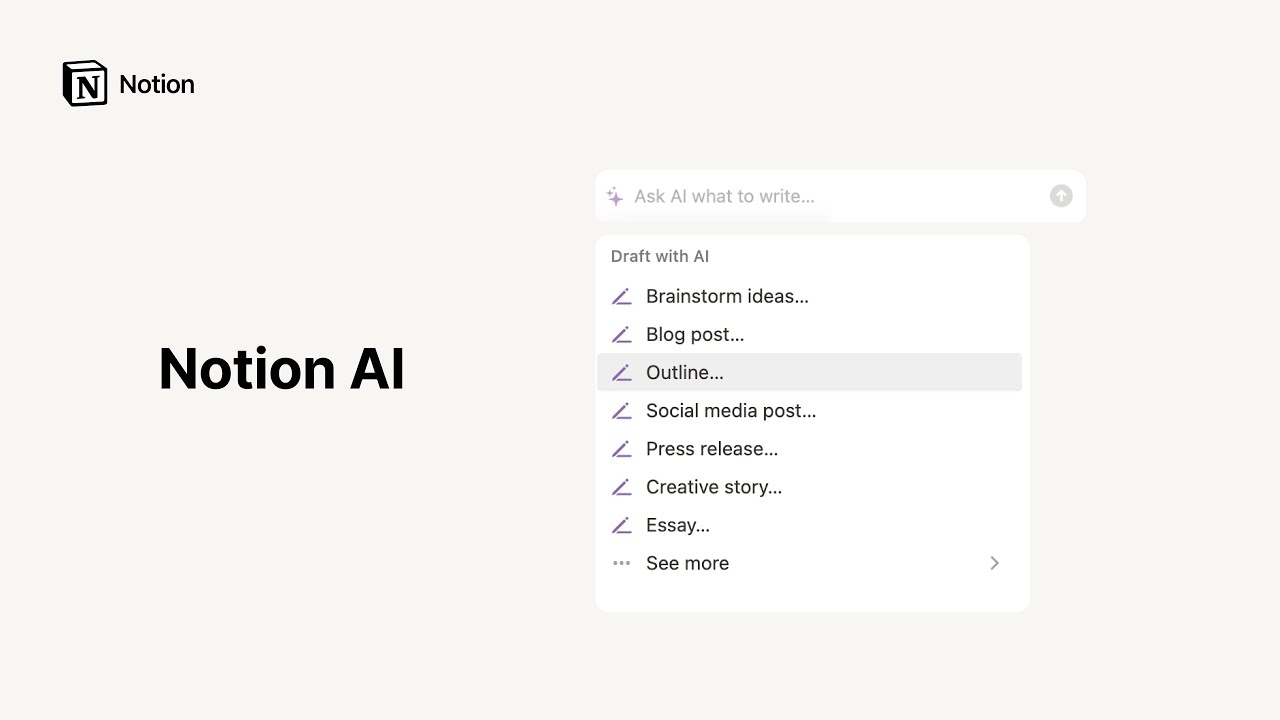
在本文中
使用 Notion AI Writer 和 Autofill,快速创建内容、起草文稿、编辑文本或生成补充信息 🦿
目录
- 写作者
- 开始一个新页面
- 起草新的写作
- 编辑现有内容
- 生成额外的内容
- AI 内容块
- 自动填充
Notion AI 无缝融入你的工作流程。无论是创建新内容、总结会议记录,还是提取行动项,它都能高效助力。
充分利用 Notion AI
Writer(写作)
开始一个新页面
新建页面时,点击 Start writing with AI...。
-
可选操作包括:
Brainstorm ideas…(头脑风暴)Outline…(生成大纲)Social media post…(撰写社交媒体内容)
-
选择一项,输入提示,按回车。
-
AI 将直接在页面上生成内容。过程中可点击
Try again或Stop。 -
完成后,可添加后续指令,或点击:
Done、Continue writing、Make longer、Close、Try again—— 均会生成新输出。
新写作草稿
只需一个提示,AI 即可快速生成初稿,支持多种内容类型。
-
按下
Space键,在Draft with AI下选择:新闻稿...待办事项清单...博客文章...
-
输入提示,按
Enter。 -
内容将实时生成。可点击
Try again或Stop中断。 -
完成后,可追加指令,或点击:
Done、Continue writing、Make longer、Close、Try again—— 生成新结果。
编辑现有内容
Notion AI 可快速优化文本:修正拼写、简化语言、提升表达清晰度。
-
选中页面中的文本。
-
点击菜单栏的
Ask AI,在Edit or review selection中选择:Improve writing(优化写作)Fix spelling & grammar(修正拼写与语法)Make shorter(缩短内容)Clean up formatting(清理格式)
-
AI 将直接改写内容。过程中可点击
Try again或Stop。 -
完成后,可添加新指令,或点击:
Done、Continue writing、Make longer、Close、Try again—— 生成新输出。
你还可以收藏常用 AI 提示。
- 执行某条提示后,点击
Add to favorites。 - 下次使用 AI 块时,收藏的提示会显示在顶部。
- 删除收藏:点击提示旁的铅笔图标,再点
Delete。
生成额外内容
基于已有文本,AI 可自动生成摘要、翻译、解释或行动项,让杂乱笔记 instantly 变得清晰。
-
选中页面中的文本。
-
点击
Ask AI,在Generate from selection中选择:Summarize(总结)Translate(翻译)Explain this(解释此处)Find action items(提取行动项)
-
内容将直接生成。可点击
Try again或Stop控制过程。 -
完成后,可追加问题,或点击:
Done、Continue writing、Make longer、Close、Try again—— 生成新结果。
AI 内容块
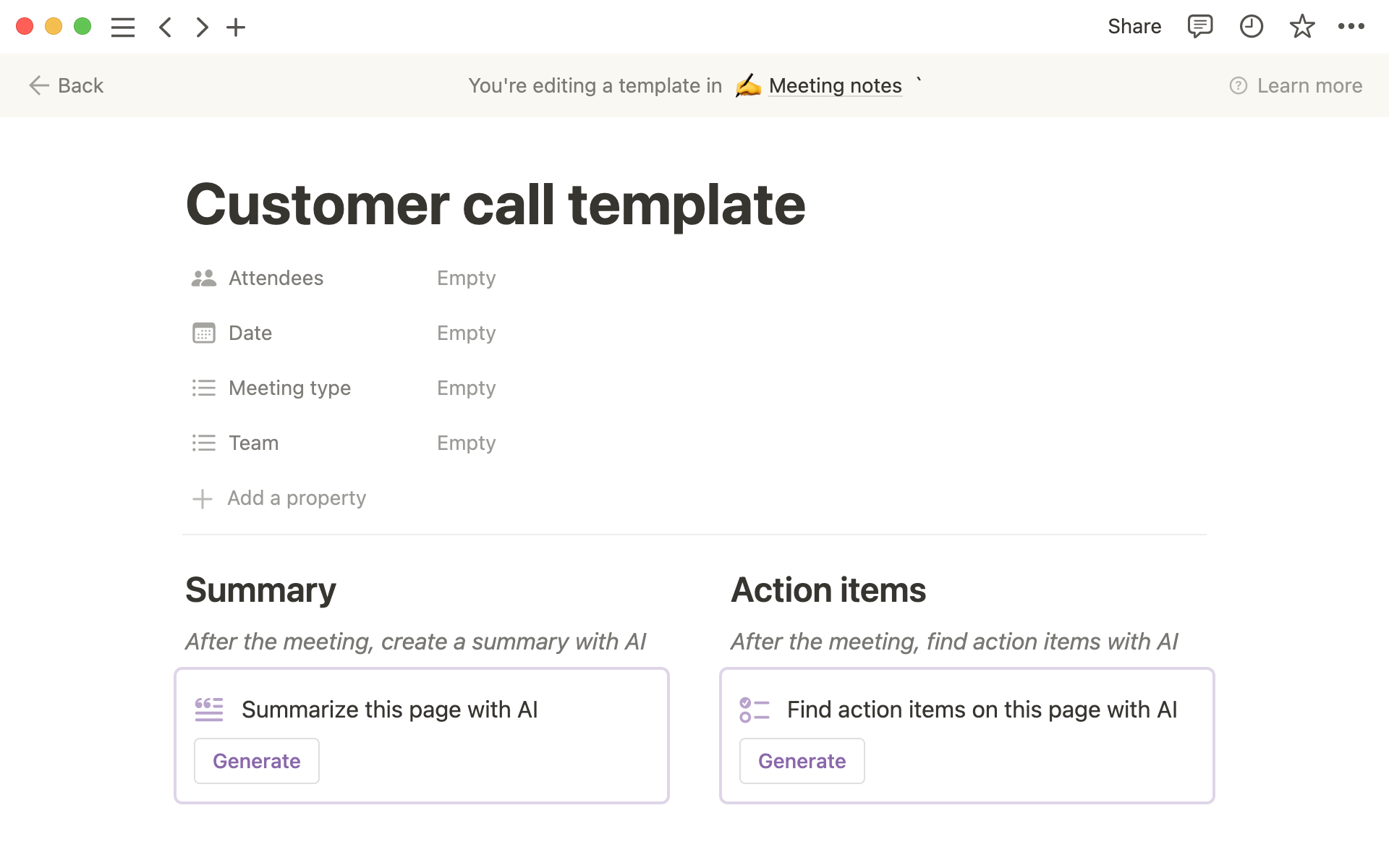
你可在任意页面插入 AI 内容块。这些块会保留在文档中,支持重复生成以更新内容。
-
输入
/,搜索以下之一:摘要行动项自定义
-
点击
生成。 -
文档更新后,点击
更新保持内容最新。
自动填充
管理大量会议记录、任务或项目?用 AI 自动为整个数据库生成摘要、提取关键信息。
- 在数据库右上角点击
+,添加新属性。 - 选择
文本,然后启用用 AI 填充。 - 选择以下提示之一:
摘要:AI 自动生成页面摘要。关键信息:提取特定信息(如人名、日期)。自定义:输入自定义指令,AI 按需响应。翻译:将内容翻译为目标语言。
若你的计划包含 AI 插件,还可启用:
在页面编辑后自动更新:页面修改后,属性将在 5 分钟内自动更新。也可悬停值上,点击魔术棒按钮手动触发。更新所有页面:一次性手动更新数据库中所有页面的 AI 属性。
提示: 若希望整个数据库统一生成 AI 摘要,建议同时启用 “自动更新” 和 “更新所有页面”。
前者依赖页面编辑触发,后者可立即启动流程。
常见问题
如何判断 Notion AI 的回复是否准确?
Writer 擅长简化工作流,例如总结会议或头脑风暴项目思路。但关键内容请务必人工复核准确性。
Notion AI 能否访问我工作区中的所有数据?它如何使用我的数据?
我们高度重视你的数据安全。了解更多 Notion AI 安全实践 →