
工作空间设置
工作空间设置 - Notion 中文教程
文章目录
工作区设置
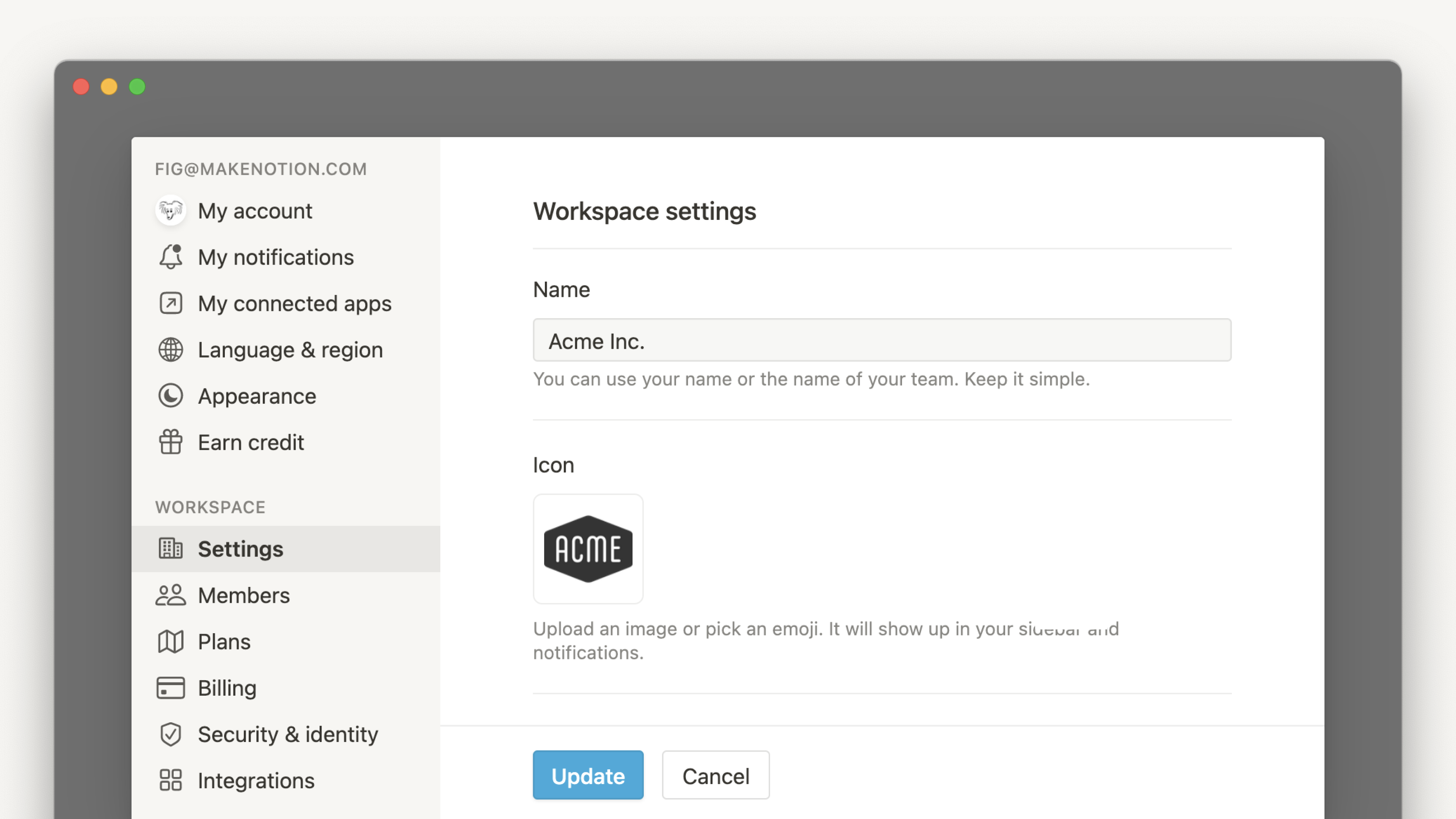
注册 Notion 后,您可以创建多个与账户关联的工作区。每个工作区均可独立自定义。以下是管理单个工作区的关键功能 🗝️
目录
- 访问工作区设置
- 为您的工作区创建自定义 URL
- 更改您的工作区自定义 URL
- 允许使用的电子邮件域名
- 工作区安全性和共享选项
- 导出整个工作空间
- 导出工作空间成员
注意 多数设置仅对 Plus 或企业计划的管理员 可见,且不会出现在移动端。联系销售了解企业计划详情 →
访问工作区设置
点击左侧边栏顶部的 “设置和成员”,在弹出窗口中选择 “设置” 选项卡。
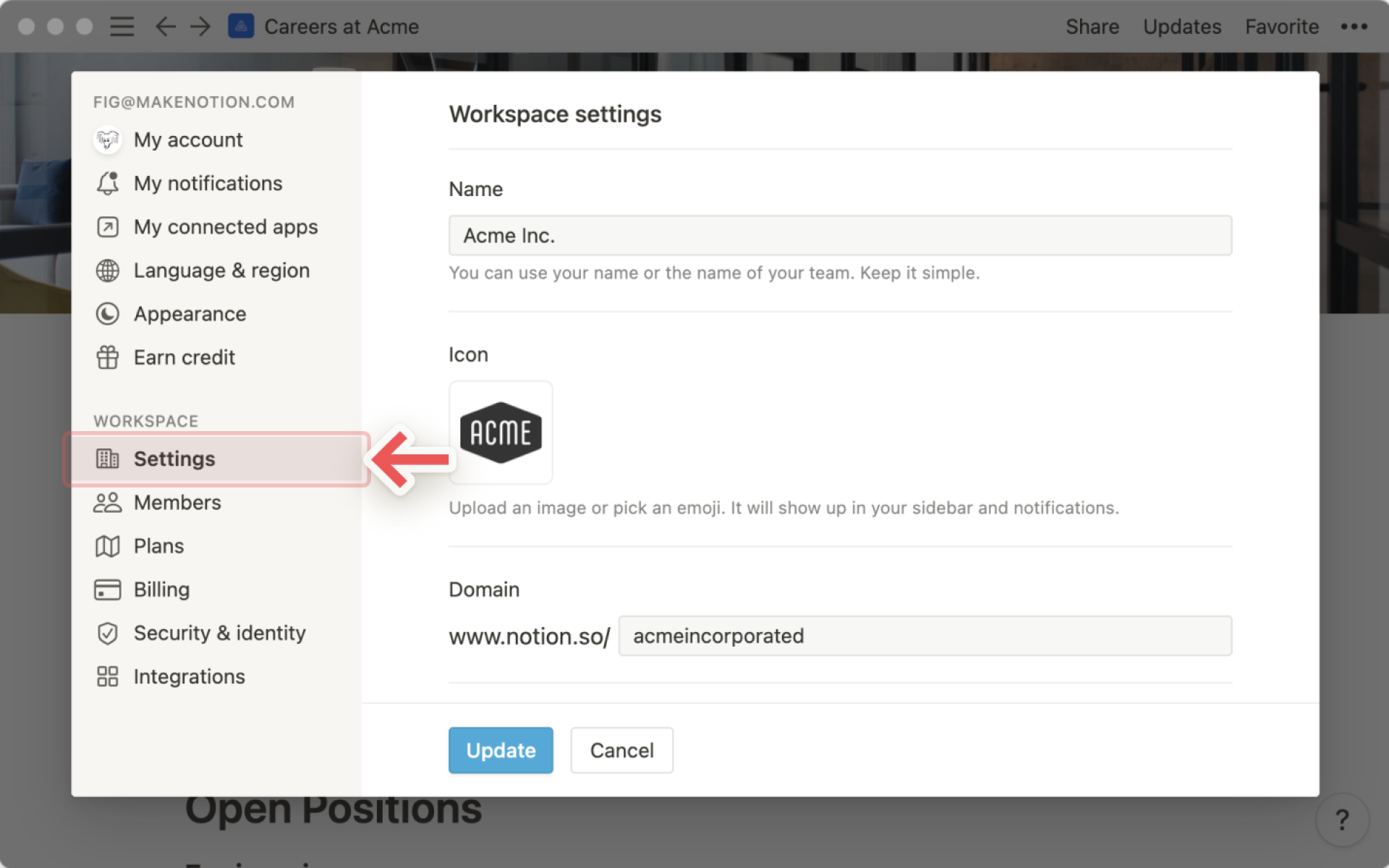
在此可执行以下操作:
- 更改工作区名称:建议简短清晰。
- 更改工作区图标:点击图标选择表情符号或上传图片。推荐尺寸:280px × 280px。
为工作区创建自定义 URL
为您的团队或公司打造简短、易记的品牌化 URL。
- 在 “域名” 字段中输入自定义部分:
notion.so/**domain**
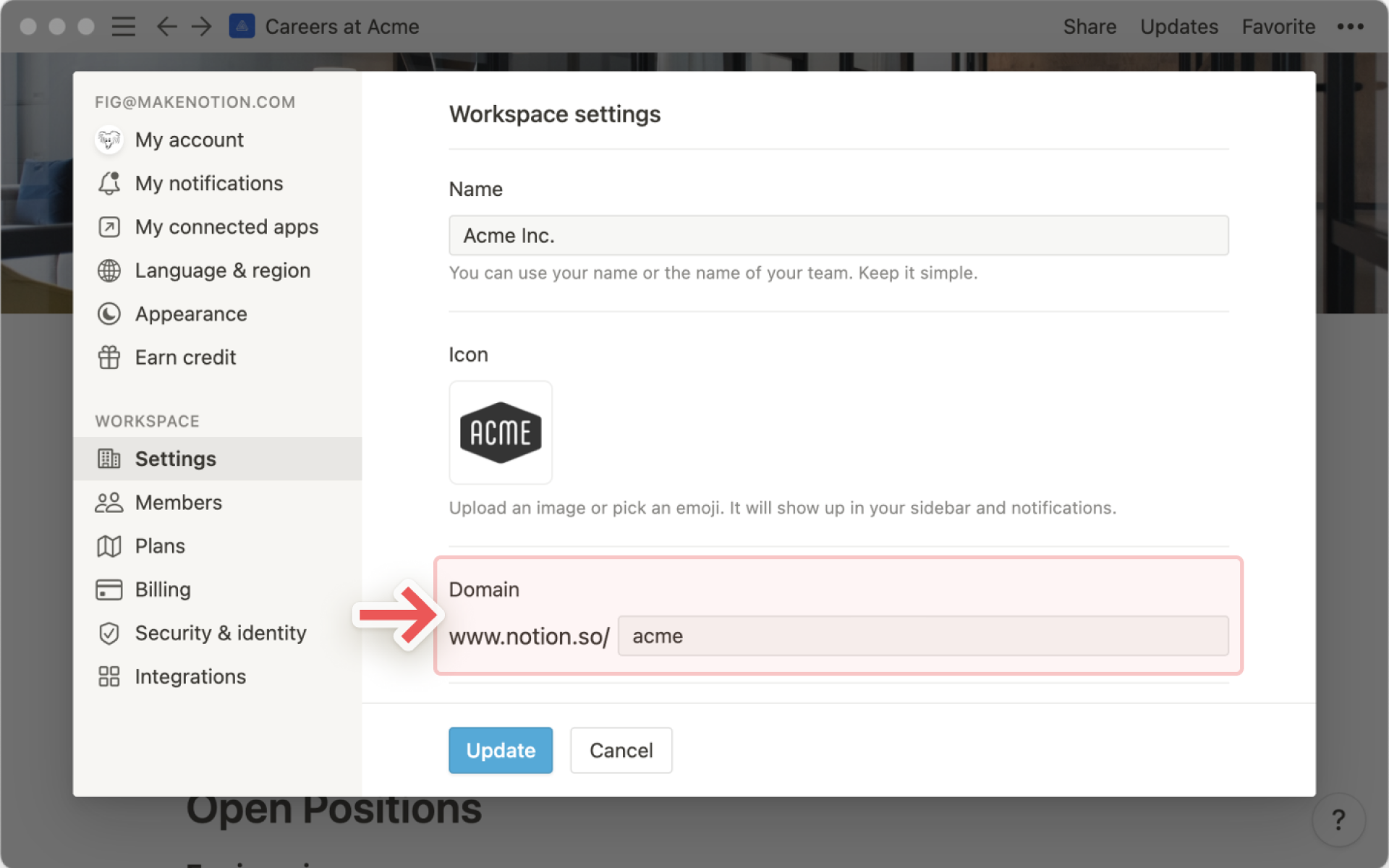
- 若已设置自定义域名,所有公开分享页面的 URL 将以该域名开头,例如:
acme.notion.site。了解更多关于公开页面分享 →
更改工作区的自定义 URL
可随时修改工作区的自定义 URL。
- 进入 “设置和成员” → “设置”
- 在 “域名” 字段中替换为新名称:
- 默认情况下,公共页面 URL 使用唯一字符串标识,如:
unique-string-100.notion.site - 设置自定义域名后,URL 将变为:
acme.notion.site - ** 切换域名后,旧链接(如
previousdomain.notion.site)将失效 **,需重新分享新链接
注意 外部显示的 acme.notion.site 仅用于公开分享。内部仍使用 notion.so/acme。
允许的电子邮件域
允许特定邮箱域的用户自动加入工作区。注册时,Notion 将识别其邮箱并提示加入。
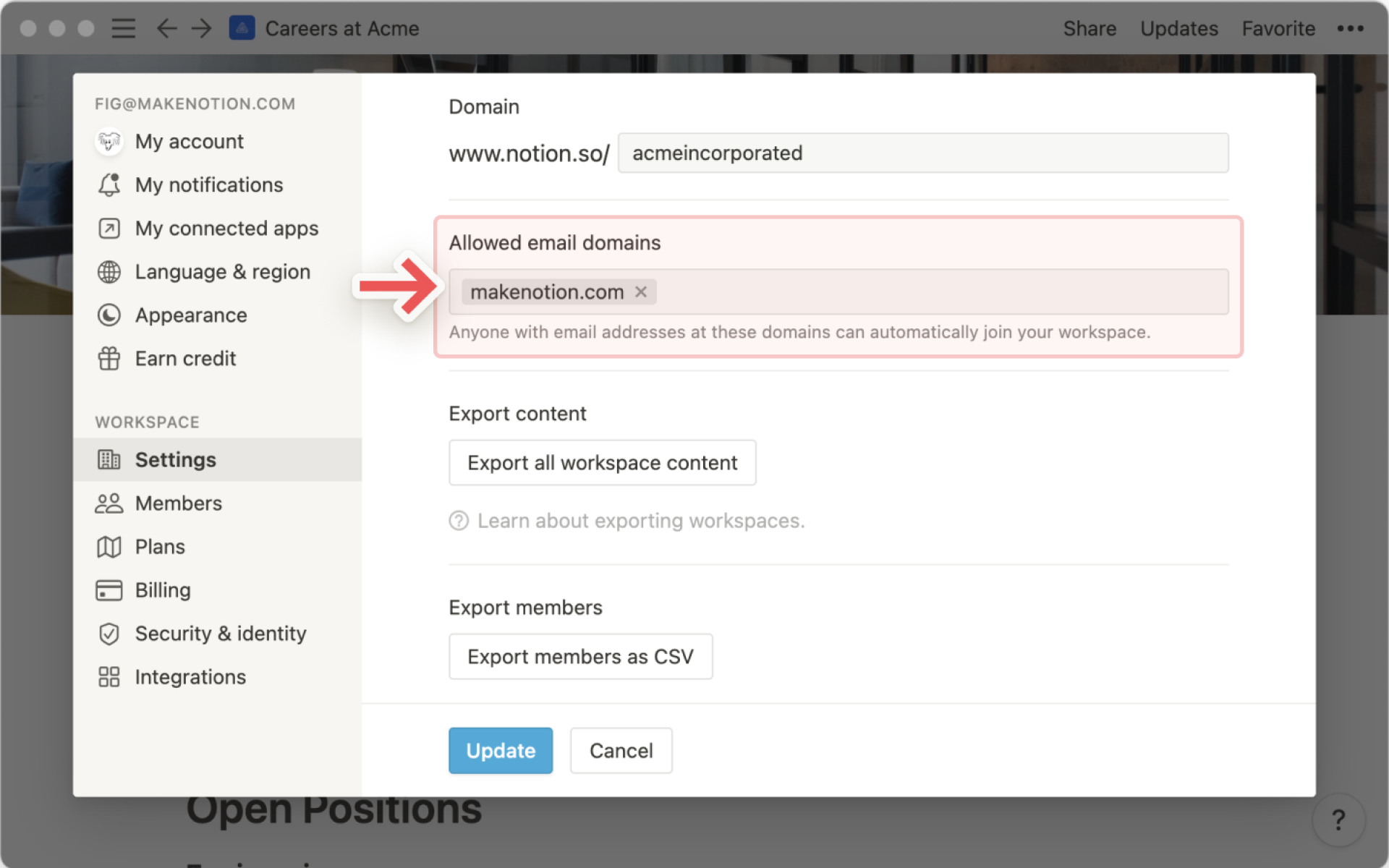
- 新添加的域名必须已有该域成员在工作区中。若无可用的域,需由该域邮箱用户先加入
- 此功能让新员工通过企业邮箱注册即可自动加入共享空间
- Plus、Business 和 Enterprise 计划中,每位成员均计费
注意 免费计划不支持多成员,因此无此选项。
工作区安全性和共享选项
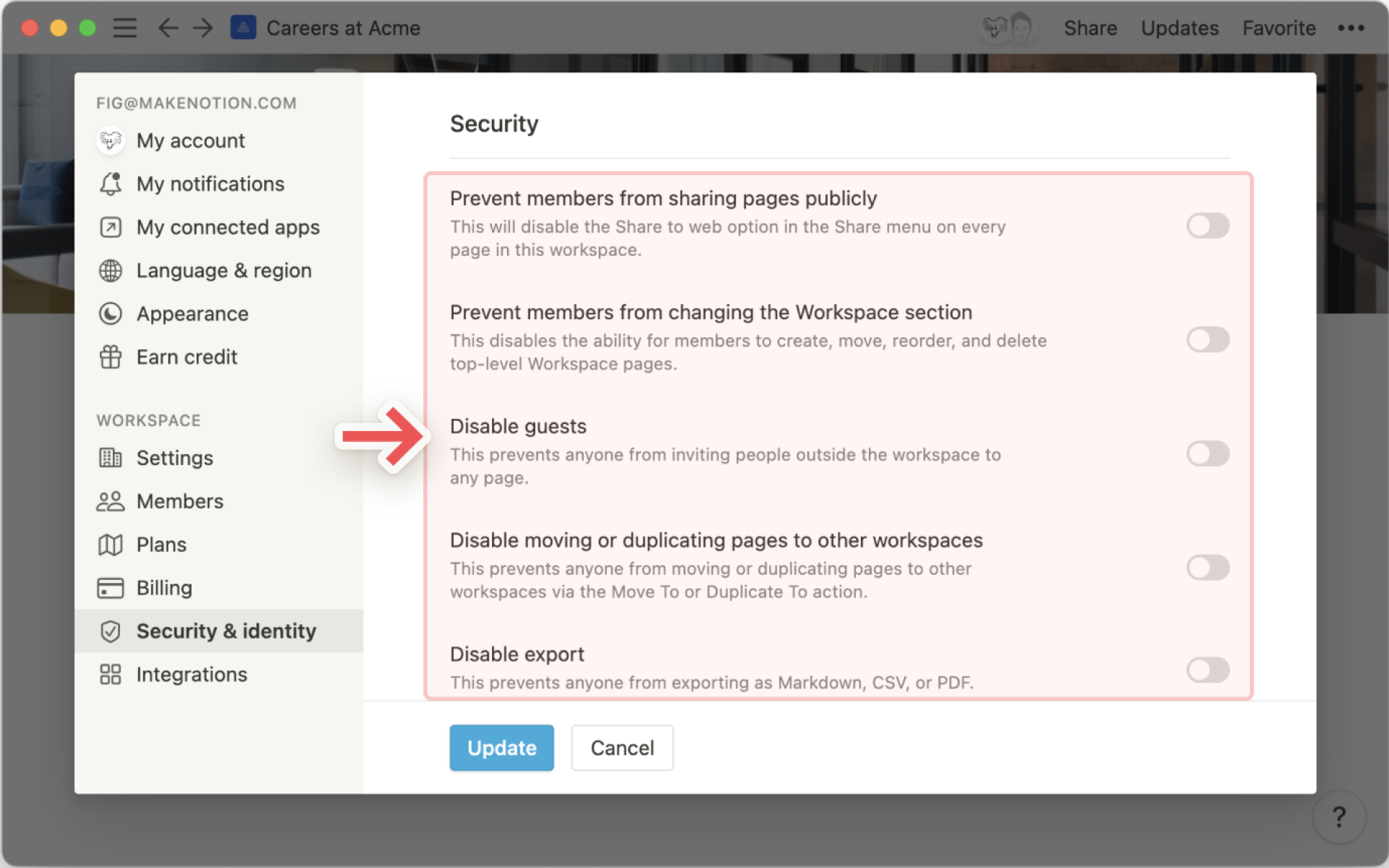
根据需求,您可控制数据的可见性与共享权限。企业计划用户可在 “安全性” 部分启用或关闭以下限制:
注意 想了解更多企业计划?填写此表单联系我们,我们将尽快回复。
以下选项仅影响 成员,不影响 工作区所有者。了解更多成员与权限设置 →
- 禁止公开共享:成员无法将页面发布到网络
- 阻止成员更改工作区部分:仅所有者可在侧边栏 “工作区” 部分创建、移动或排序顶级页面
- 禁用访客:禁止与非工作区成员共享页面
- 禁止移动或复制页面:防止成员将页面移至其他工作区,避免混乱与权限丢失
- 禁用导出:成员无法导出页面为 Markdown 或 CSV,确保数据保留在 Notion 内
- 防止成员安装新的第三方集成:禁止在 “设置和成员” 中安装新集成。了解如何使用 Notion API 管理集成 →
导出整个工作区
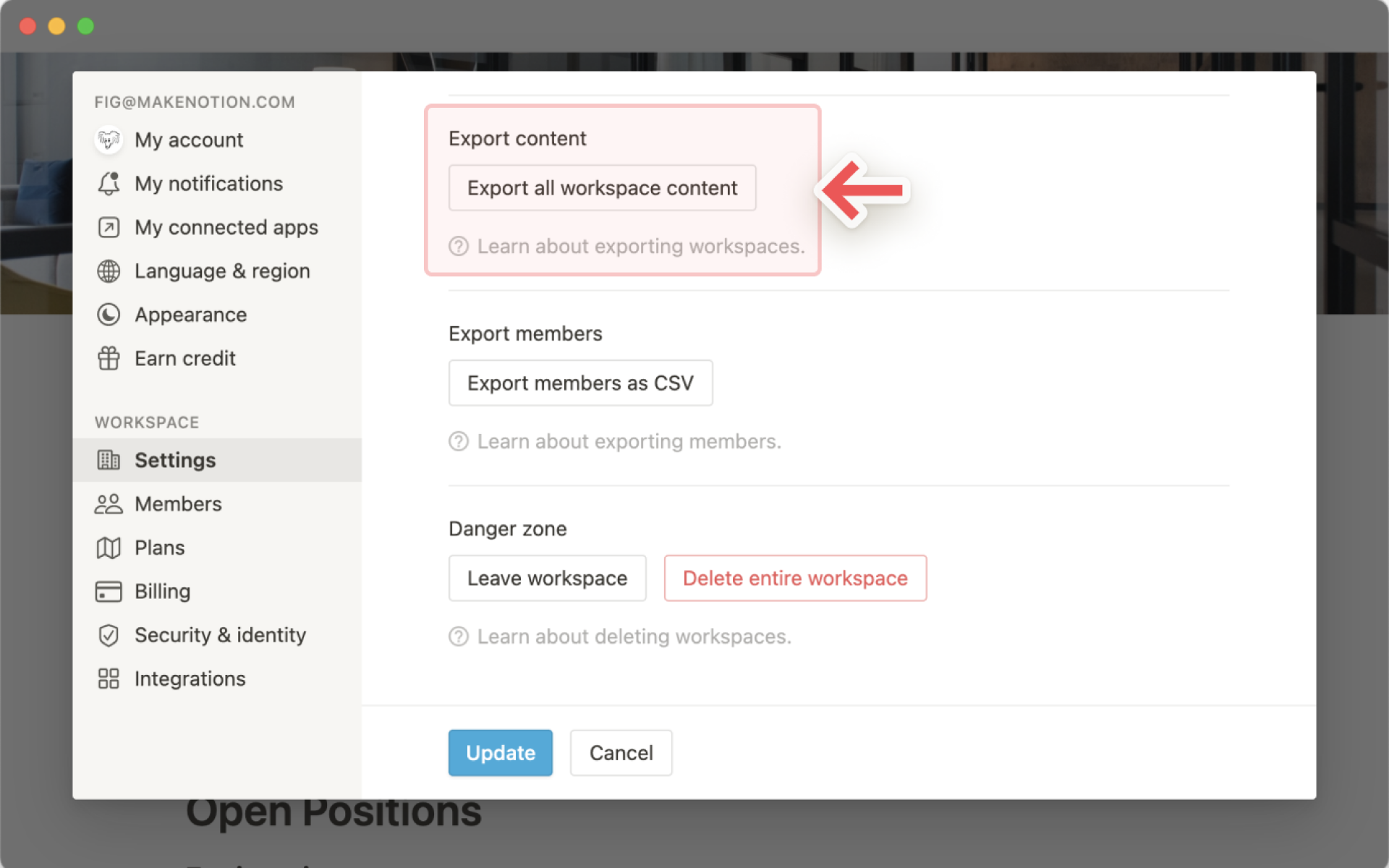
将全部数据保存至本地?支持一次性导出为 HTML、PDF(仅企业版)或 Markdown & CSV。
- 点击 “Export all workspace content”
- 系统将通过邮件发送下载链接,7 天后失效
- 解压后即可获得所选格式的所有页面
- 仅企业计划支持导出为 PDF
注意 导出的文件无法重新上传至 Notion 自动重建工作区。
导出工作区成员
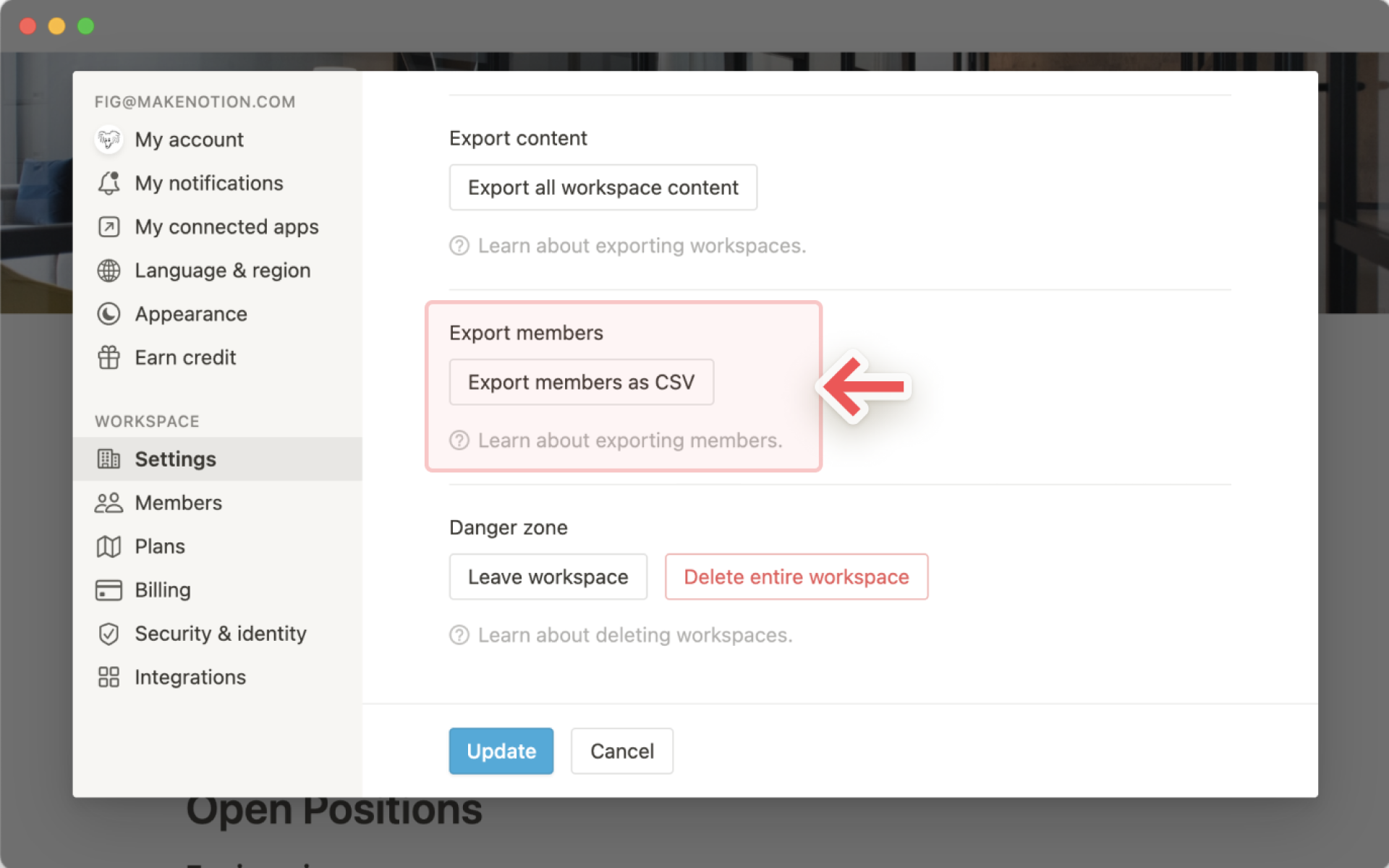
企业计划用户可点击 “Export members as CSV” 快速获取成员列表。
CSV 文件包含:
- 邮箱
- 名字
- 姓氏
- 角色(所有者、成员管理者、成员或访客)
- 所属权限组(逗号分隔)
- 用户 ID
注意 对企业计划感兴趣?填写此表单联系我们,我们将尽快回复。
常见问题解答
我是 Plus 用户,但在 “设置和成员” 中看不到这些选项?
只有 工作区所有者 可访问这些设置。请检查 “成员” 选项卡确认您的角色。如需权限升级,请联系所有者。
我想添加新域名到 “允许的电子邮件域”,但系统不允许?
新域名必须已有该域成员在工作区中。若无可用的域,需由该域邮箱用户先加入。
添加访客时被自动转为成员,如何避免?
若工作区已达当前计划的访客上限,相同组织邮箱的新用户将自动成为成员。
解决方案:
- 删除部分现有访客
- 升级至更高访客上限的计划
- 联系销售团队(适用于符合条件的客户)
若已启用 “允许的电子邮件域”,相同域用户将自动加入为成员。可在 “设置和成员”→“设置” 中关闭此功能。
Notion 支持完全自定义域名吗?
目前可自定义 URL 路径部分,如:notion.so/acmeinc。暂不支持绑定独立域名(如 acmeinc.com),但即将上线!查看说明 →
如何将所有内容迁移到其他工作区?
注意 迁移后内容为副本,可能出现异常。详情见此 →
将同一账户下的内容移至另一工作区:
- 点击侧边栏顶级页面旁的
•••(或右键) - 选择 “移动到”,然后选择目标工作区
- 子页面将一并迁移,默认出现在 “私人” 区域,可手动调整位置
误删内容怎么办?能恢复吗?
别担心!我们保留 30 天内的数据库快照。
- 点击桌面端左下角
?(或移动端侧边栏)发送消息 - 或发送邮件至 [email protected]
我们将协助恢复误删的页面、工作区或账户。