
账户设置
账户设置 - Notion 中文教程
文章目录
账户设置
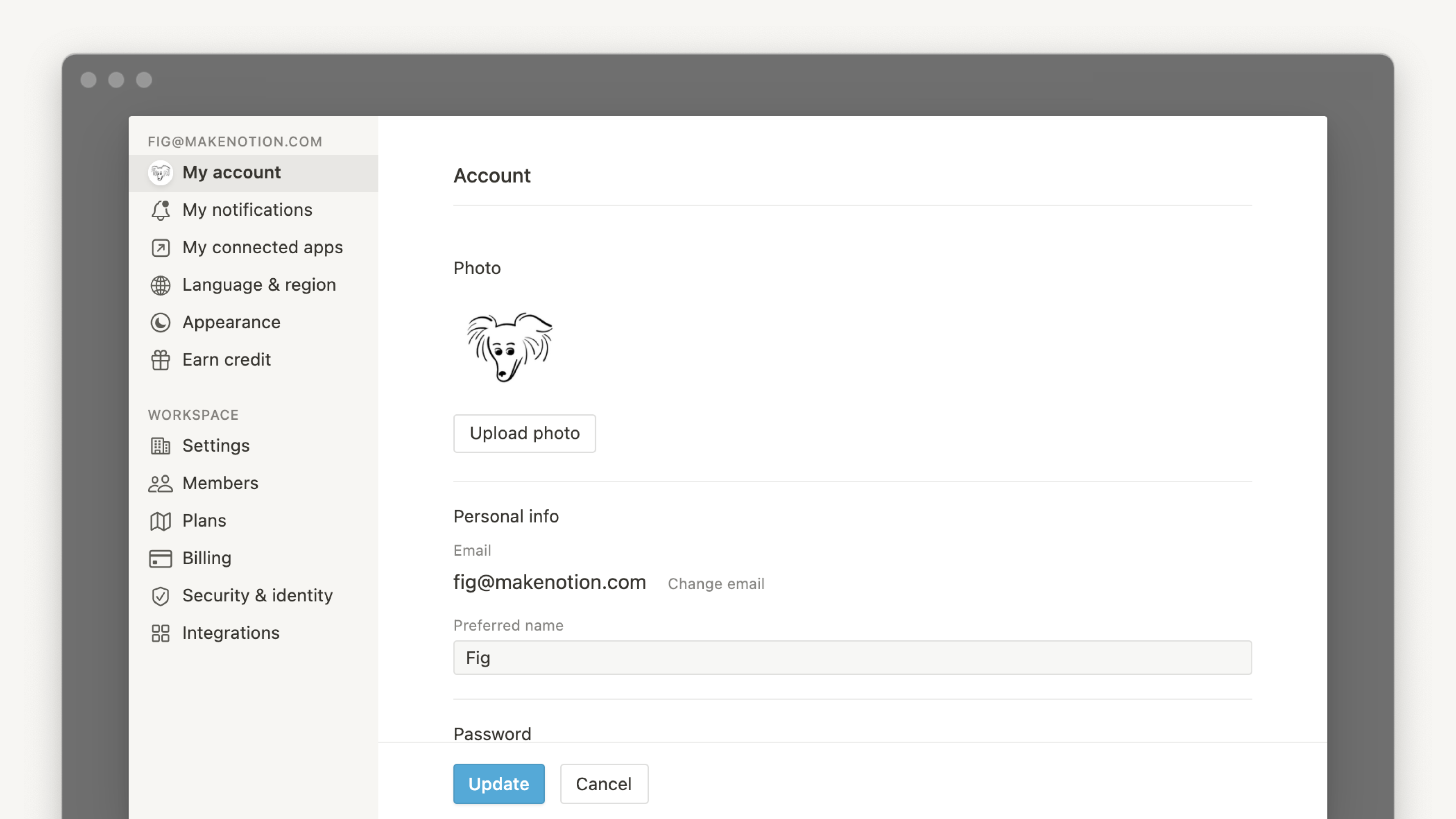
您可以在桌面上更新个人资料照片、姓名、电子邮件地址和偏好设置。您对账户所做的更改将影响到您所有的 Notion 工作空间 ⚙️
目录
- 个人资料设置
- 更改个人资料照片
- 更改姓名
- 账户安全设置
- 更改电子邮件地址
- 设置、更改或删除密码
- 重置密码
- 时区设置
- 其他设置
- 登入和登出
- 使用 Google 继续登录
- 使用 Apple 继续登录
个人资料设置
更改个人头像
- 在左侧边栏顶部点击
设置与成员,然后选择我的账户。 - 点击当前照片或
添加照片上方的首字母。 - 从设备中选择文件,点击
打开。
更改姓名
- 在左侧边栏顶部点击
设置与成员,然后选择我的账户。 - 在 首选名称 字段中输入新姓名。
账户安全设置
更改您的电子邮件地址
- 在左侧边栏顶部点击
设置与成员,然后选择我的账户。 - 在 账户安全 下,点击
更改电子邮件。 - 如需验证,请输入 Notion 账户密码,点击
继续。 - 输入新电子邮件地址,点击
发送验证码。 - 查收新邮箱中的验证码,复制并粘贴到 Notion,点击
更改电子邮件。
提示: 若使用 Google 账号或 Apple ID 登录,可直接通过对应方式登录 Notion。了解更多 →
设置、更改或删除密码
如需使用永久密码(而非临时代码)登录:
- 在左侧边栏顶部点击
设置与成员,然后选择我的账户。 - 点击
设置密码,输入符合安全要求的密码并确认。
更改密码:
点击 更改密码 → 输入当前密码和新密码 → 点击 更改密码。
删除密码:
点击 更改密码 → 移除密码。此后需使用临时代码登录。
注意: 切勿向任何人透露密码,包括 Notion 支持团队。若有人冒充支持人员索要密码,请勿提供。
所有密码均经加密存储,我们无法访问您的密码数据。
重置您的密码
如忘记密码,请 按此指引重置 →
时区设置
- 在左侧边栏顶部点击
设置与成员,然后选择我的设置。 - 在 日期和时间 下:
- 开启
使用位置自动设置时区,或 - 手动选择您的时区。
- 开启
更多设置
在左侧边栏顶部点击 设置与成员,选择 我的设置,可配置以下选项:
- 在桌面应用中打开链接:开启后,Notion 页面链接将在桌面应用中打开(若使用桌面端,将跳转至网页端启用此功能)。
- 关闭正在重定向的浏览器标签页:启用后,点击链接跳转至桌面应用时,浏览器标签页将自动关闭。
- 启用命令搜索:允许在其他应用中快速调用 Notion 搜索。
- 可自定义快捷键。
- 开启
在菜单栏中显示 Notion,即可从屏幕顶部访问。
登录和退出
若您的 Notion 账户邮箱与 Google 邮箱或 Apple ID 一致,可选择 继续使用 Google 或 使用 Apple 登录,实现快速登录。
继续使用 Google
选择 继续使用 Google 后:
- 弹出窗口将要求输入 Google 密码。
- 若已启用两步验证,需在第二台设备上完成验证。
使用 Apple 登录
选择 使用 Apple 登录 后:
- 弹出窗口将要求输入 Apple ID 密码。
- 若已启用双重认证,需在第二台设备上完成验证。
首次使用时,将看到两个选项:
- 共享我的电子邮件:将 Apple ID 与现有 Notion 账户关联。新建账户时,将使用 Apple ID 邮箱作为 Notion 邮箱。
- 隐藏我的电子邮件:Notion 将分配一个专用匿名邮箱(如
[email protected]),用于独立账户。
注意:
- 选择 “隐藏我的电子邮件” 后,无法 与现有 Notion 账户关联。
- 您仍会收到转发至原 Apple ID 邮箱的 Notion 邮件。
- 如需停用或修改此设置,请前往设备的 Apple ID 设置 → 密码与安全性。
提示: “使用 Apple 登录” 支持面容 ID 或触控 ID 快速登录!
远程注销
为安全起见,可远程终止所有活动会话(当前设备除外):
- 在左侧边栏点击
设置与成员,选择我的账户。 - 滚动至 从所有设备注销,点击右侧箭头确认。
常见问题解答
如何将现有 Notion 账户与 “使用 Apple 登录” 关联?
只要您的 Notion 账户邮箱与 Apple ID 一致,即可使用 使用 Apple 登录。
例如:若 Apple ID 为 [email protected],且该邮箱显示在 设置与成员 → 我的账户 中,即可启用此功能。
首次使用时,请选择 共享我的电子邮件,即可成功登录。
若误选 隐藏我的电子邮件,需解除关联后重试:
前往设备设置 → Apple ID → 密码与安全性,移除 Notion 关联。
我忘记了密码,怎么办?
我收到了邮箱或密码被更改的通知,但并未操作!
如收到异常通知,请立即重置密码:
- 访问 notion.so/login
- 点击
使用电子邮件继续 - 输入您的 Notion 邮箱
- 点击
忘记密码?→发送重置链接 - 查收邮件,点击链接进入
设置与成员,密码将自动重置 - 请同时邮件通知支持团队:[email protected]
更改邮箱时提示 “已存在使用此电子邮件的用户”
该邮箱已被其他 Notion 账户占用。请:
- 登录占用该邮箱的账户
- 进入
设置与成员→我的账户→删除我的账号 - 释放邮箱后,返回原账户,重新尝试更改邮箱
我不小心永久删除了内容,还能恢复吗?
可以!我们保留过去 30 天的数据快照。
- 在应用中点击左下角
?(桌面端)或侧边栏(移动端)联系我们 - 或发送邮件至 [email protected]
我们会协助您恢复误删的页面、工作区或账户内容 😅