
图片、文件和多媒体
图片、文件和多媒体 - Notion 中文教程
文章目录
图像、文件和媒体
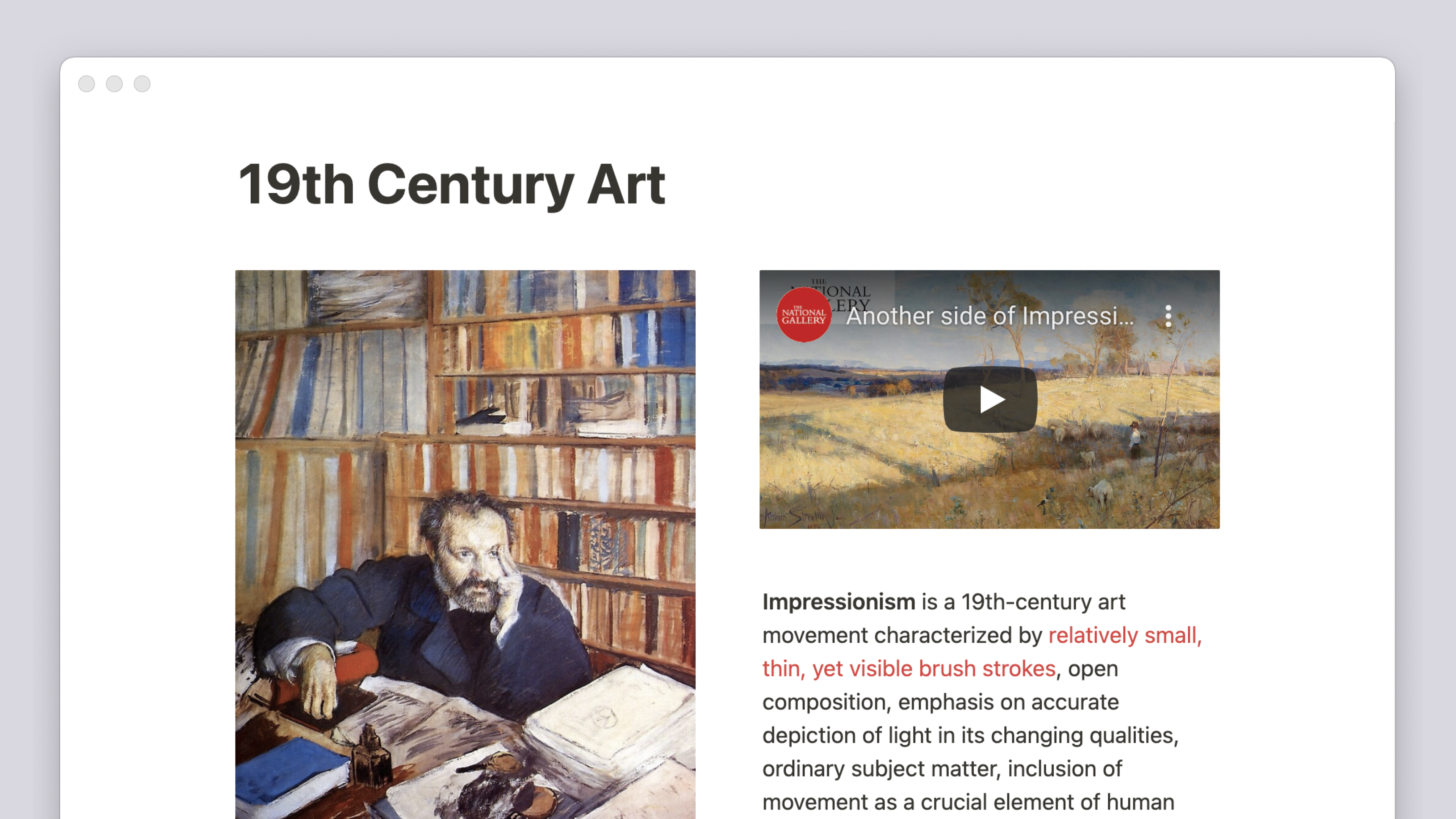
您可以将多种类型的内容直接上传到 Notion 页面,方便参考或供他人下载。图片、视频、音频…… 选择无穷无尽 🎞️
媒体块类型
图片
Notion 支持轻松添加、调整大小和排列任何格式的图片(JPG、PNG、GIF 等)。
-
将鼠标悬停在新行上,点击左侧的
+,选择 图像,按Enter。
或输入/image,再按Enter。 -
两种方式都会创建一个图片块。点击后可:
- 从电脑上传图片
- 使用 URL 嵌入外部图片
- 从 Unsplash 添加照片
-
也可以直接将图片拖放到页面中。
你还可以将图片添加到数据库,并以图库形式展示。了解更多关于图库视图 →
- 在数据库中添加 文件和媒体 属性。
- 点击该字段,选择上传本地图片或嵌入外部链接。
- 支持拖放:将图片拖入数据库的卡片(看板 / 图库)或表格单元格。
当然,你也可以用 /image 或拖放方式,在数据库页面的正文中插入图片。
文件
在 Notion 中保存文件,便于存储与共享。可在页面任意位置创建文件块,支持上传本地文件或嵌入外部链接(如 PDF)。
-
悬停新行,点击左侧
+,选择 文件,按Enter。
或输入/文件,再按Enter。 -
弹出菜单提供 上传 或 嵌入链接 选项。选择文件后点击 打开。
-
支持拖放:从桌面或文件夹拖入文件,Notion 会自动上传并安全存储。
-
部分文件类型(如 PDF)可直接嵌入,支持内容预览。
你还可以将文件添加到数据库,与其他信息关联。例如,为资产库中的每个条目附加文档。
- 在数据库中添加 文件和媒体 属性。
- 点击该属性字段,上传文件或嵌入链接。
- 支持拖放:将文件拖入表格单元格、看板或图库卡片。文件会显示在对应页面的 文件 字段中。
视频
在页面任意位置添加来自流媒体服务的视频。支持以下方式:
-
悬停新行,点击
+,选择 视频,按Enter。
或输入/视频,再按Enter。 -
选择 嵌入链接,粘贴流媒体平台的分享 URL,点击 嵌入视频。
-
或直接粘贴视频 URL,在弹出菜单中选择 创建嵌入。
你也可以上传本地视频文件,在 Notion 自定义播放器中播放。
-
悬停新行,点击
+,选择 视频,按Enter。
或输入/video,再按Enter。 -
选择 上传,选择视频文件。
-
支持拖放:将视频文件拖入页面,Notion 会自动转换为定制播放器。
注: 若你的浏览器或操作系统支持该视频 / 音频格式,可直接在页面播放。
若不支持,则可能无法直接播放。
音频
在页面任意位置添加来自流媒体平台的音频:
-
悬停新行,点击
+,选择 音频,按Enter。
或输入/audio,再按Enter。 -
选择 嵌入链接,粘贴曲目或播放列表的 URL。
-
或直接粘贴 URL,在弹出菜单中选择 创建嵌入。
也可上传本地音频文件:
-
悬停新行,点击
+,选择 音频,按Enter。
或输入/audio,再按Enter。 -
选择 上传,选择音频文件。
-
支持拖放:将音频文件拖入页面,Notion 会自动转换为定制播放器。
注: 若你的浏览器或操作系统支持该格式,可直接播放。
若不支持,则可能无法直接播放。
网络书签
有多种方式添加网络书签:
- 悬停新行,点击
+,选择 网络书签,按Enter。 - 输入
/网络书签或/书签,再按Enter。 - 在移动端,粘贴 URL 后选择 创建书签。
每种方式都会提示输入 URL。按 Enter 后,书签即生成。
媒体块选项
排列和调整大小
- 排列: 使用拖放移动媒体块。也可拖入列中。
- 调整大小: 悬停媒体块,左右边缘会出现黑色导轨。点击并拖动即可缩放。
对齐
- 悬停图片、文件或媒体块,点击对齐图标(正方形上下各有一条线)。
- 选择 向左、居中 或 向右 对齐。
标题
- 悬停媒体块,点击标题图标(正方形下方有线条)。
- 图片下方会出现灰色文本,可像普通文本一样编辑和样式化。
下载
桌面端
- 悬停媒体块,点击右上角的下载图标(圆圈内的向下箭头)。
- 文件将保存到本地电脑。
手机端
- 点击媒体块右上角的
⋯,选择 查看原始文件。 - 内容将在应用内浏览器打开。长按图片可保存到相册。
查看原图或全屏
你还可以以其他方式查看图片:
- 悬停图片,点击 原始,将在新标签页中以原始尺寸打开。
- 要全屏查看,悬停后点击
⋯,选择 全屏(或选中图片后按空格键)。
替换
可将媒体块替换为其他文件,保持原有大小和位置。
- 悬停媒体块,点击
⋯,选择 替换。 - 弹出窗口中可上传新文件或嵌入新链接。
评论
像其他内容块一样,可为媒体块添加评论。
- 悬停媒体块,点击气泡图标。
- 或点击
⋯,选择 评论。输入@可提及队友,分享问题或建议。
删除
- 悬停媒体块,点击右上角
⋯或左侧⋮⋮,也可右键点击块本身。 - 选择 删除。
常见问题
为什么看不到对齐控制?
当媒体块宽度与页面内容宽度一致,或已达最大宽度时,对齐控制会自动隐藏。
文件有大小限制吗?
你可以上传无限数量的文件,但单个文件有限制:
- 免费计划:5MB
- 付费计划:5GB