
同步块
同步块 - Notion 中文教程
文章目录
同步块
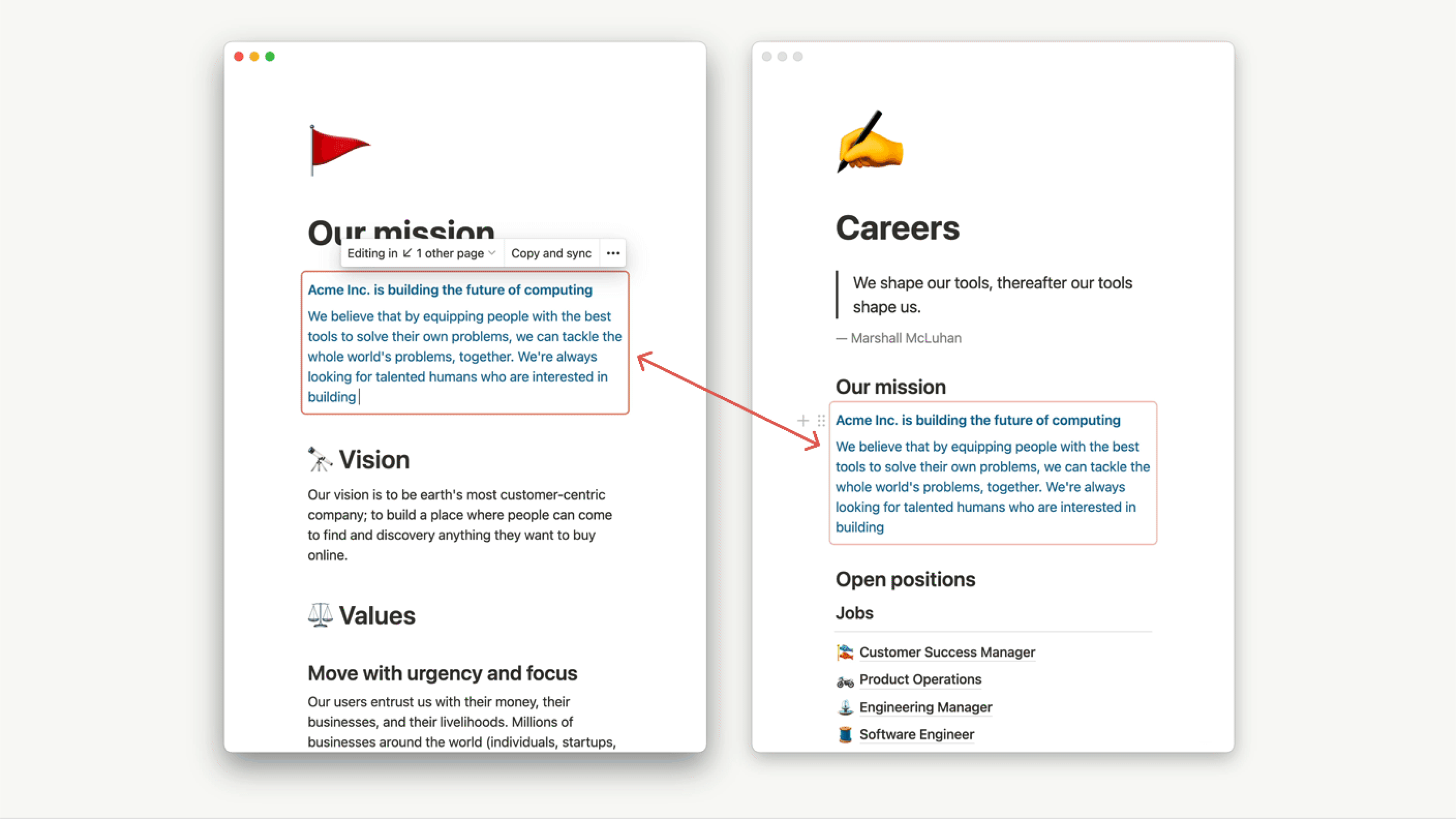
Notion 允许您在多个位置之间同步内容块。通过同步块,您可以同时编辑所有这些实例 🔄
目录
- 同步内容
- 跨页面同步内容
- 在同一页内进行同步
- 其他的同步方式
- 编辑已同步的内容
- 取消对块的同步操作
- 取消复制品的同步操作
- 取消全部的同步操作
同步内容
跨页面同步内容
要跨页面同步内容,只需从一个页面复制一个或多个块,粘贴到另一个页面,然后选择 “粘贴并同步”。
- 拖动选中要同步的内容块,按
Cmd/Ctrl + C复制。 - 切换到目标页面,按
Cmd/Ctrl + V粘贴。 - 选择 “粘贴并同步”。内容现在将在不同页面间同步。
- 同步内容以 红色圆环 标示。在任一页面编辑,其他实例会实时更新。
- 要同步到其他位置,点击 “复制并同步”,再粘贴到目标位置。
注意: 如果用户无法访问原始块所在页面,他们将看不到同步副本。请确保授予用户查看原始块的权限。
在同一页内进行同步
同步块也可用于同一页面。您可以将任意现有内容转换为同步块,再粘贴创建副本。
- 拖动选中要转换的块。
- 点击左侧的
⋮⋮块句柄,选择 “转换为” → “同步块”。
提示: 使用斜杠命令 /turnsync 也可快速将块转为同步块。
- 点击 “复制并同步”,在同一页面粘贴即可创建同步副本。
其他同步方式
您也可以从头创建新的同步块:
- 使用
/syncedblock命令,或通过+菜单添加新同步块。 - 直接在同步块中输入内容,或将现有块拖入其中。
- 点击 “复制并同步”,粘贴到任意位置即可生成同步副本。
编辑已同步内容
- 悬停于跨页同步的内容上,会显示 红色边框,便于识别。
- 点击同步块即可编辑。您也可以将其他块拖入其中。
- 在同步块菜单中,会显示提示:
正在 ↙ 编辑 # 个其他页面
这表示该同步块存在于多少个页面中。
- 点击该提示,可查看并跳转至任意同步位置。
提示: 原始同步块旁会标注 ORIGINAL。
取消同步块
取消同步副本
若要将某个副本与其他实例解除同步:
- 点击块左侧的
⋮⋮或菜单中的•••。 - 选择 “取消同步”。
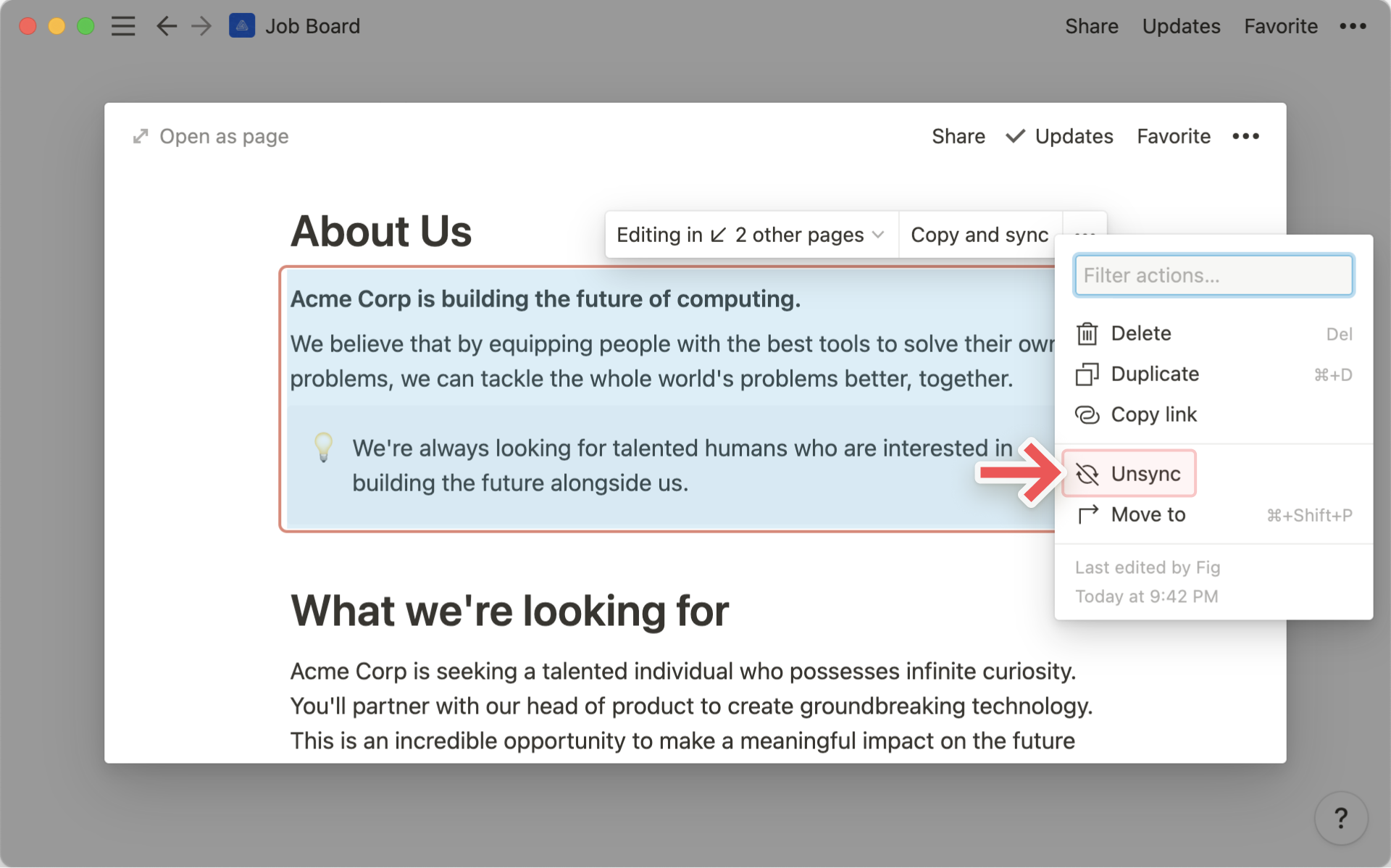
- 该副本已解除同步,其他同步实例不受影响。
解除全部同步
若要一次性解除所有同步实例:
- 跳转至原始同步块。点击 “编辑于 ↙ # 其他页面”,再点击标有
ORIGINAL的反向链接。 - 点击块左侧的
⋮⋮或菜单中的•••。 - 选择 “全部取消同步”。
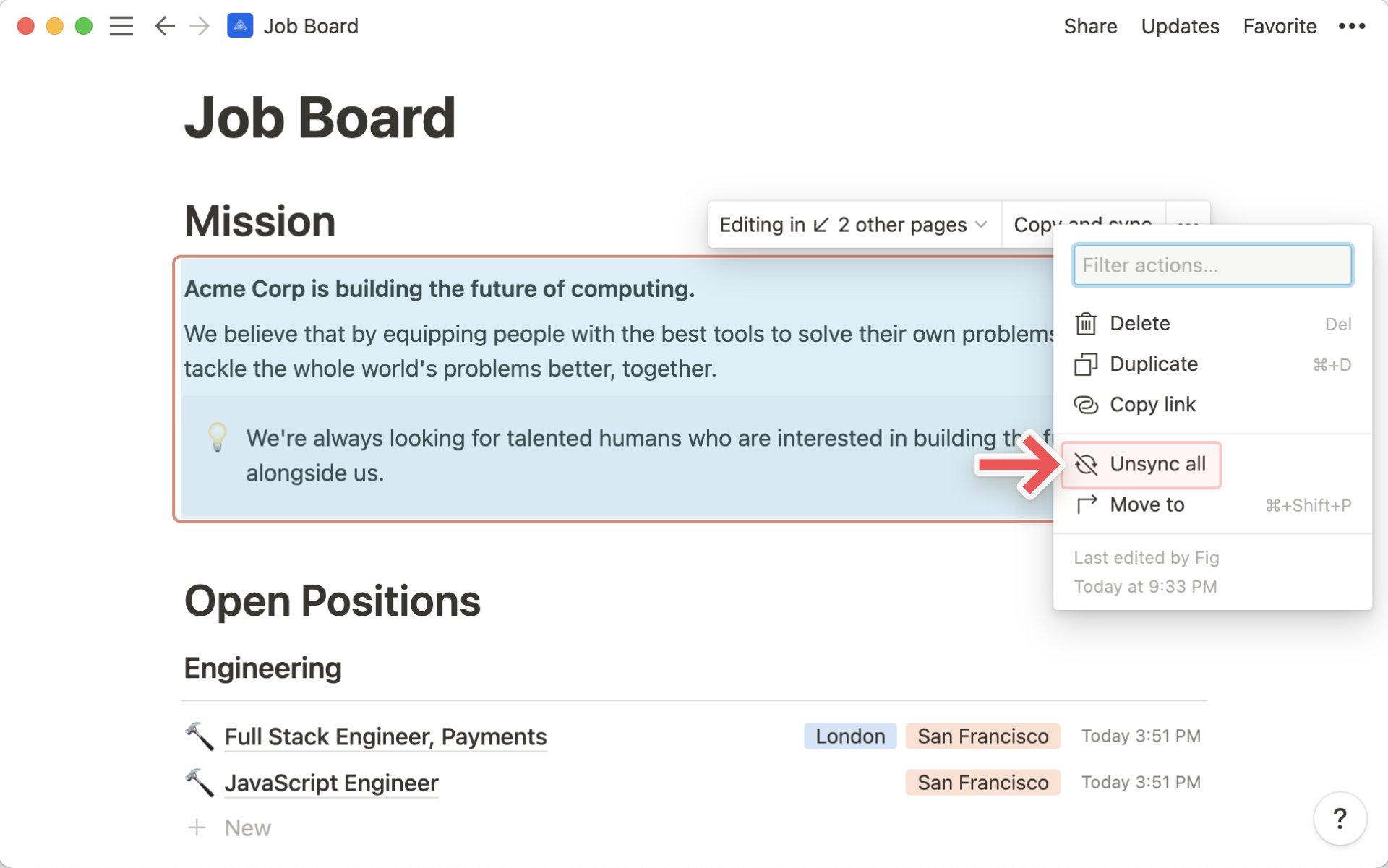
- 所有相关实例均已解除同步,变为独立副本。
常见问题
我将一个同步块添加到另一页,但其他人无法编辑它。
用户必须对原始块拥有编辑权限,才能编辑任何同步副本。
导出的页面上没有显示同步块。
抱歉!目前导出功能暂不支持同步块。我们计划尽快添加此功能,感谢您的耐心等待。
更多 Notion 精彩内容关注微信公众号 NotionSo