
嵌入和链接其他应用程序
嵌入和链接其他应用程序 - Notion 中文教程
文章目录
嵌入和连接其他应用程序
您可以在 Notion 页面中嵌入几乎任何在线内容,包括视频和音频播放器、推特、Loom 视频、Invision 模型以及整个 Miro 白板。通过其他应用程序、PDF、表单和交互式地图丰富您的 Notion 页面 🦾
目录
-
插入一个嵌入项
-
在 Notion 中进行嵌入
-
支持的文件类型
-
嵌入操作和选项
-
将 URL 转换为嵌入项
-
调整大小并排列嵌入项
-
转到嵌入内容的源头
-
替换嵌入的内容
-
连接其他应用程序
-
与 Zoom 集成
-
从 Google Drive 嵌入
-
嵌入 Google 日历
-
与 Slack 集成
-
管理已连接的应用程序
-
管理单个用户的已连接应用程序
-
管理整个工作区的已连接应用程序
插入嵌入内容
-
当鼠标悬停在新行上方时,点击左侧出现的
+。
选择 Embed 或上面列出的常见嵌入类型之一。
按下Enter键。 -
在弹出菜单中,粘贴内容的 URL 或嵌入链接。
-
您也可以使用
/embed上传并显示自己的图像、音频、视频或文件。
选择 Upload,然后从计算机中选择文件。
注意: 某些网站禁止将其内容嵌入到其他地方。
如果收到 “加载失败” 错误提示,通常是因为该限制。
Notion 中的嵌入
Notion 通过 Iframely 服务支持来自超过 1,900 个域名 的外部内容嵌入。
这使您可以将视频、屏幕录制、幻灯片、图像、音频、代码仓库等内容带入 Notion 页面,实现所有上下文集中管理。
当用户查看嵌入式内容时,Iframely 和被嵌入的应用程序可能会接收到其 IP 地址。
以下是一些常用应用程序示例:
- Canva
- CodePen
- Excalidraw
- Framer
- GitHub Gist
- GIPHY
- Google Maps
- InVision
- Loom
- Miro
- Mixpanel
- Replit
- Sketch
- Slideshare
- Spotify
- Streamlit
- Tableau
- Tally
- TikTok
- Typeform
- Vimeo
- Widgetbox
- YouTube
虽然几乎任何在线内容都可嵌入,但 Notion 也为常用媒体类型(如文件、图片、PDF、视频)和特定应用(如 CodePen、Loom、Miro、Tweet)提供了 预配置嵌入块。
您可以通过以下方式添加它们:
- 在新行悬停时点击左侧
+ - 或使用
/菜单,例如输入/tweet嵌入推文,或/maps嵌入交互式谷歌地图。
注意: 在 Notion 桌面或移动应用中,需要登录的外部网站嵌入内容可能无法正常显示。
支持的文件类型
Notion 支持嵌入以下类型:
- HTML 文件
- PDF 文件
- 音频
- 视频
- 图片
嵌入操作和选项
将 URL 转换为嵌入
大多数情况下,粘贴可嵌入的 URL 后,Notion 会自动识别。
- 粘贴内容源提供的嵌入 URL。
- 在弹出菜单中选择 Embed 选项。
调整大小和排列嵌入内容
多数嵌入内容支持调整大小和重新排列。
- 将鼠标悬停在嵌入块上,拖动两侧出现的黑色条形图标以调整宽度。
- 使用拖放功能移动嵌入项:悬停后点击手柄图标(
⋮⋮)并拖动。 - 也可将嵌入项拖入分栏布局中。
查看嵌入内容的来源
快速访问原始内容:
- 悬停于嵌入块,点击 原始,浏览器将跳转至源页面。
- 或点击左侧
⋮⋮或右上角•••,选择 查看原始文件。
替换嵌入内容
项目更新时,可轻松替换嵌入内容。
- 悬停于目标嵌入块,点击
⋮⋮或•••,选择 替换。 - 在提示框中选择 使用链接 或 上传。
- 粘贴新 URL,或选择新文件。
注意: 若原始资源发生变更,Notion 中的嵌入内容也会同步更新。
连接其他应用
注意: 在企业版中,以下功能可能受工作区所有者限制:
与 Zoom 集成
Notion 现已支持预览 Zoom 会议链接,并在日历视图中管理周期性会议。
- 将 Zoom 会议链接粘贴到页面中。
- 首次粘贴时需验证应用:点击 连接至 Zoom 进行更新,授权所需权限。
- 可选择 粘贴为提及 或 粘贴为预览。
- 随时可通过 设置和成员 → 我的连接 → 删除 卸载 Zoom 应用。
从 Google Drive 嵌入
无需离开 Notion,即可搜索并嵌入 Google Drive 内容。
- 悬停新行,点击左侧
+,选择 Google Drive。
或输入/drive并按Enter。 - 在弹出块中:
- 粘贴 Google 文档或表格的 URL,或
- 点击 浏览 Google Drive 搜索文件。
- 支持连接多个 Google 账户,实现多 Drive 嵌入。
嵌入 Google 日历
若您的 Gmail 地址与 Notion 账户一致,可将只读 Google 日历嵌入页面。
- 在 Google 日历的 “我的日历” 中,点击目标日历旁的
⋮→ 设置和共享。 - 在 “访问权限” 下:
- 勾选 向公众提供
- 选择 查看所有事件详细信息
若使用工作邮箱,也可选择 “向团队提供”。
- 在 “集成日历” 部分,复制标有 此日历公共 URL 的链接。
- 将该 URL 粘贴到 Notion,从菜单中选择 创建嵌入。
集成 Slack
寻找 Slack 集成? 点击这里!
管理已连接的应用程序
管理个人用户的连接应用程序
作为用户,您可随时管理已连接应用的账户验证。
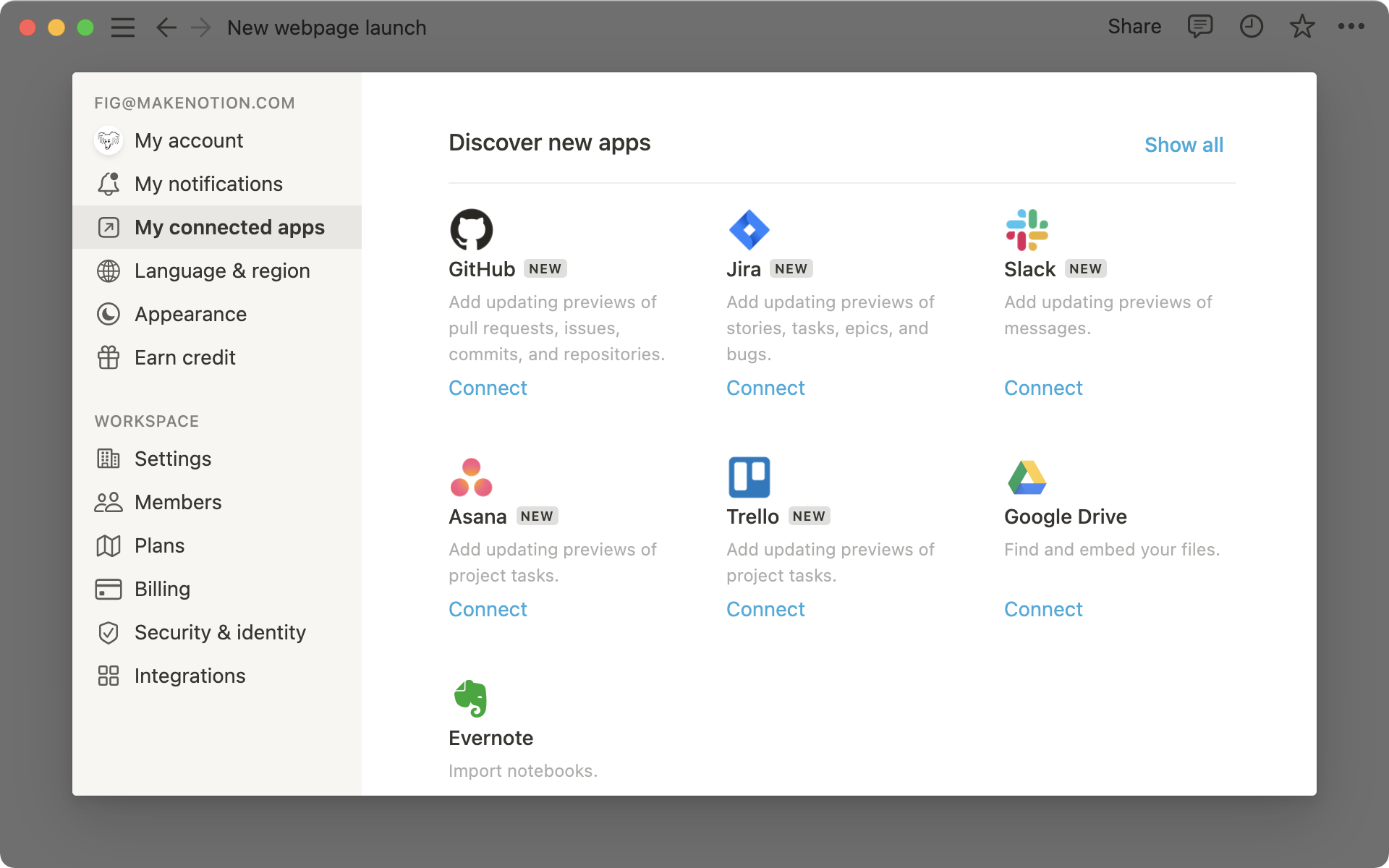
- 进入侧边栏 设置和成员 → 我的连接。
此处显示所有已授权用于链接预览或嵌入的应用,以及未连接选项。 - 点击右上角 显示全部 查看完整列表。
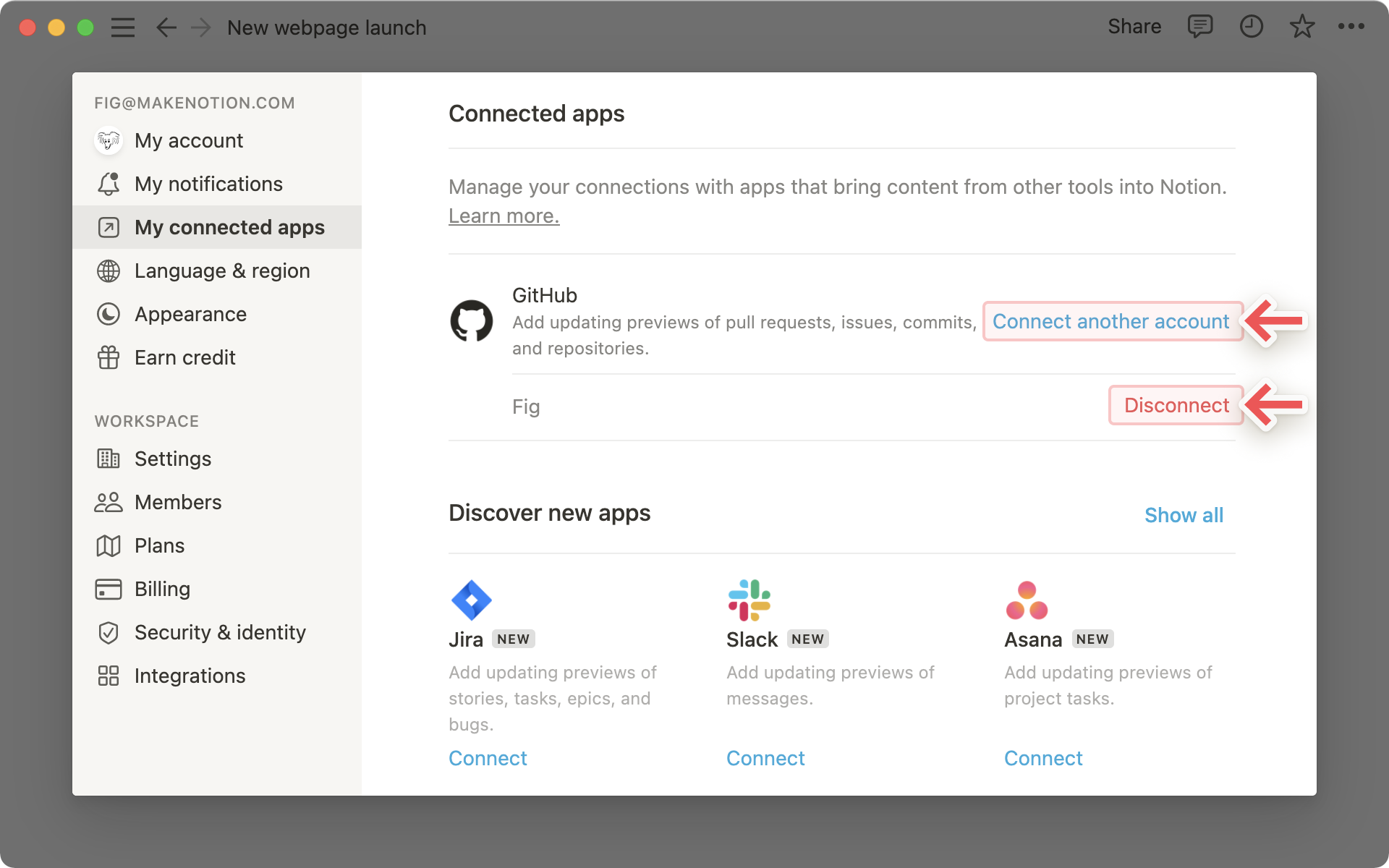
- 对每个应用,可执行以下操作:
- 连接:首次使用时,跳转至该应用完成授权。
- 连接后,显示已绑定的账户。
- 可选择 连接另一个账户 或 断开连接。
管理整个工作区的连接应用程序
工作区级应用权限需由所有者通过各平台设置管理。以下是当前支持集成的文档链接:
注意: 所有第三方嵌入和连接均遵守我们的 隐私政策。