
工作区的创建删除和切换
工作区的创建删除和切换 - Notion 中文教程
文章目录
Notion 工作区的创建、删除与切换
刚开始使用 Notion 时,建议保持简单 ——一个工作区足矣。
随着使用深入、协作增多,可通过 多个工作区 将不同类型的内容清晰分隔 🏘
创建新工作区
默认情况下,工作区切换器会显示与您邮箱关联的所有工作区。
要新建一个:
- 点击 Notion 左上角的工作区切换器。
- 选择目标邮箱账户,点击其右侧的
•••。 - 点击 加入或创建工作区。

- 若使用工作邮箱,可能会看到可自动加入的工作区列表(见下文)。
- 若要 全新创建,请滚动至列表底部,点击 创建新工作区。
- 按提示完成设置,即可开始使用。

提示:多个工作区有助于隔离不同场景。例如:
个人事务、学校笔记、自由职业项目,各设一个。
加入工作区
可通过以下方式加入他人创建的工作区:
- 被邀请加入:管理员将您添加为成员,您将收到含加入链接的邮件。登录后即成为付费成员。
- 自动加入:若您的邮箱域(如 name@domain.com)已启用自动加入,可在工作区切换器中点击 加入或创建工作区,查看可加入的列表。
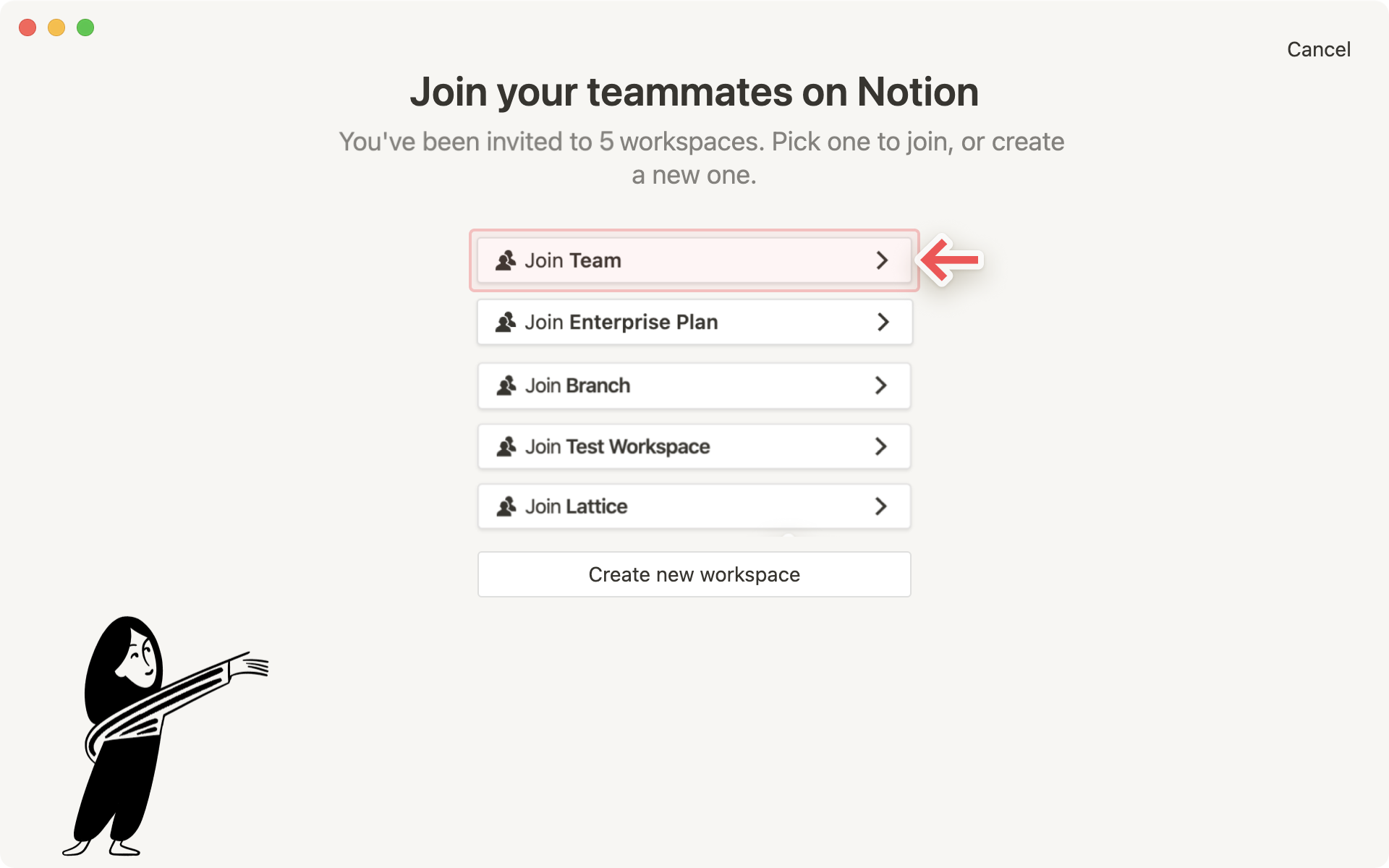
注意:使用 gmail.com、outlook.com 等个人邮箱,或 nyu.edu 等学校邮箱,无法自动加入 其他工作区。
切换工作区
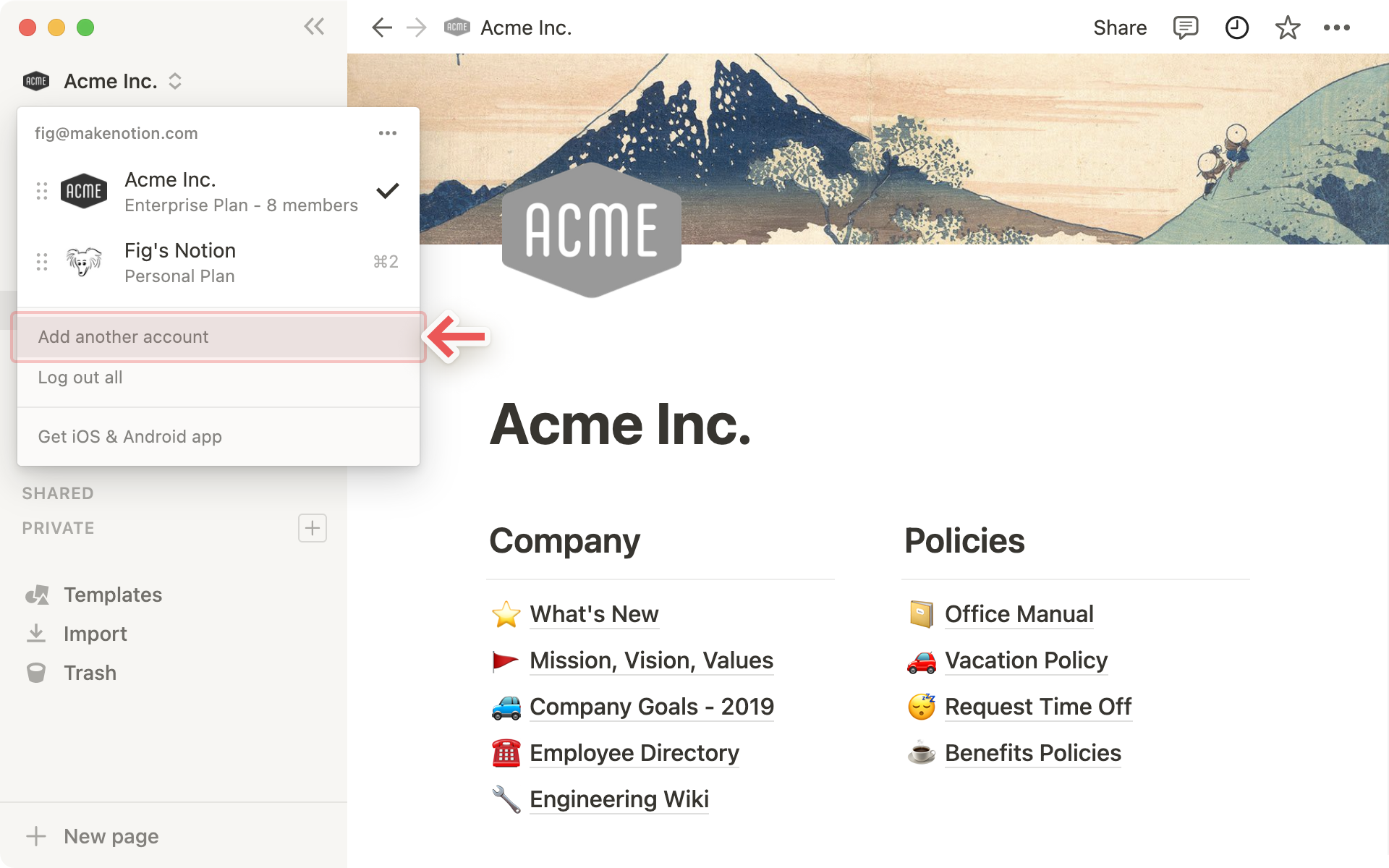
若需从另一邮箱账户加入工作区,点击切换器中的 添加另一个账户。
日常工作中,您可能频繁切换工作区。我们力求让这一过程 极简高效:
- 点击当前工作区名称,从下拉菜单中选择目标工作区。
完成。
提示:使用快捷键 Cmd / Ctrl + # 快速切换,# 对应菜单中工作区的位置编号。快捷键会显示在名称旁。
离开工作区
-
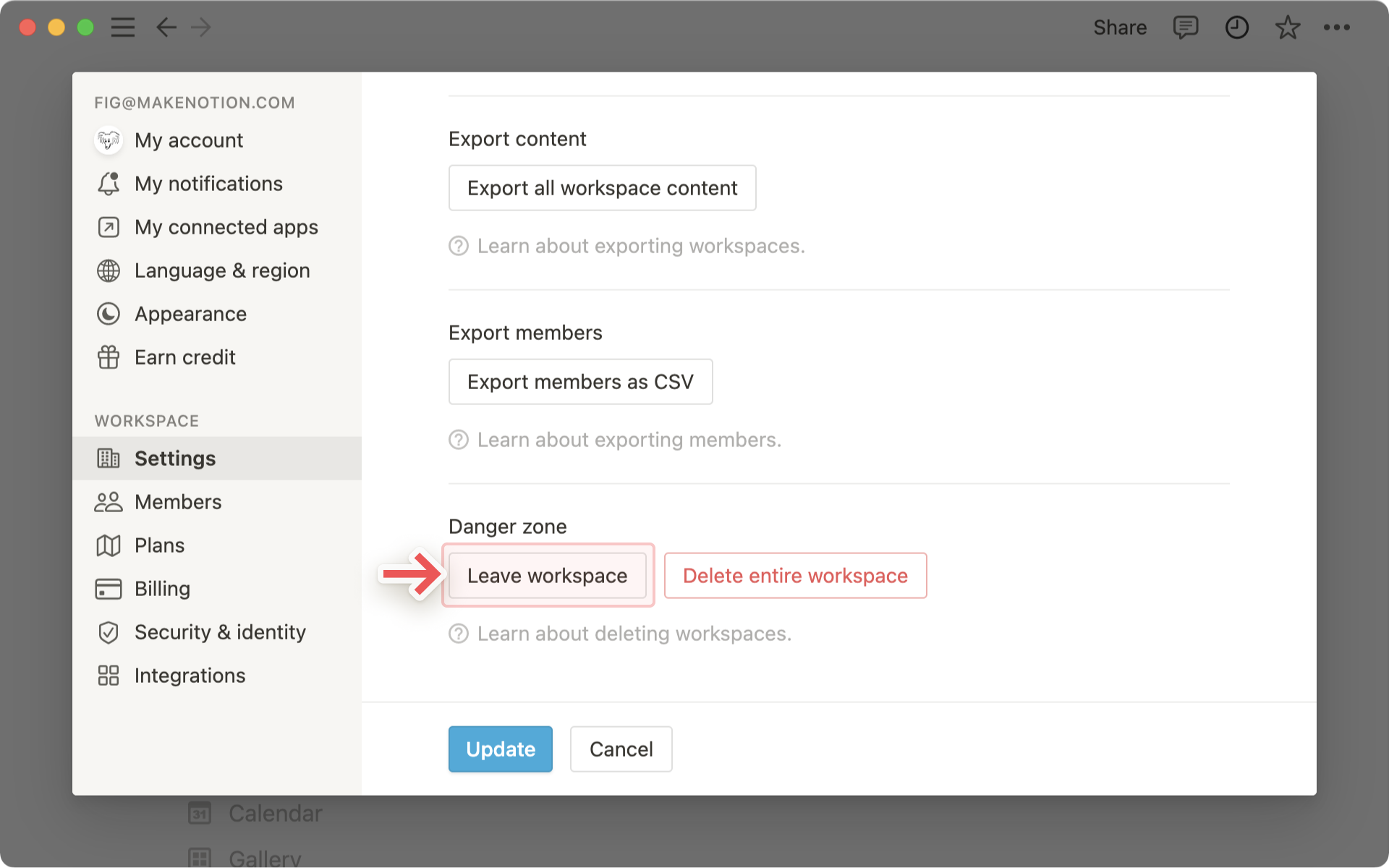
点击左侧边栏的 设置与成员 → 设置 标签页。
-
滚动至 危险区域,点击 离开工作区。
-
该工作区将从切换器中移除,您 失去所有访问权限。
-
可随时联系管理员重新邀请您加入。
删除工作区
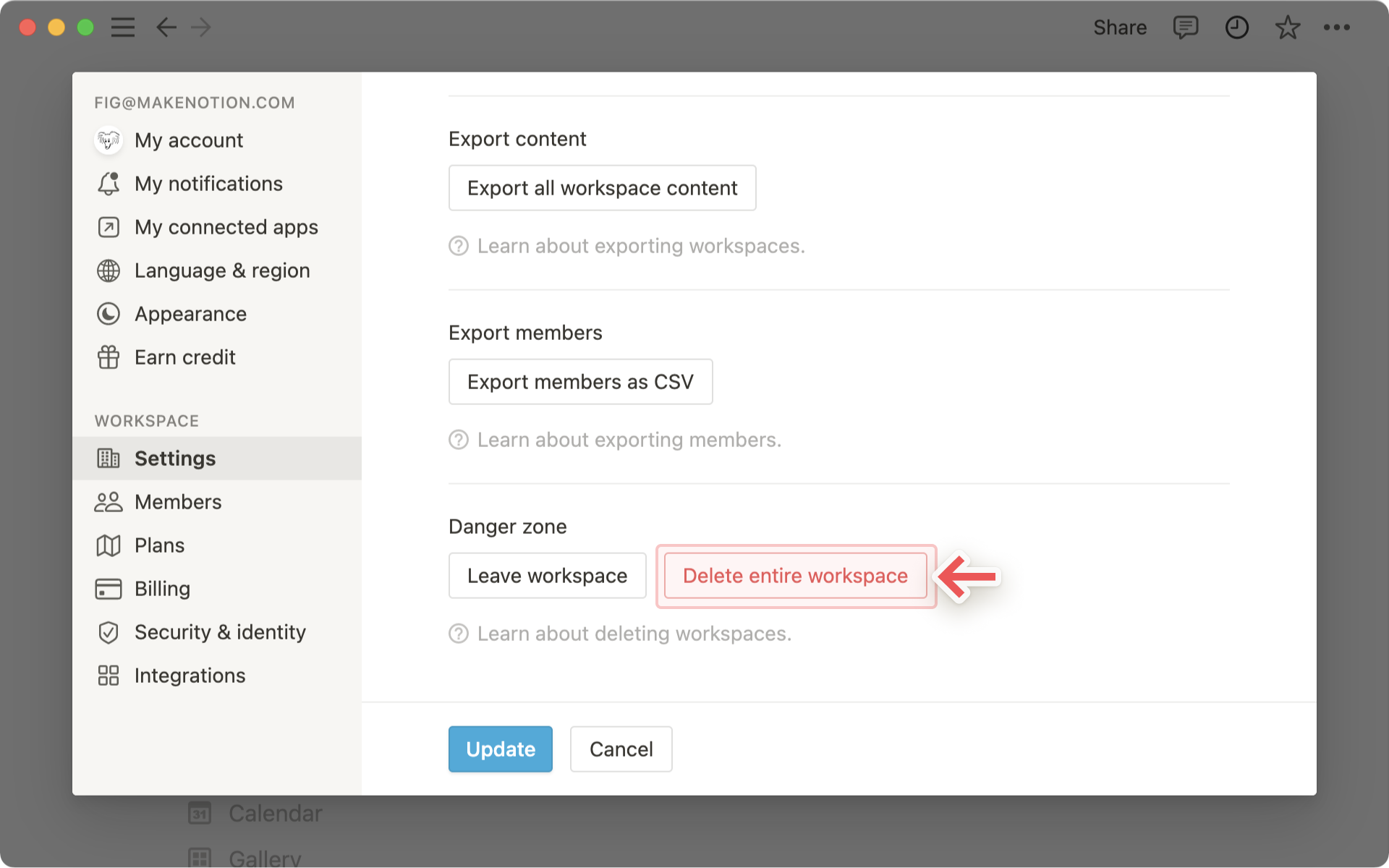
- 点击左侧边栏的 设置与成员 → 设置 标签页。
- 滚动至 危险区域,点击 删除整个工作区。
系统将要求您输入工作区名称以确认操作。
- 所有内容将被永久删除。
- 您将返回其他所属工作区;若无,则跳转至 Notion 注册页。
添加另一个邮箱账户
通常,工作区切换器仅显示当前邮箱关联的工作区。
但您可能希望:
用个人邮箱管理私人内容,用工作邮箱协作团队项目。
为此,Notion 支持 同时登录多个账户:
- 打开左上角工作区切换器,点击 添加另一个账户。
- 按提示登录另一账户,系统将直接进入该工作区。也可在此创建新账户。
- 下次打开切换器时,新账户及其所有工作区将出现在下拉菜单中。
提示:添加多账户后,无需反复登出即可切换。
实现工作与生活的清晰隔离,同时确保跨设备无缝访问。
登出账户
可登出单个账户,或一次性登出全部:
- 打开左上角工作区切换器。
- 登出单个账户:点击目标账户右侧的
•••→ 登出。 - 登出所有账户:点击切换器底部的 登出所有。

注意:登录令牌 90 天后过期。
过期后被自动登出时,需通过 添加另一个账户 重新绑定额外账户。
常见问题解答
问:我可以在不同邮箱关联的工作区之间切换吗?
答:可以。点击工作区切换器中的 添加另一个账户,登录其他邮箱即可。了解更多 →
问:点击 “创建或加入工作区” 后只能新建,无法加入?
答:仅当目标工作区启用了 允许的电子邮件域 设置时,才可自动加入。否则需管理员手动邀请。了解更多 →
问:侧边栏没有 “工作区” 或 “私人” 部分?
答:这些部分由账户共享设置决定。若工作区有多人,“工作区” 部分自动出现;“私人” 部分用于个人页面。可点击页面右上角 共享 → 开启 工作区访问 手动启用。
问:订阅 Plus 计划是否覆盖所有工作区?
答:否。付费计划仅适用于单个工作区,不跨区生效。各工作区完全独立,无法互相链接内容。建议精简工作区数量,利用顶级页面组织内容。
问:如何将全部内容迁移到另一工作区?
答:迁移会复制内容,偶现异常。详见此文档。
若目标工作区属同一账户:点击侧边栏顶级页面旁的 ••• → 移动到 → 选择目标工作区。子页面将一并迁移,默认置于 “私人” 部分,可再调整位置。
问:误删内容能否恢复?
答:可以!点击桌面左下角 ?(移动端点击侧边栏),或邮件联系 [email protected]。我们保留 30 天内的数据库快照,可协助恢复。
问:如何退出 Notion 账户?
答:点击侧边栏顶部当前工作区名称 → 滚动到底部 → 点击 登出。
移动端:点击左上角 ☰ → 进入工作区切换器 → 点击底部 登出。