
更新和通知
更新和通知 - Notion 中文教程
文章目录
更新与通知
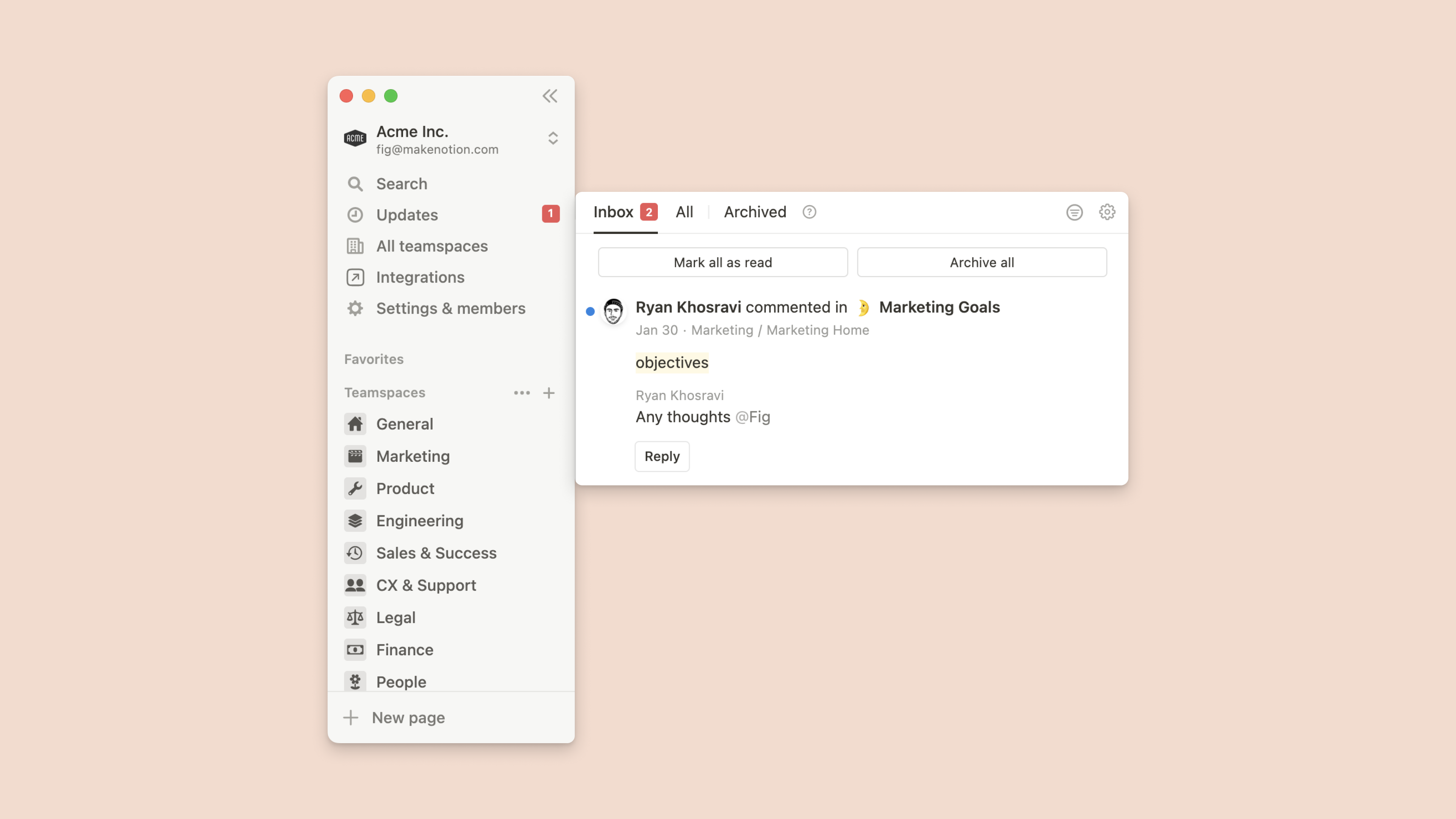
更新和通知帮助您及时了解需要关注的工作,以及他人对您关心的页面和项目所做的更改。随着工作区协作人数增加,这些功能将愈发重要 🔔
目录
- 工作区内所有更新
- 对更新进行操作
- 在移动设备上使用
- 单个页面上的更新
- 通知
工作区内所有更新
侧边栏顶部的 Updates 菜单汇总了以下几类提醒:
- 有人 @ 提及您,或回复了您的评论
- 您对某页面设置了 “所有评论” 通知
- 您被添加到数据库的
Person属性中 - 您为自己或他人为您设置了 提醒事项
- 您被邀请加入某个页面
该菜单分为三个部分:
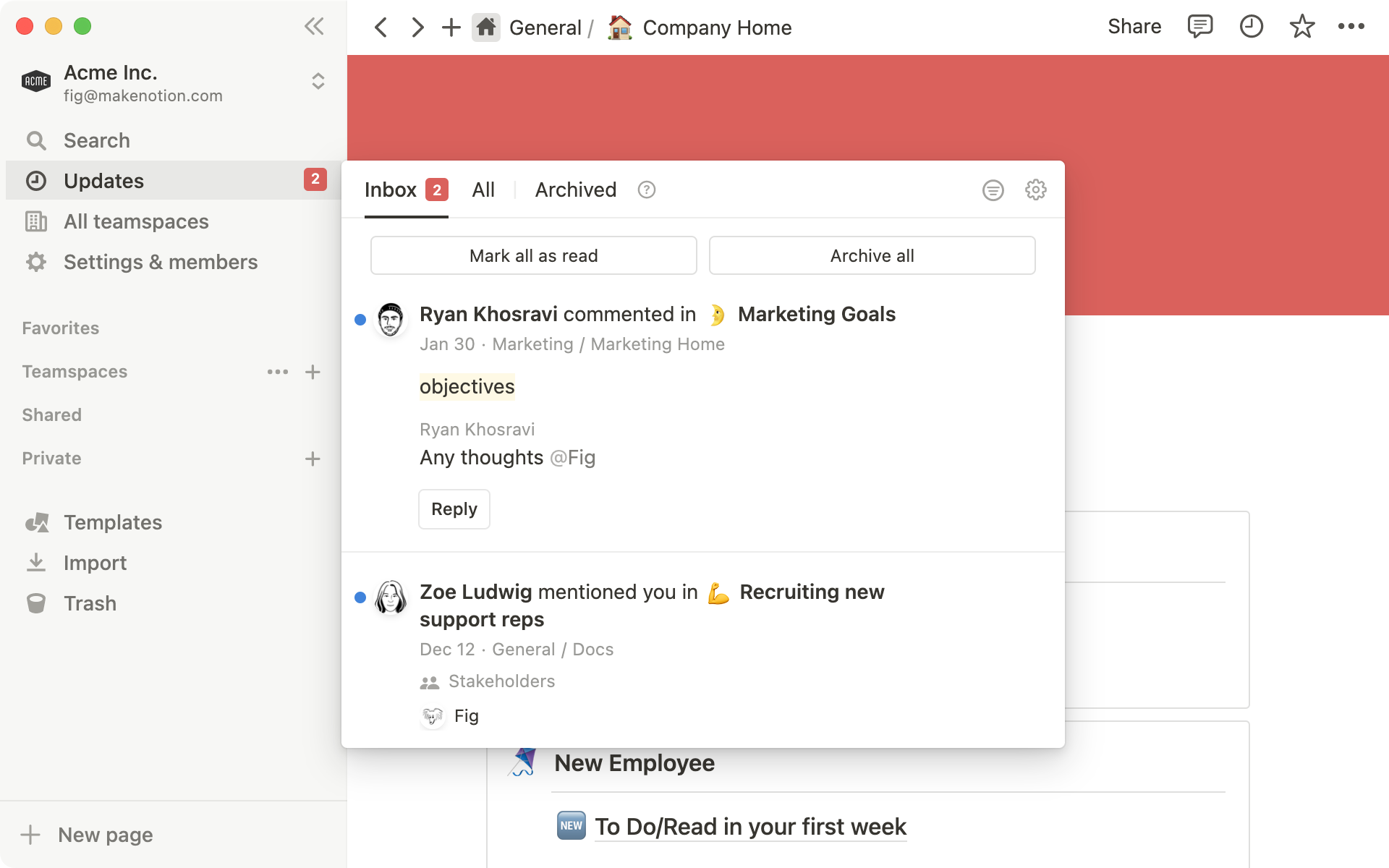
- 收件箱:工作区中的提及、回复和评论
- 全部:工作区所有更新的动态流
- 已归档:来自收件箱、无需再关注的项目
通过清晰分类,您可以快速定位、阅读并与更新互动,避免遗漏关键信息,随时随地高效响应。
提示: 使用 “归档已读” 或 “全部归档” 按钮,确保收件箱仅保留待处理事项。
对更新进行操作
您可以在 “更新” 菜单中执行多项操作:
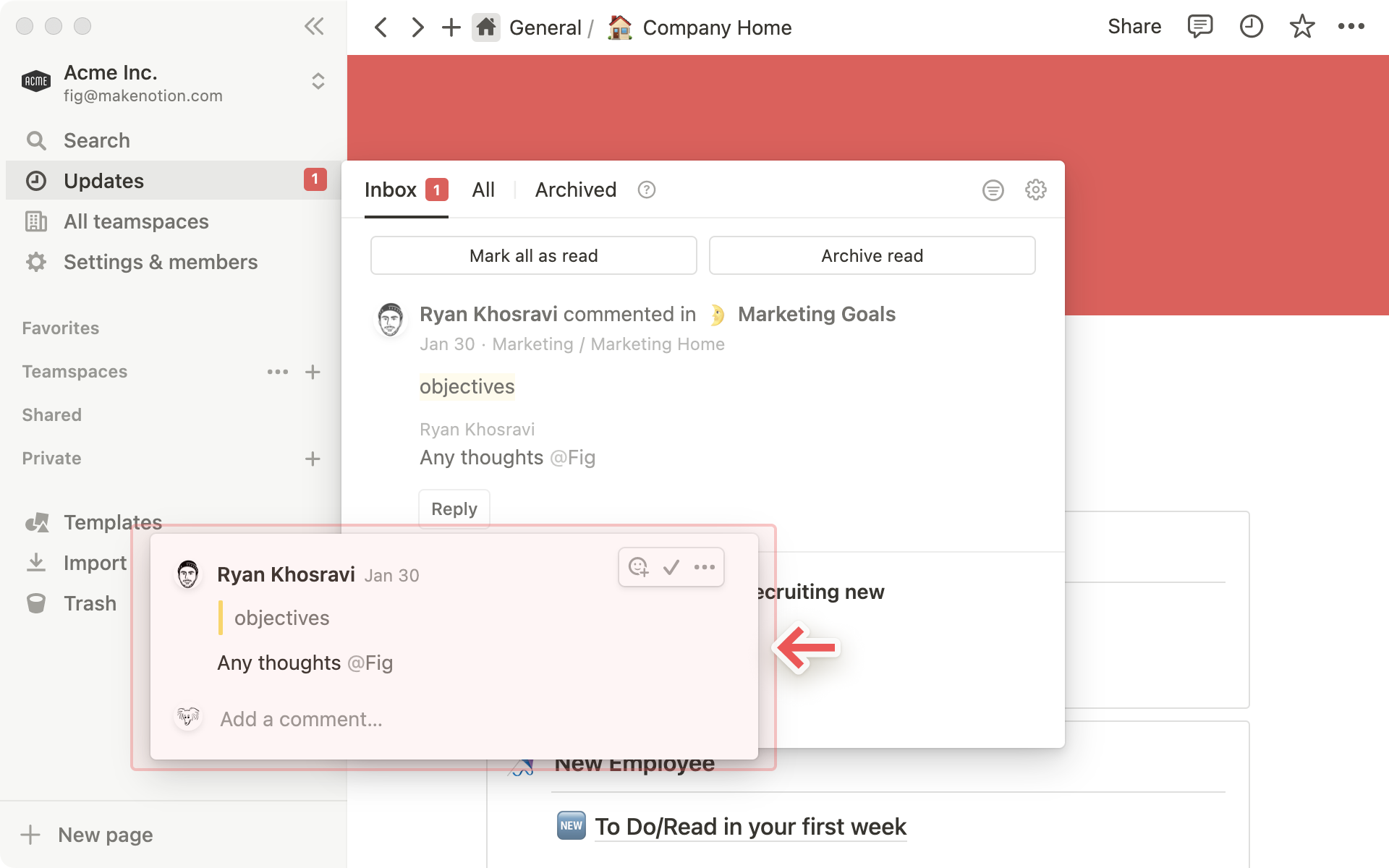
- 点击任意更新,跳转至页面中对应位置
点击评论时,直接进入该线程 - 点击复选框 标记为已读
- 再次点击同一图标 标记为未读
- 点击右上角三条杠图标,仅显示未读内容
- 点击 “回复”,无需进入页面即可回应评论
- 点击 “解决”,关闭评论—— 该评论将从页面消失
- 点击 “重新打开”,恢复评论—— 评论将重新显示在页面上
- 点击更新旁的
•••菜单,可调整页面偏好设置
移动设备上
移动设备上的更新逻辑略有不同。三类更新(页面级、工作区级、归档)统一整合在底部导航栏的 🔔 图标中。
点击该图标,即可查看:

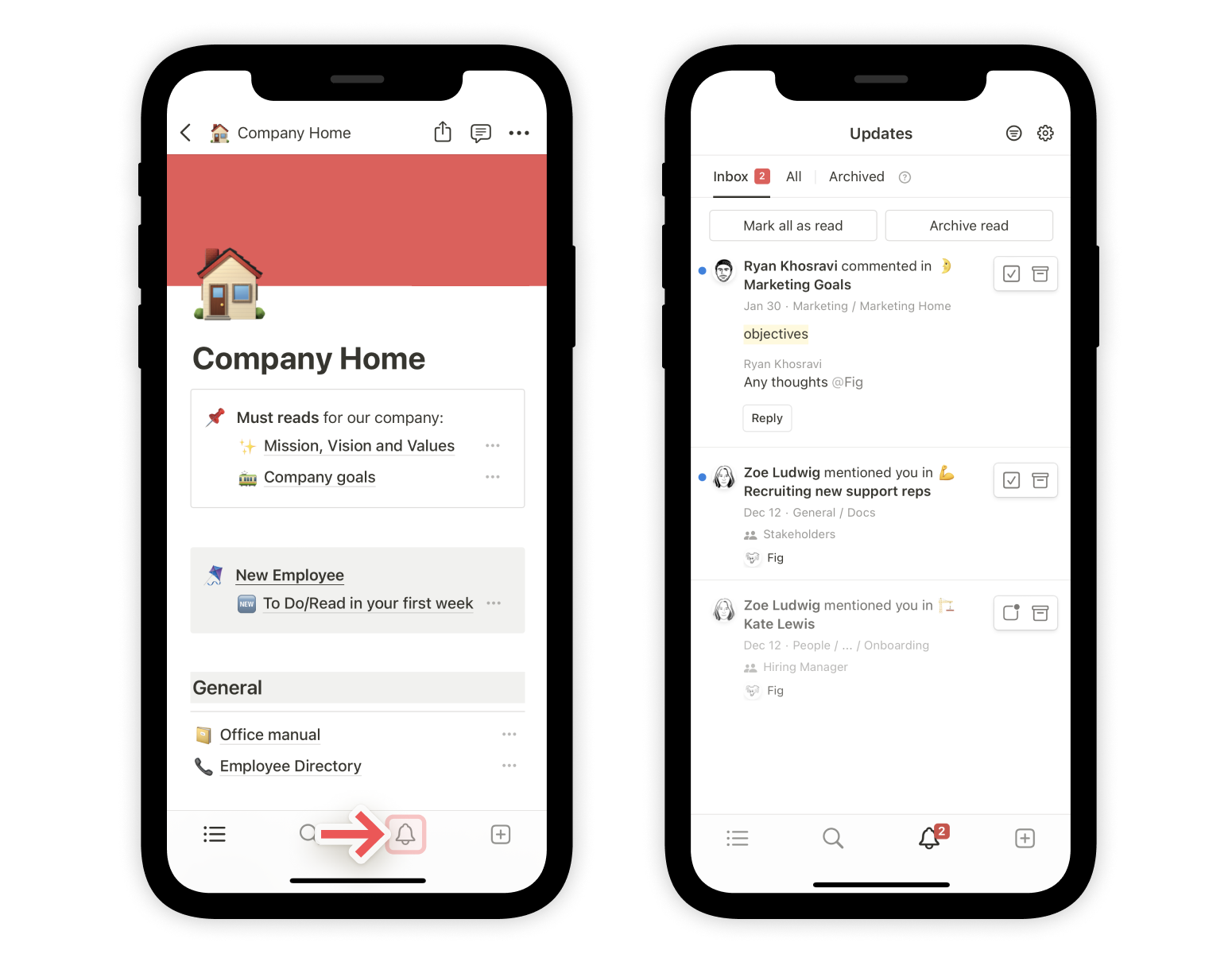
- 收件箱:工作区所有更新的集合
- 全部:工作区全部更新的动态流
- 已归档:来自收件箱、无需继续关注的项目
点击 “取消归档” 可将其移回收件箱
单个页面上的更新
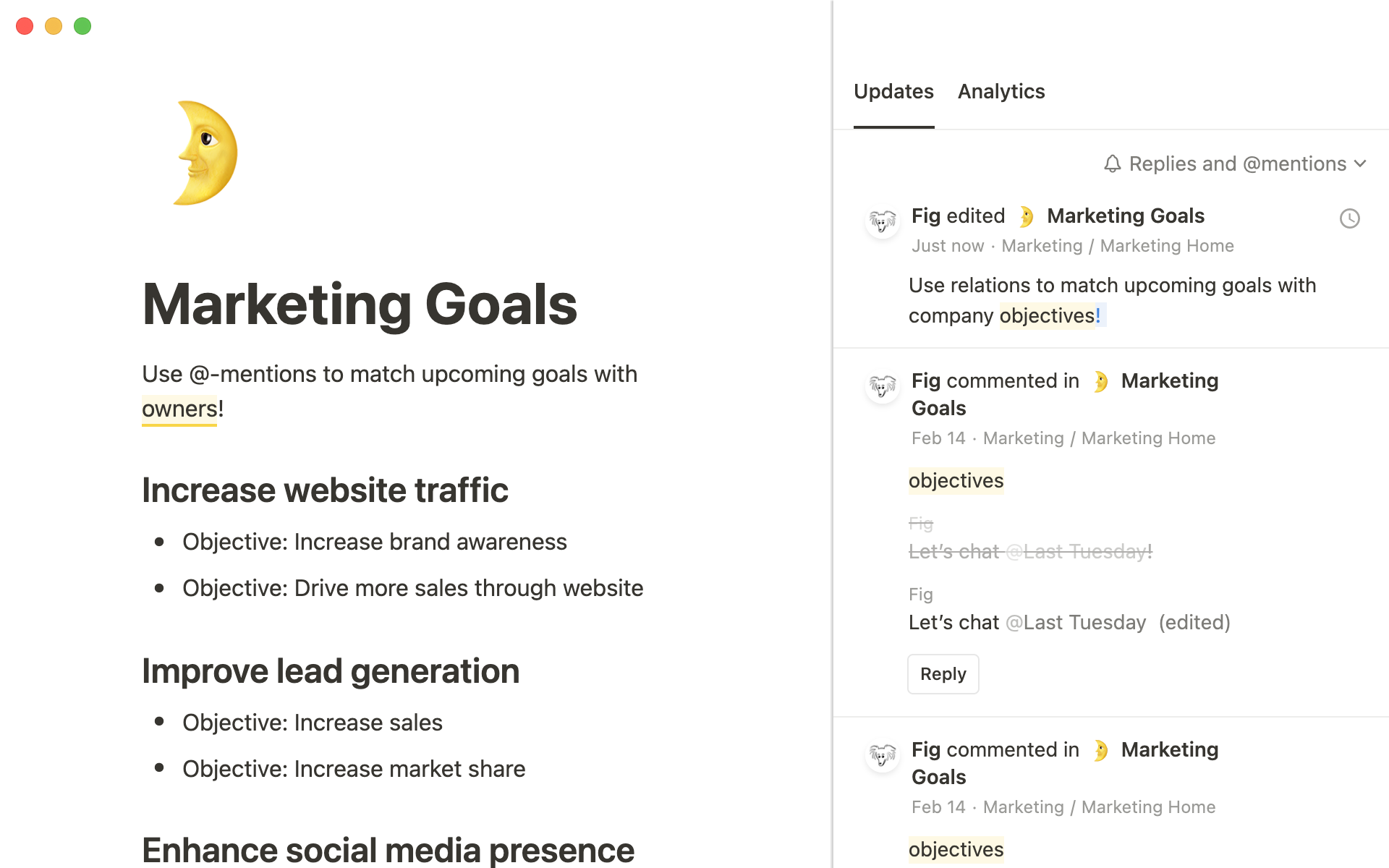
页面顶部的更新菜单(移动端为时钟图标 🕘)专属于当前页面。点击右上角时钟图标即可访问:
- 显示该页面的所有修订与评论记录
- 新增内容以 蓝色高亮 标识
- 删除内容以 灰色删除线 显示
- 点击每条修订右侧的时钟图标,可跳转至 “页面历史记录”,查看该时间点的完整页面版本
单个页面的变更通知:
- 点击页面右上角的时钟图标
- 选择以下任一通知方式:
- 所有更新:包括所有评论、@提及及属性变更(仅数据库页面)
- 只有重要更新:包含评论、@提及,以及状态、负责人或截止日期的变更(仅专业数据库)
- 只有评论:所有评论和 @提及(不适用于专业数据库)
- 只回复和 @提及
通知
当您在页面中被 @ 提及,或在数据库的 Person 属性中被添加时,“Updates” 旁不仅会显示红色徽章。若您已安装 Notion 桌面端或移动端应用,还将收到额外推送:
- 被 @ 提及后 10 秒 内,触发桌面推送通知
- 若 5 分钟内未查看 该提及,或设备未运行 Notion,则发送移动推送通知
- 可在 “设置和成员” → “我的通知” 中开启或关闭这些通知
- 了解更多通知设置 →
更多 Notion 精彩内容关注微信公众号 NotionSo