
管理用户
了解如何作为企业工作区所有者管理域内用户,包括使用受管用户仪表板进行信息查看和设置调整。
文章目录
管理用户
作为企业工作区所有者,你可以通过多种方式管理域内的用户。其中包括一个功能完整的仪表板,用于查看信息和执行操作。
内容
企业工作区所有者可以管理组织内的所有用户。受管用户 指使用组织已验证的电子邮件域创建的账户。
注: 使用此功能需满足以下条件:
- 使用 企业计划
- 拥有 工作区所有者 权限
- 工作区已配置 验证域

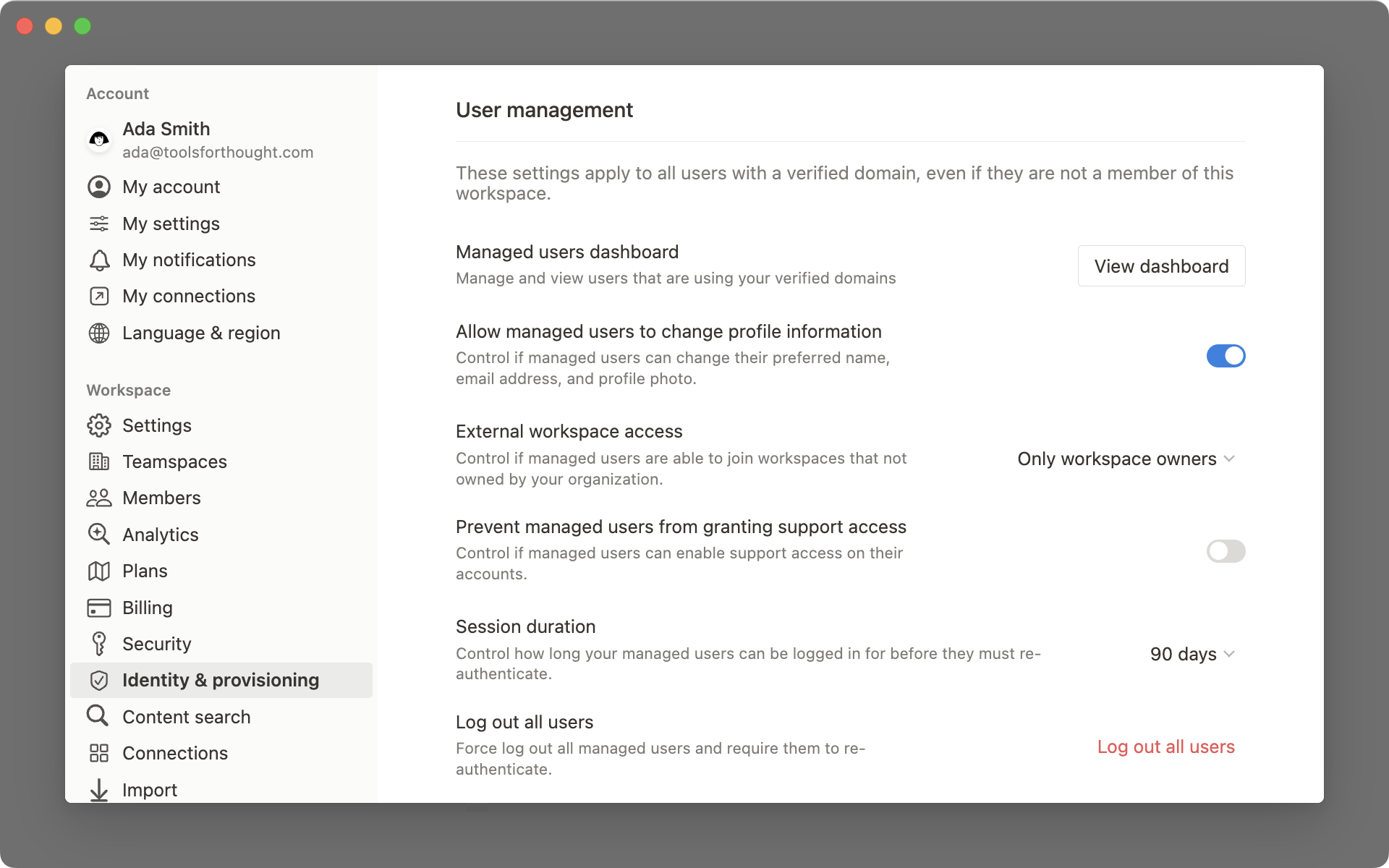
访问设置:
- 点击 设置和成员
- 导航至 身份和供应
管理用户账户
工作区所有者可通过这些设置,精细控制受管用户在 Notion 中的行为。
-
允许用户更改账户信息
控制用户是否能修改:
— 首选名称
— 电子邮件地址
— 个人照片 -
外部工作区访问权限
控制受管用户能否加入非本组织的工作区 -
禁止访问支持中心
限制哪些用户允许 Notion 支持人员远程登录排查问题更多支持权限说明,请参阅我们的 服务条款
-
会话持续时间
设置用户登录后多久需重新认证(适用于所有设备)
— 默认:90 天
— 可调整范围:1 小时 至 90 天 -
注销所有用户
强制所有用户立即退出登录 -
重置所有用户的密码
强制所有用户重设密码
管理用户仪表板
企业工作区所有者可使用一个直观的仪表板,概览所有已验证域下的用户。
在该控制面板中,你可以:
- 搜索和筛选使用已验证域的所有用户
- 编辑受管用户的个人资料信息
- 查看用户所属的外部工作区
- 将用户从外部工作区移除
仪表板展示以下信息:
— 姓名
— 电子邮件地址
— 可访问的工作区列表
— 最后活动日期
— 两步验证状态
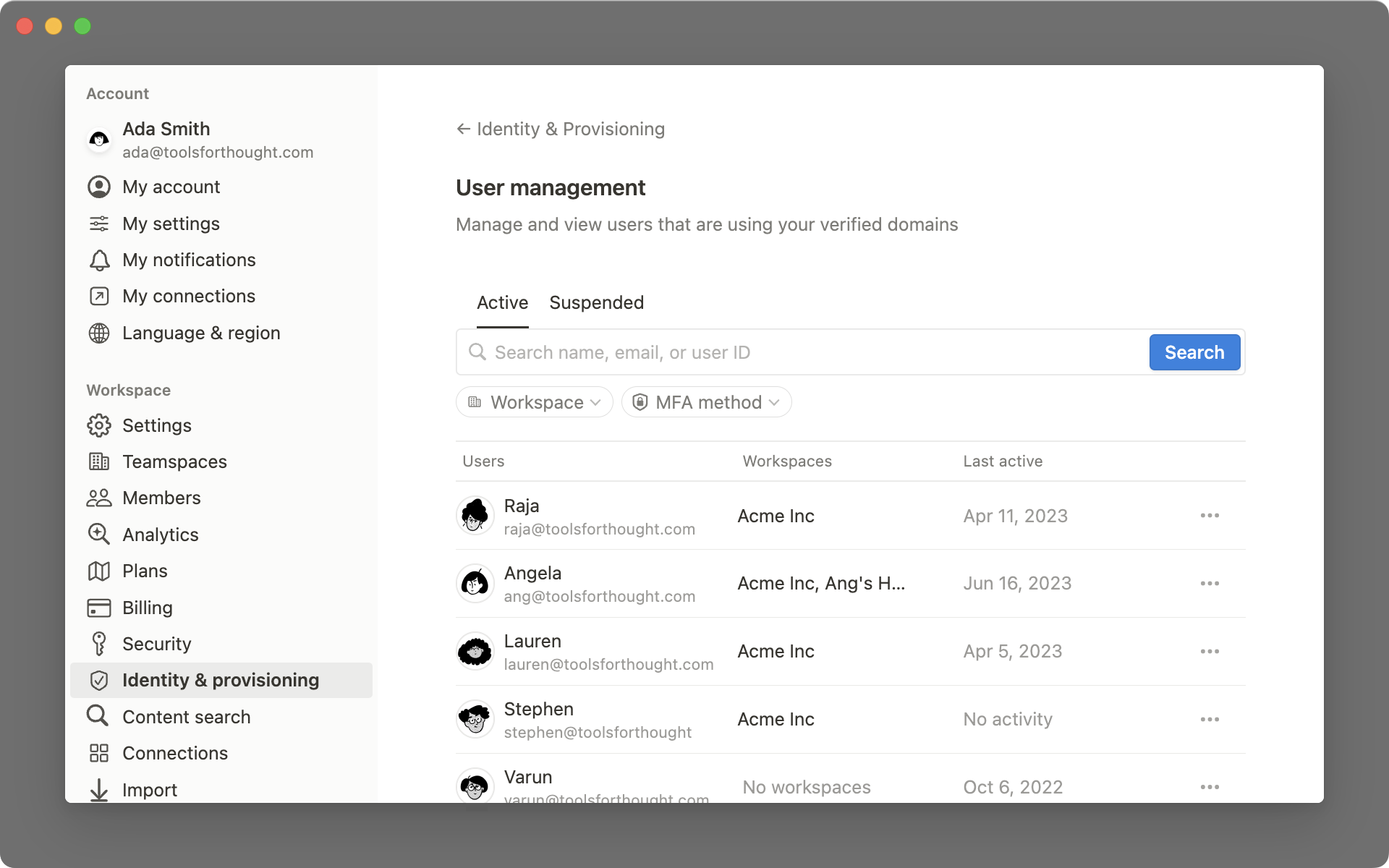
访问受管用户控制面板:
- 点击 设置和成员
- 导航至 身份和供应
- 在 用户管理 下,点击 查看控制面板
你可通过姓名、电子邮件或用户 ID 搜索用户。
也可按工作区或两步验证方式筛选。
注: 被暂停的用户仍计入工作区的计费席位。
其内容与评论正常显示,集成继续运行,但个人资料照片变为灰色剪影。
在单个用户的个人资料页面,可执行以下操作:
- 暂停用户
- 删除用户
- 修改姓名和邮箱(新邮箱必须属于已验证域)
- 强制注销用户
- 重置密码
- 从外部工作区移除用户
FAQs
工作区管理员对受管用户账户的更改会被记录吗?
是的。所有更改均记录在审计日志中。
重置密码或移除用户时,相关用户会收到邮件通知。
用户是否知道自己的账户由管理员管理?
是的。用户会在 我的账户 设置中看到管理徽章。
如果使用 SCIM,还能通过 Notion 修改受管用户信息吗?
不建议。
若工作区通过 SCIM API 或身份提供商(如 Okta、Azure AD、Google Workspace)以编程方式管理成员,则不应通过此仪表板修改用户资料。
下一次 SCIM 同步时,Notion 界面所做的更改将被覆盖。
工作区验证了多个域,能否在控制面板中看到所有用户?
可以。控制面板会显示所有已验证域下的受管用户。
用户被暂停后会发生什么?
- 仍计入计费席位
- 内容与评论正常显示
- 集成继续运行
- 头像变为灰色剪影
- 其他用户仍可共享页面、@提及、邀请加入工作区
- 被暂停用户无法登录、收通知或访问资源
- 恢复后,所有资源将重新可见
用户被删除后会发生什么?
- 其创建的公开/共享内容保留,但属性和 @注释显示为 “已删除用户”
- 无其他用户拥有完全访问权限的私有/共享页面将被删除
- 删除为永久性操作,但有 30 天宽限期可撤销恢复
- 若未来可能需要该账户,建议选择 暂停 而非删除
- 删除的用户不计入计费席位