在工作空间内进行协作
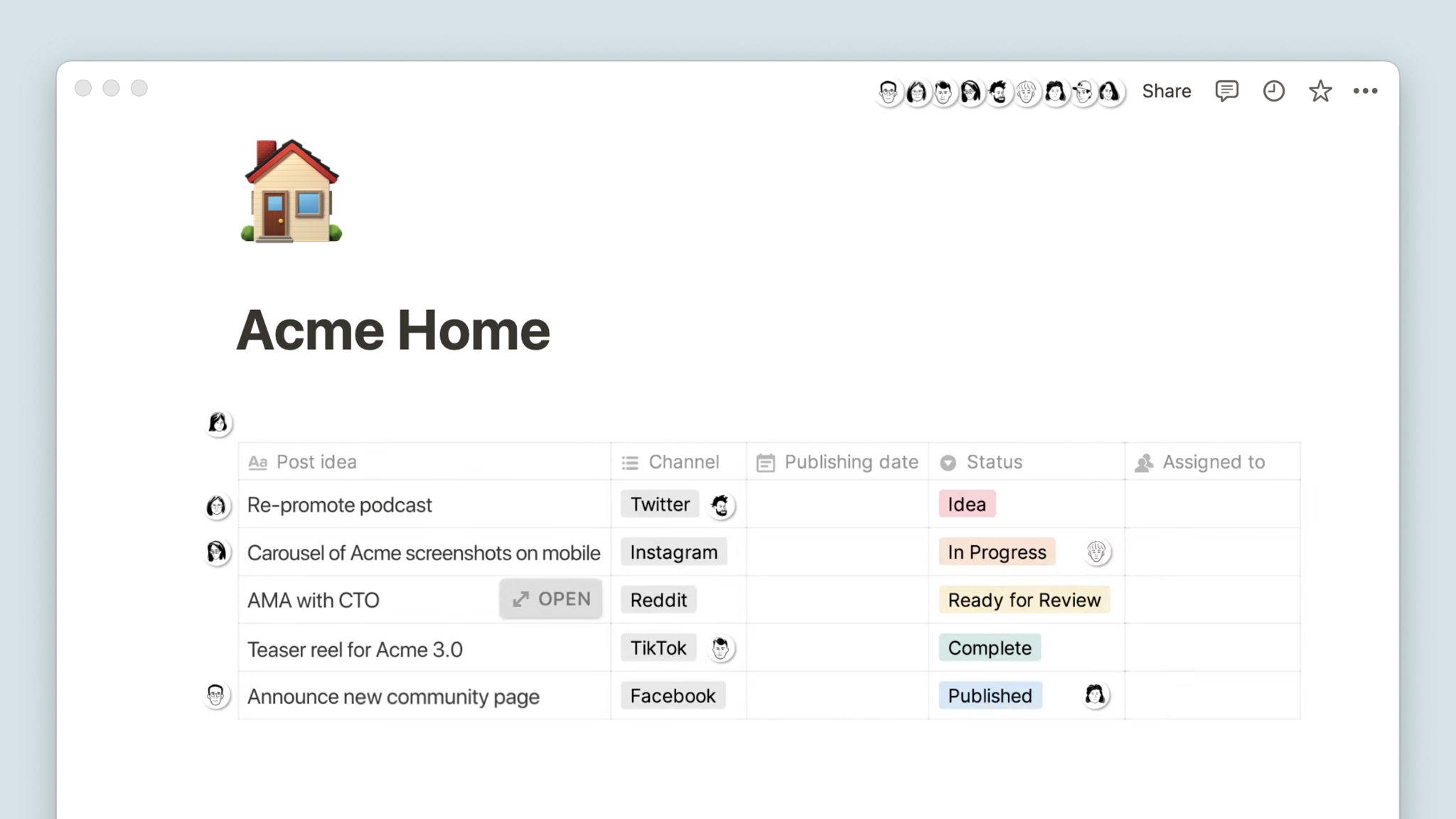
没有人数限制。
你可以与团队成员 同时查看和编辑同一页面或数据库。
无论成员身处何地、时间如何、使用何种设备,都能无缝协作。💼
实时协作
- 你能看到谁在处理什么内容 —— 他们的头像或个人资料照片会出现在其点击或编辑的任意区块旁。
效果如下:
-
他人的编辑和评论会 实时显示 在你面前。
-
你可以与他人 同时编辑同一个区块。
与多数文档工具不同,内容不会被锁定。最近的更改会即时反映在页面上。
提示: 当其他人正在查看同一页面时,点击顶部头像即可跳转到他们当前阅读或编辑的位置。
锁定页面和数据库
当工作空间成员较多时,意外修改页面或数据库的风险会增加。
你可以使用 页面锁定 或 视图锁定 来避免此类问题,而无需完全移除他人的编辑权限。
页面锁定
适用于包含非数据库内容的页面,如文档、笔记、维基等。
锁定后,任何人(包括你自己)都无法编辑,除非手动关闭锁定。
- 点击页面右上角的
•••图标。 - 选择
锁定页面。 - 页面立即变为 只读状态,所有人均无法编辑。
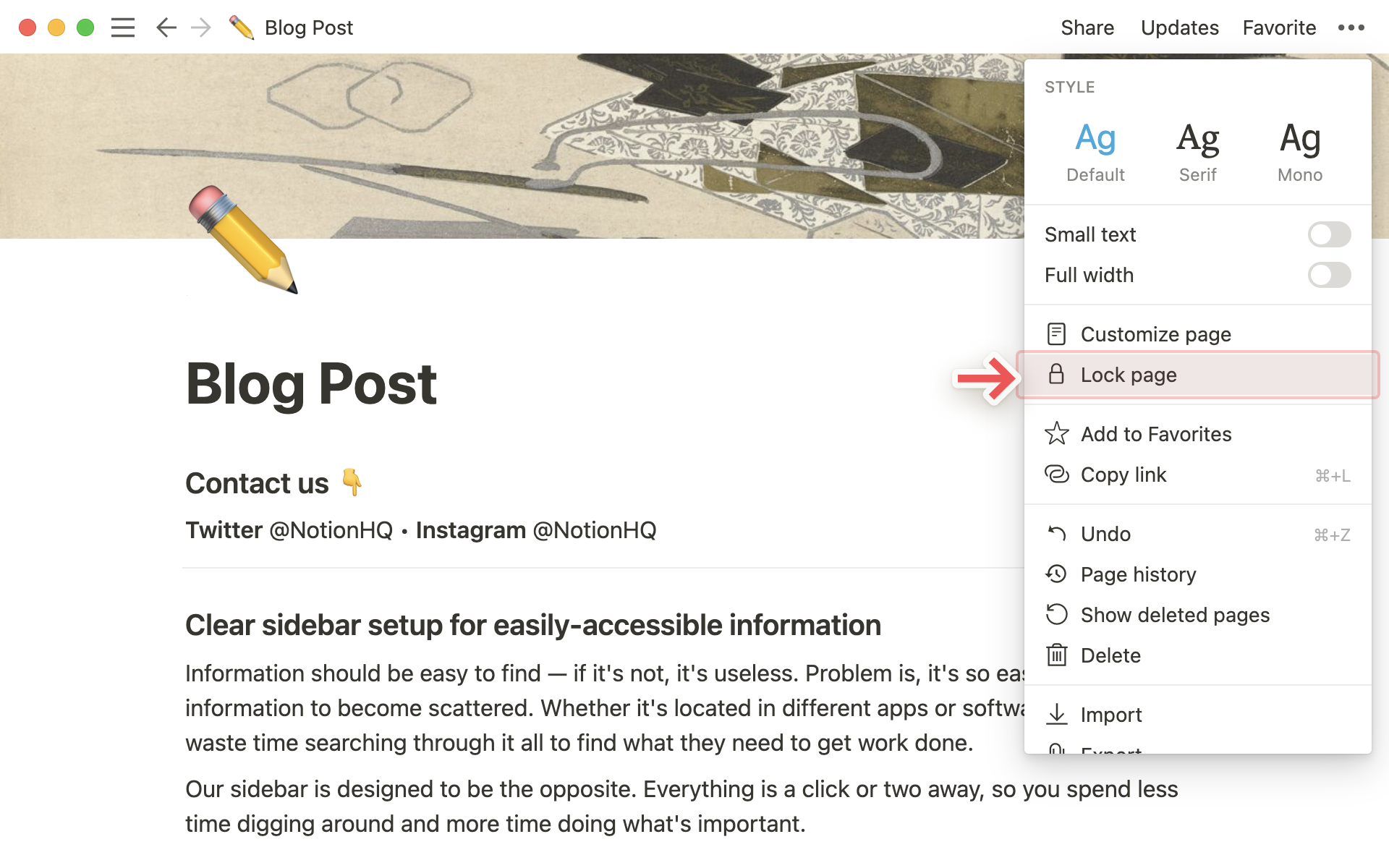
- 锁定状态可通过顶部面包屑中页面名称旁的灰色
已锁定标识识别。
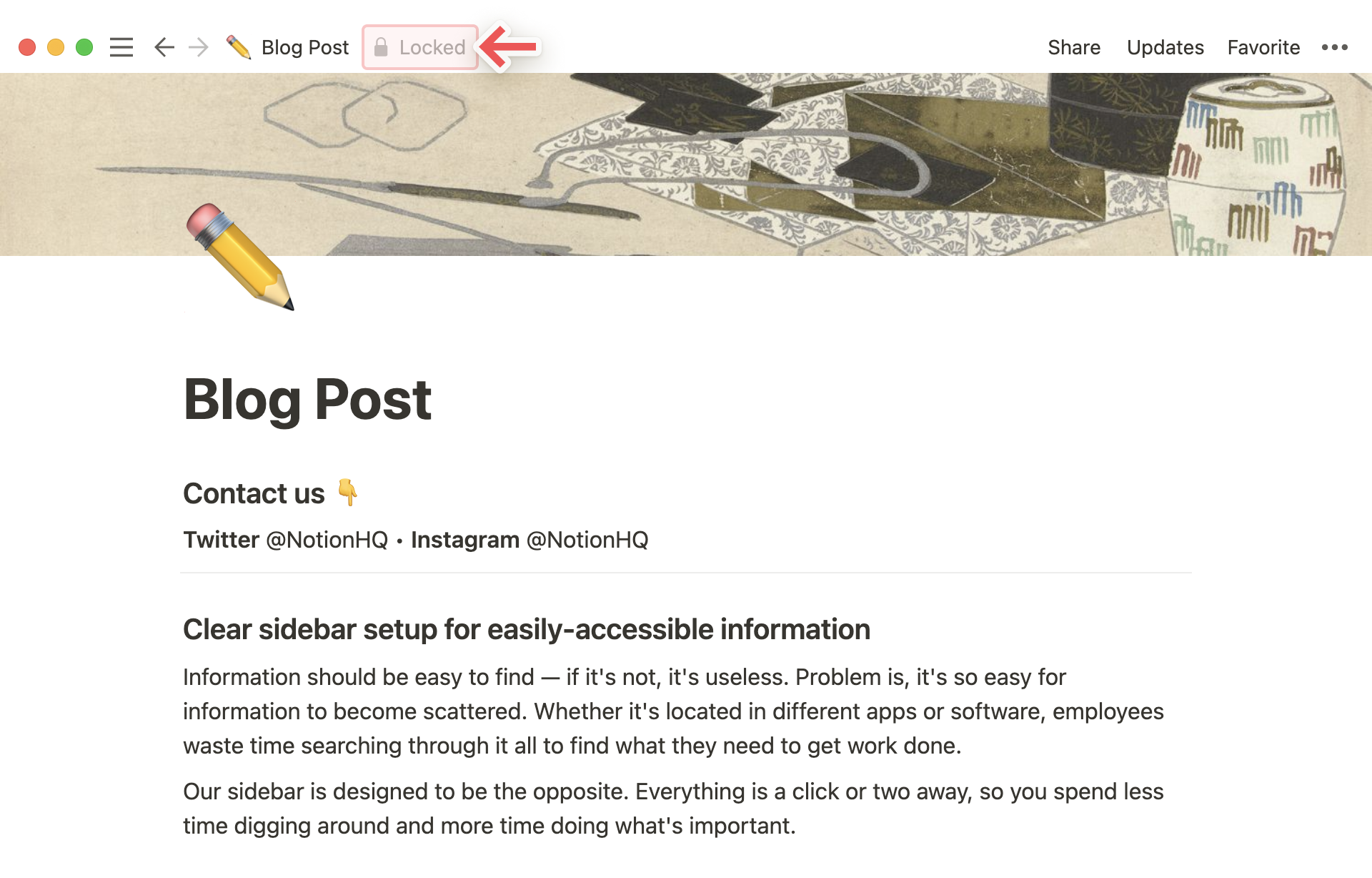
注意: 任何拥有完全或编辑权限的用户均可通过相同菜单解除锁定。此功能旨在提供一层 有意识的变更保护。
视图锁定
适用于完整页面数据库。
锁定后,其他成员仍可编辑数据,但无法修改视图结构、属性或 选择 / 多选 字段的选项值。
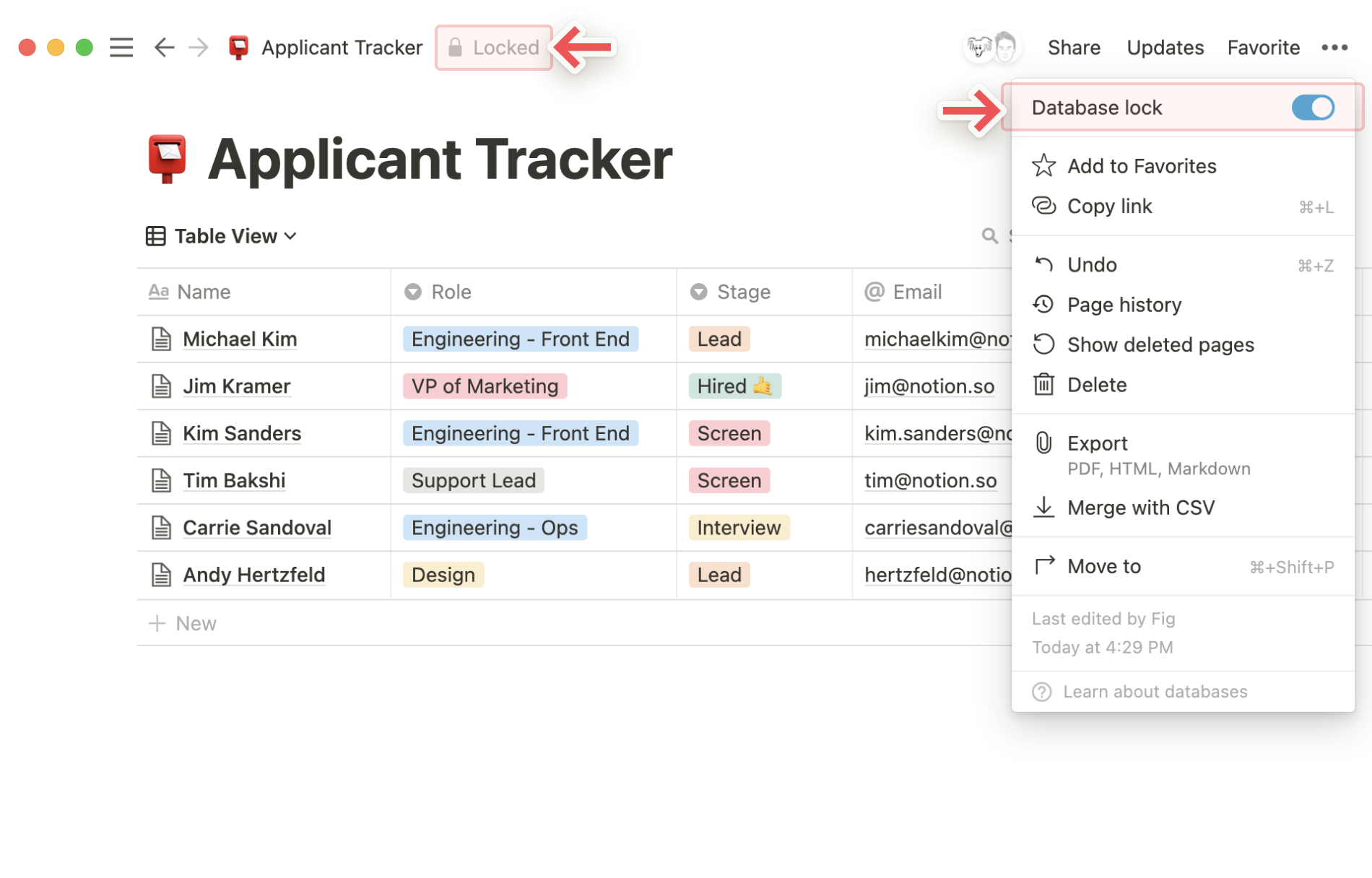
- 点击页面右上角的
•••图标。 - 打开
锁定视图旁的切换按钮。 - 所有用户(包括你)将只能编辑数据库中的数据,无法更改视图或属性设置。
- 通过同一切换按钮可随时关闭锁定。
- 数据库锁定后,其标题旁会显示灰色
已锁定标识。
常见问题解答
为什么我在与他人同时编辑时,没有收到 @提及通知?
如果你被提及的页面正是你当前打开的页面,系统不会发送通知。
我只想让部分人编辑页面,其他人只能阅读,该如何设置?
你可以为不同用户分配不同的访问权限级别。
了解更多关于权限设置(如阅读、评论或编辑权限)的信息,请点击 这里。