移动部件
在本文中
从 iPhone 或 Android 手机屏幕上快速访问 Notion 页面!
添加一个小工具,链接到您选择的任何工作区或页面。
轻松访问常用内容。📲
内容
- iOS 小工具
- 安卓小部件
- 部件类型
iOS widget
注: 我们的 iOS 小工具是应用扩展,仅支持运行 iOS 14.0 及以上版本的 iPhone 或 iPad。
- 从 App Store 下载 Notion iOS 应用。
- 在主屏幕长按任意应用图标,选择 “编辑主屏幕”。
- 点击右上角 “+” 按钮。
- 在搜索栏输入并选择 Notion。
- 滑动浏览部件选项,选择后点击 “添加部件”。
- 长按并拖动部件,调整主屏幕位置。
- 长按部件 → 选择 “编辑 Widget” → 设置要显示的工作区和/或页面 → 点击外部区域保存。
现在,小工具已出现在主屏幕。
可随时添加多个部件,或编辑现有内容。
Android widget
- 从 Google Play 商店下载 Notion Android 应用。
- 在主屏幕长按 Notion 应用图标 → 选择 “小工具”。
- 滑动浏览选项。
- 轻触并按住部件 → 拖动至主屏幕目标位置。
- 点击部件 → 选择要显示的工作区和/或页面。
现在,小工具已出现在主屏幕。
可随时添加多个部件,或编辑现有内容。
部分设备支持调整部件尺寸。
小工具类型
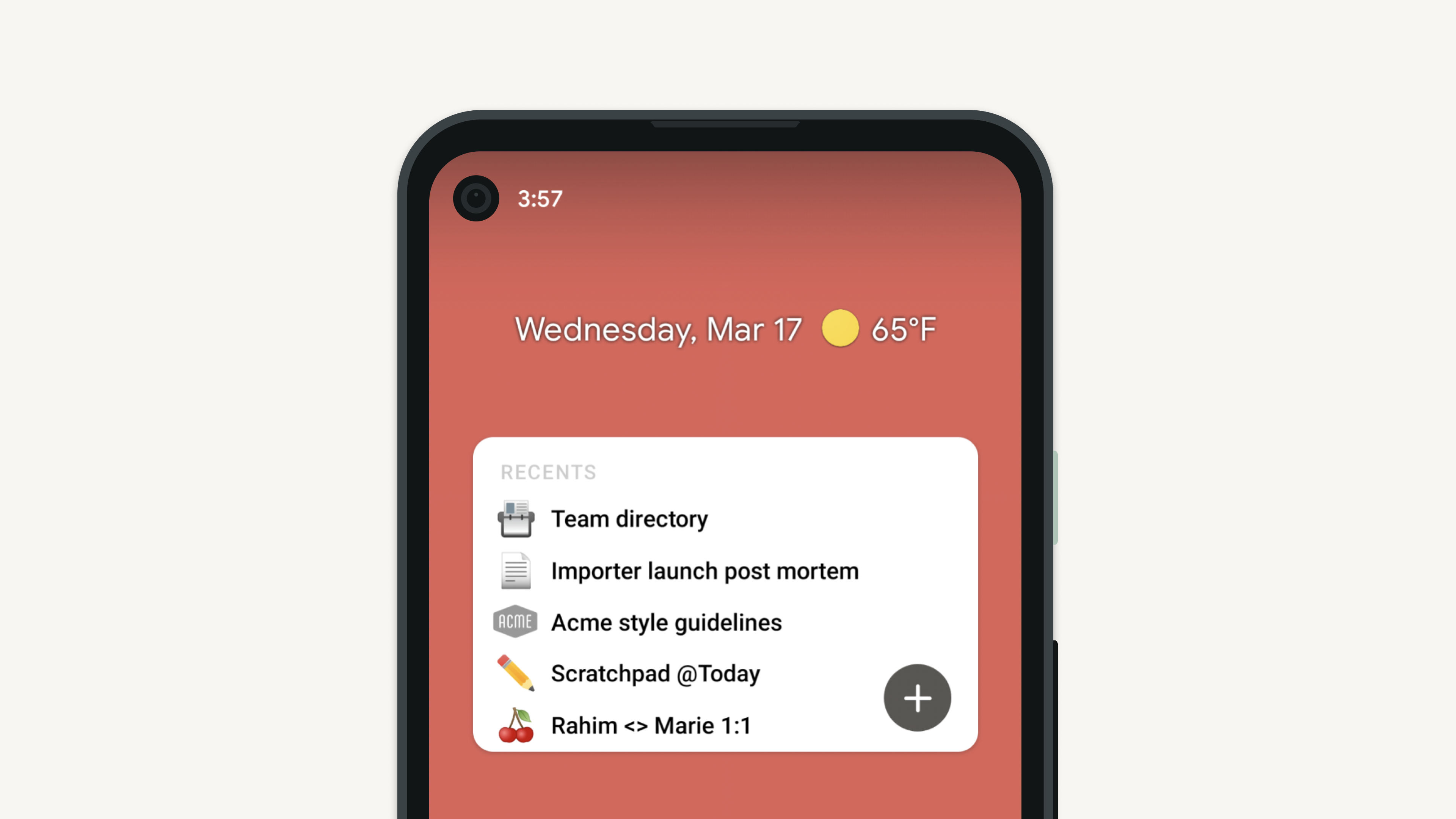
提供三种小工具:
- 单页访问:添加一个页面,附带图标与封面图
- 最近访问:查看最近打开的页面
- 收藏夹:钉选侧边栏 “收藏” 中的页面
FAQs
添加后如何修改小工具?
长按部件 → 选择 “编辑 Widget” → 调整显示内容。✨