移动版 Notion
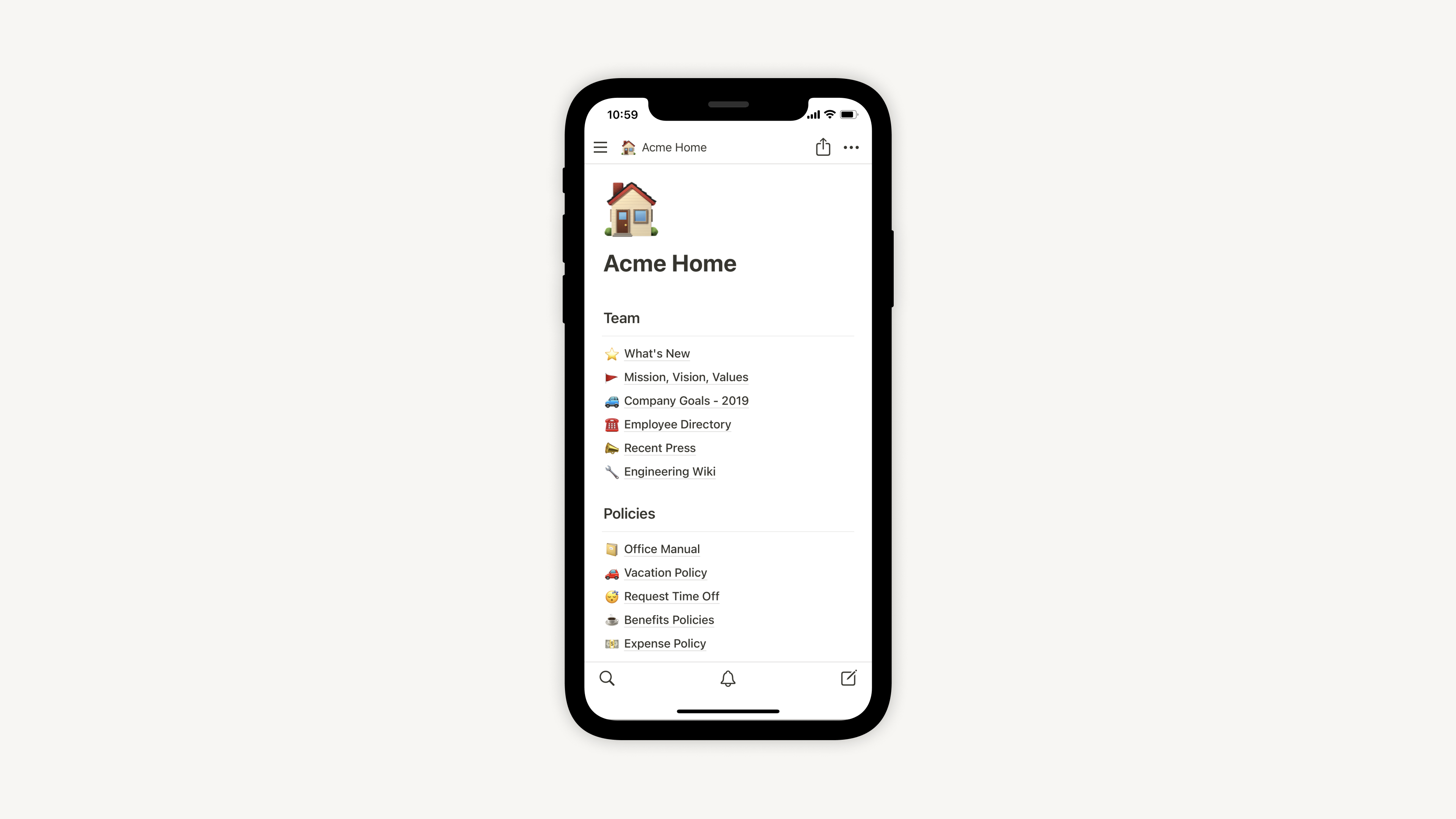
官方原版的中文汉化插件 for Notion 现已上架 App Store,支持 iPhone、iPad、Mac 等苹果全系列设备。
点击立即体验✅
全球最大、最新、最全,每周更新的 Notion 中文模板库现已上架 App Store,支持 iPhone、iPad 等苹果设备。
包含「第二大脑」等热门模板。
点击立即体验✅
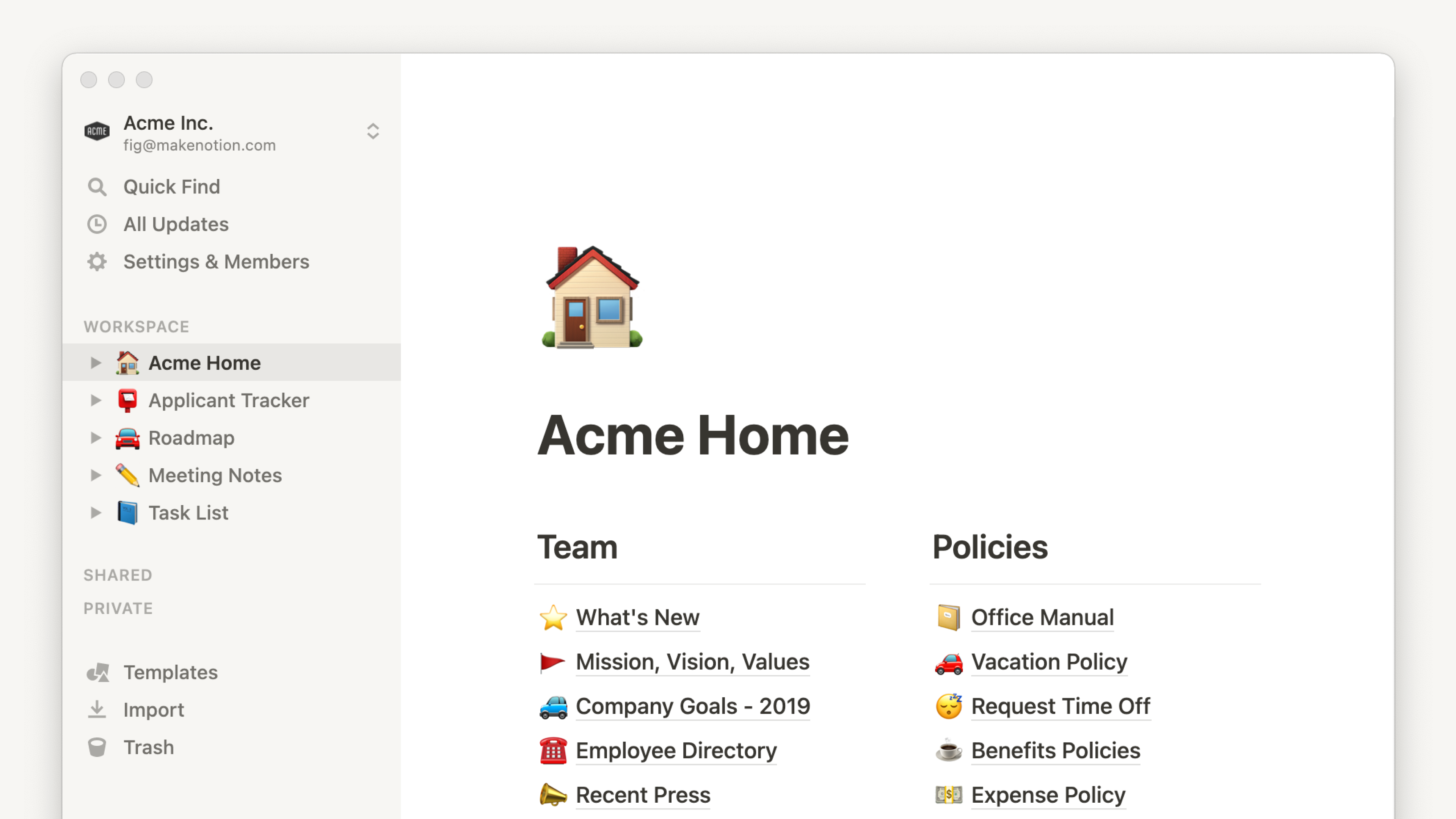
您可以在 iOS 或 Android 设备上下载 Notion,随时随地访问内容。
通过移动应用,轻松阅读、编辑和评论您的任何 Notion 页面。🤳
内容
- 下载移动应用程序
- 系统要求
- 手机与台式机
- 移动应用程序导览
- 无法在手机上进行的操作
- 使用手机工具栏添加和编辑内容
- 主要界面差异
下载安卓版 Notion
- 在设备浏览器中访问 www.notion.so
- 点击主页上的按钮,为您的设备下载 Notion
- 系统将跳转至 Apple App Store 或 安卓安装包,免费下载应用
- 也可直接在设备的 App Store 或 Play Store 中搜索 “Notion”
- 使用邮箱登录,即可开始使用
系统要求
Mobile vs. desktop
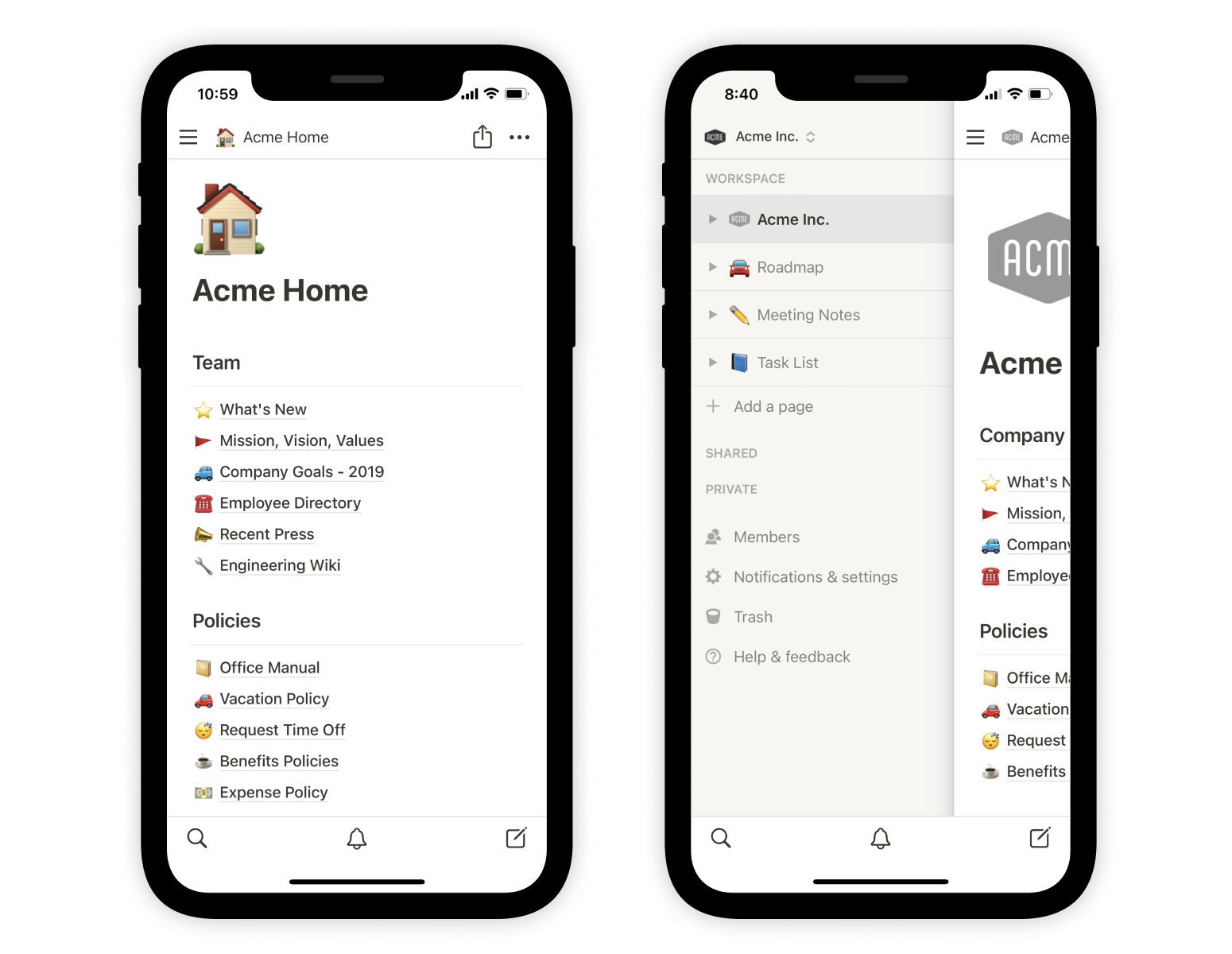
移动应用程序导览
- 点击右下角 + 图标,创建新页面
- 点击左下角放大镜,打开搜索
- 点击底部中间铃铛图标,打开「更新」菜单
- 侧边栏默认隐藏,点击 ⠇☰ 图标即可展开

手机上不能做的事
以下操作 无法在移动端完成,需在桌面端或浏览器中登录操作:
- 删除或离开工作区
- 编辑计划或计费设置
- 编辑工作区安全设置
- 导入数据
- 更改账户信息(头像、邮箱、姓名等)
使用移动工具栏添加和编辑内容
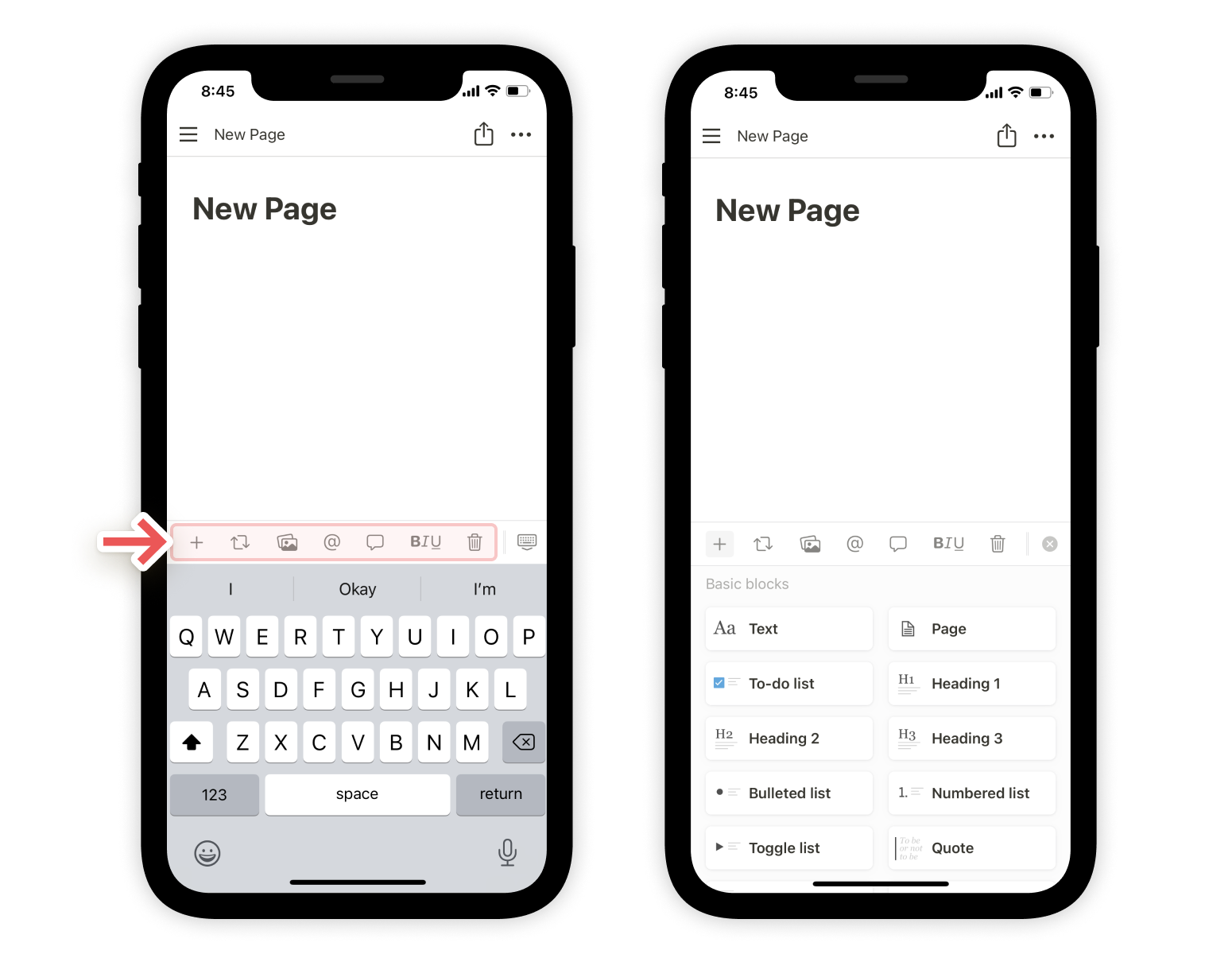
桌面端可通过斜杠命令或悬停图标操作内容块。
移动端则需点击键盘上方工具栏中的 + 键,选择要添加的内容类型。
工具栏还支持:
@- 提及页面或成员、添加评论、插入图片、删除内容、缩进内容等。
主要界面差异
- 无法通过点击拖动选择多个块(桌面端支持)
- 无悬停状态。移动端使用 --- 和 + 图标,桌面端仅在悬停时显示
- 移动端 不支持列布局。桌面端创建的列结构将自动折叠为单列显示