按钮
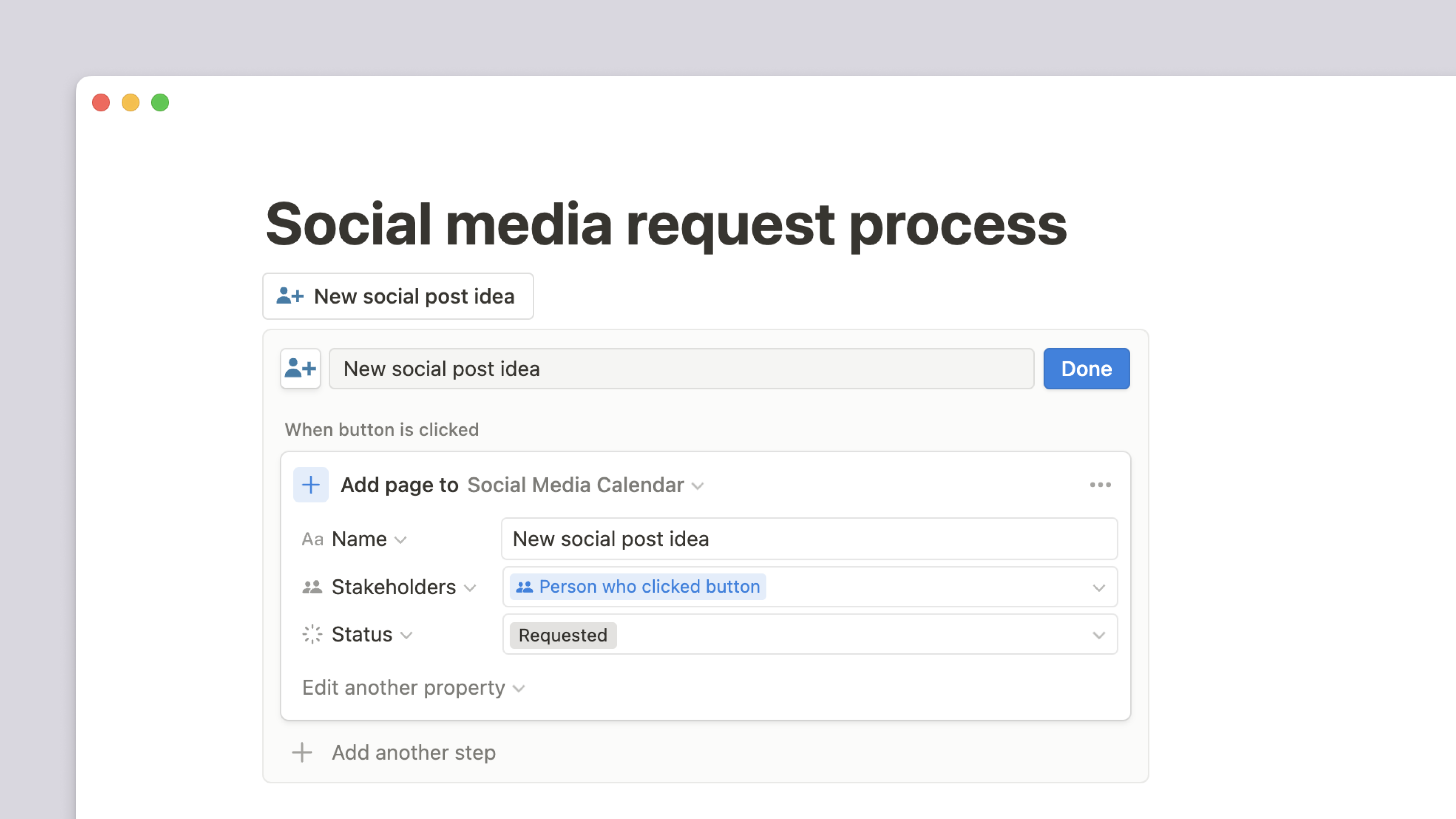
在 Notion 中,您可以轻松复制内容或重复使用常用操作,从而在页面内创建自己的模板 🍣
目录
- 添加按钮步骤
- 插入区块
- 将页面添加到...
- 编辑页面中的...
- 显示确认信息
- 打开页面
- 删除一个按钮
许多工作流程包含小型例行任务 —— 例如制定会议议程或更新任务状态。
通过一个按钮,点击即可完成多项重复操作。
创建一个按钮:
- 输入
/并搜索Button - 为按钮命名,可选添加表情符号(emoji)
- 添加步骤,点击
Done
添加按钮步骤
插入区块
在按钮上方或下方插入任意文本。
该文本框可包含页面中使用的任何内容块:复选框、项目符号、切换列表等。
- 添加一步,选择 插入区块
- 使用文本框创建模板,定义按钮点击后显示的内容
- 点击
Done或 添加另一步
将页面添加到...
在指定数据库中添加新页面行,并设置任意属性。
- 添加一步,选择 将页面添加到...
- 选择目标数据库,决定是否使用模板
- 输入页面名称
- 配置需编辑的属性
- 点击
Done或 添加另一步
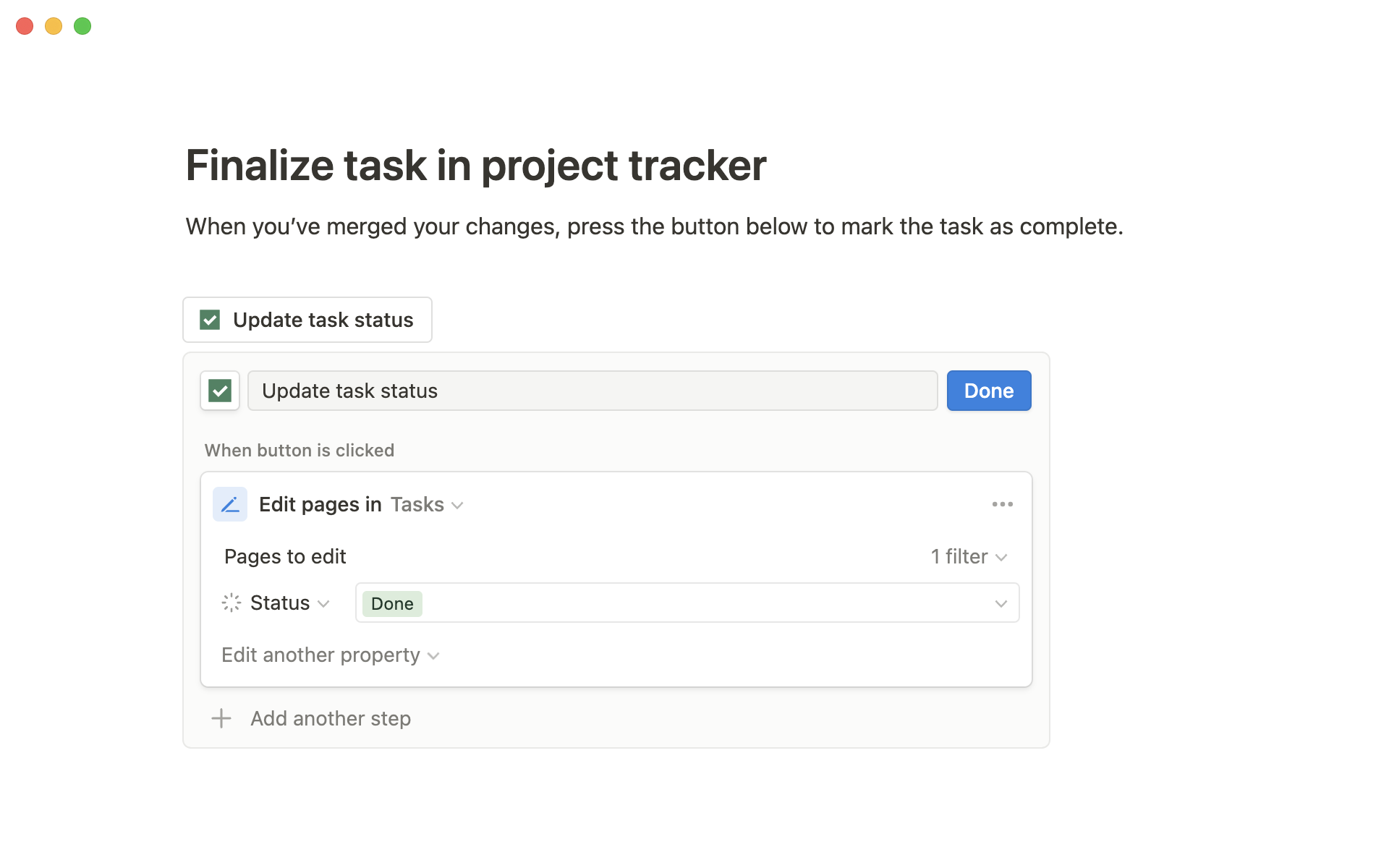
编辑... 中的页面
修改指定数据库中的页面。可选择编辑全部页面,或基于筛选条件编辑特定页面。
- 添加一步,选择 编辑... 中的页面
- 选择目标数据库
- 选择 编辑数据库中所有页面,或创建筛选器定位目标页面
- 配置需编辑的属性
- 点击
Done或 添加另一步
显示确认信息
点击按钮时,弹出小型确认提示。
适用于防止误操作,如意外修改页面或数据库。
- 添加一步,选择 显示确认信息
- 自定义确认消息和按钮文案
- 点击
Done或 添加另一步
打开页面
点击按钮后,跳转至指定页面。
可以是已有页面,或由按钮内创建的页面。
- 添加一步,选择 打开页面
- 选择目标页面及打开视图
- 点击
Done或 添加另一步
删除按钮
- 将鼠标悬停于按钮,点击左侧的
⋮⋮或右侧的•••图标。也可右键单击。
所有操作均打开同一菜单。 - 点击 删除,彻底移除按钮。
恢复需重新创建。
常见问题解答
如何为嵌套内容创建模板?
嵌套内容指位于其他内容块内的元素,例如:页面中的图片与文本,或折叠列表中的待办清单。
- 创建待复制的内容,拖入页面或折叠列表
- 新建模板按钮,将上述内容拖入配置表单的 模板 区域
- 点击 关闭,再将按钮拖至页面合适位置
我能在模板按钮中使用 @ 提及吗?比如 @today?
可以。
您可设定 @ 提及为固定值,或在每次复制时动态生成(如当前日期或用户)。
与按钮交互需要什么权限?
用户需具备 完全访问 或 可编辑 权限,方可操作页面上的按钮。
若按钮涉及其他页面或数据库的修改,还需额外权限:
- 添加页面: 必须是目标数据库的编辑者
- 编辑页面: 必须是目标数据库的编辑者
- 打开页面: 需拥有目标页面的读取权限