代码块
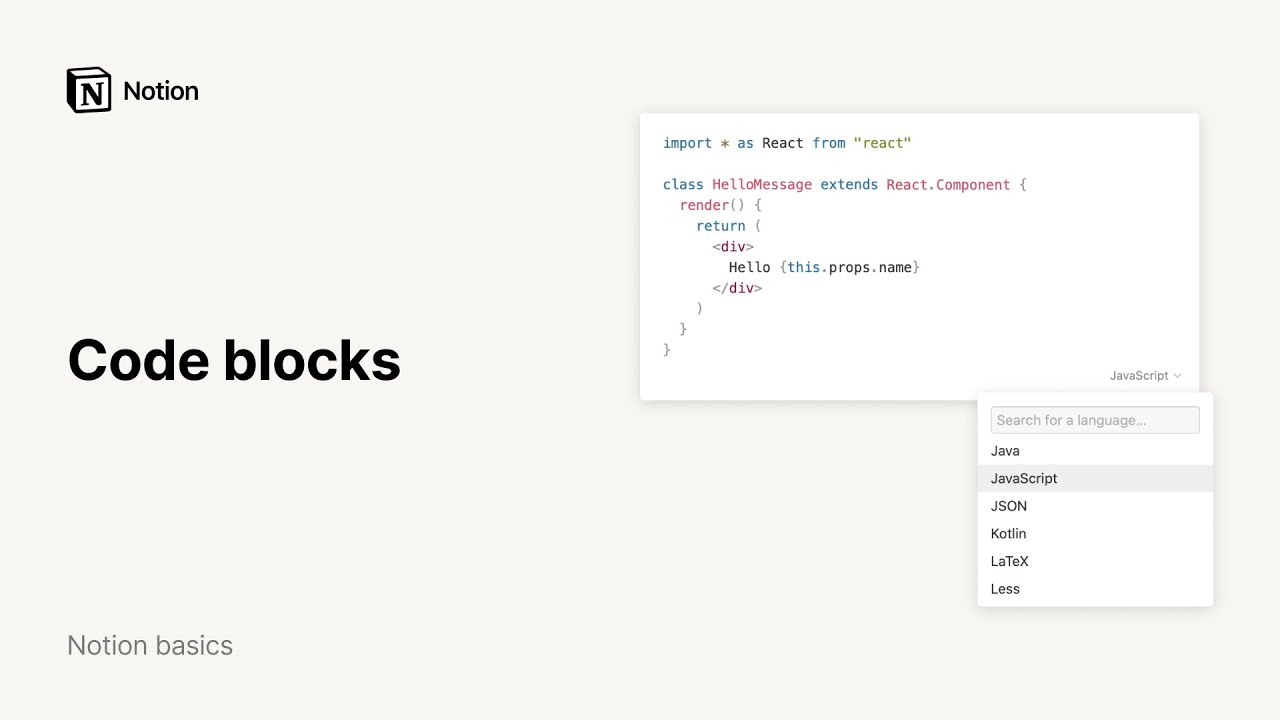
代码块 用于演示编程概念、与其他开发者共享代码,或构建个人代码片段库。
支持一键复制任意长度的代码,便于在其他地方复用 🕹️
目录
添加代码块
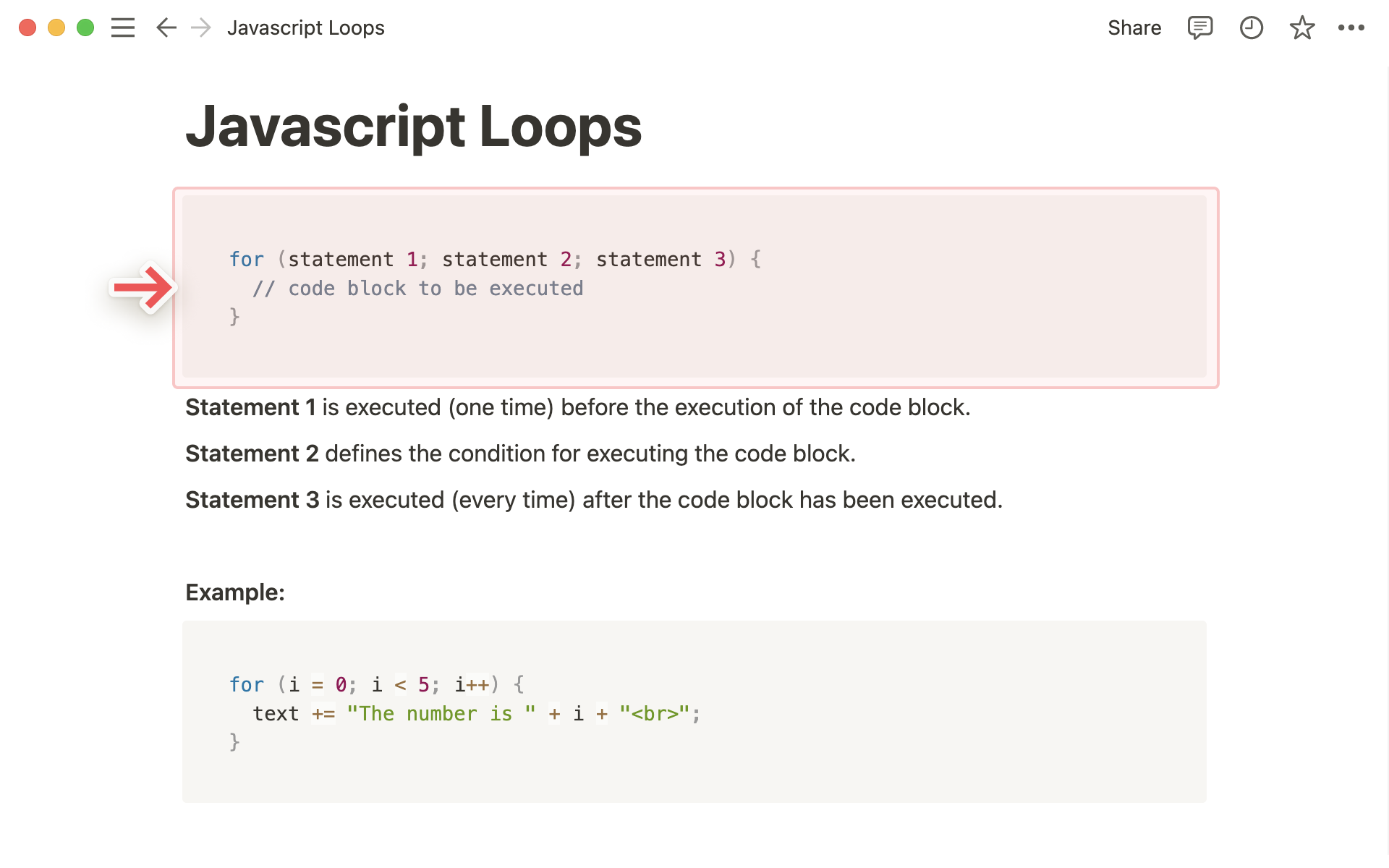
在任何 Notion 页面中,均可插入代码块,使代码独立显示并按语言自动格式化。
-
将鼠标悬停在新行左侧,点击出现的
+,选择 Code,按Enter。
或直接输入/code,再按Enter。 -
插入代码块后,点击内部区域,即可输入或粘贴代码。
语法高亮
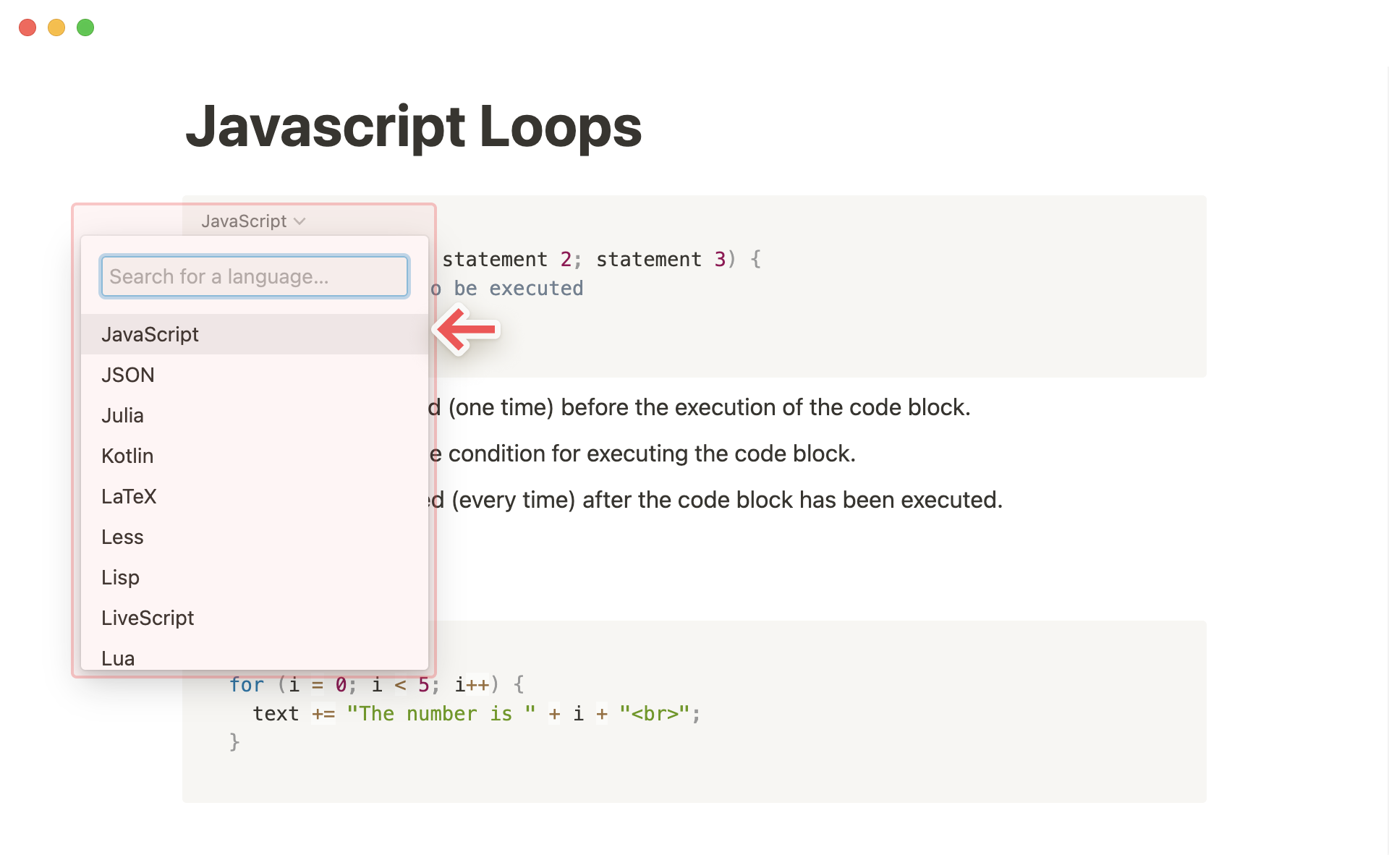
Notion 支持多种编程语言的语法高亮。
要切换语言:
- 点击代码块左上角的语言名称(如 “Plain text”)。
- 输入目标语言名称(如
JavaScript、Python),按Enter确认。
包装你的代码
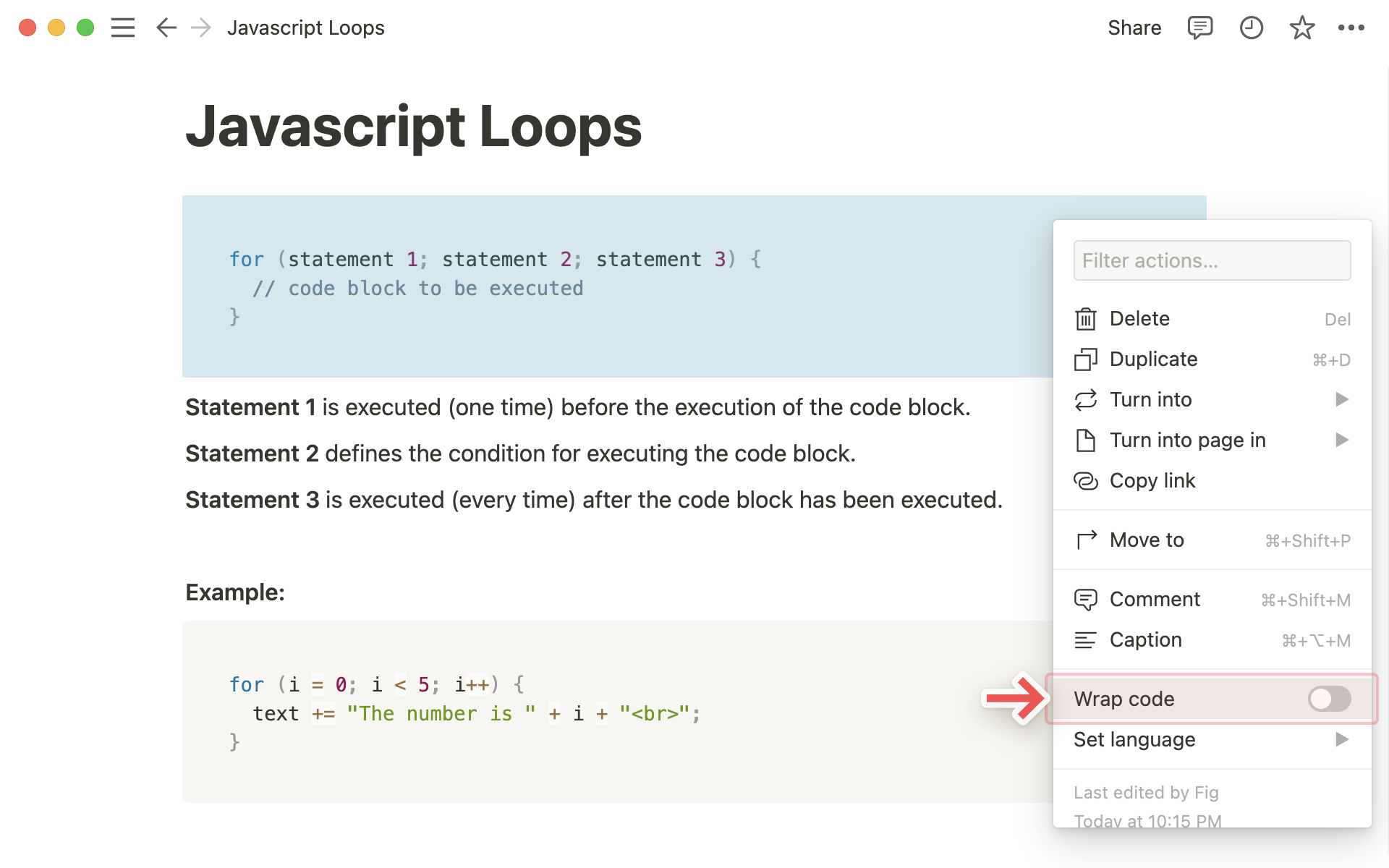
启用换行,避免横向滚动。
操作如下:
- 悬停于代码块,点击右上角的
•••或左侧的⋮⋮。
也可右键点击代码块本身。 - 勾选 Wrap code 选项。
复制或添加标题
悬停于代码块时,右上角将显示 复制 和 标题 按钮。
- 点击 复制,即可将代码粘贴至编辑器或其他平台。
- 点击 标题,输入对代码的说明或注释。
- 点击
•••菜单,查看更多选项。
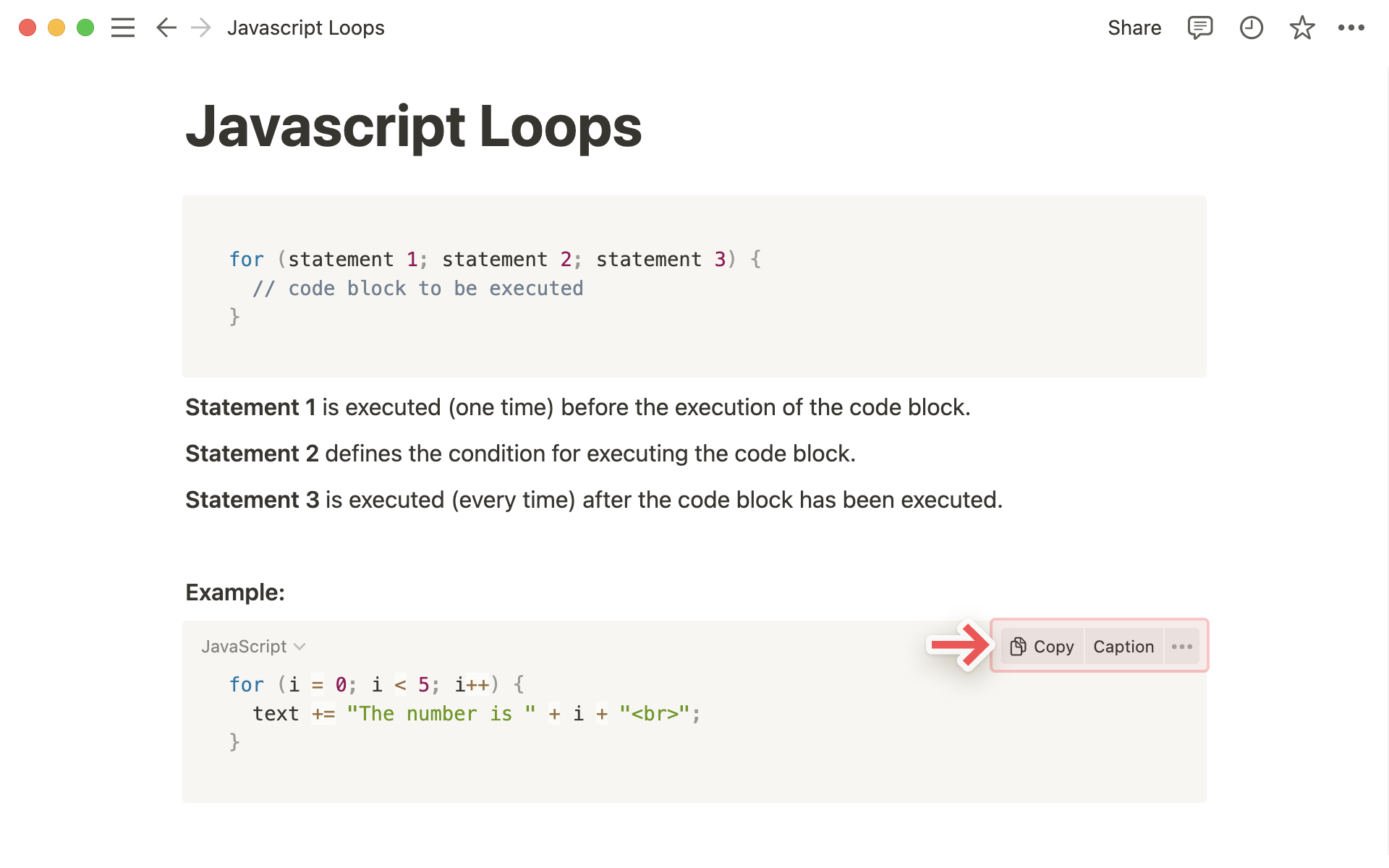
注意: 页面权限为 只读 的用户无法看到这些按钮。