看板视图
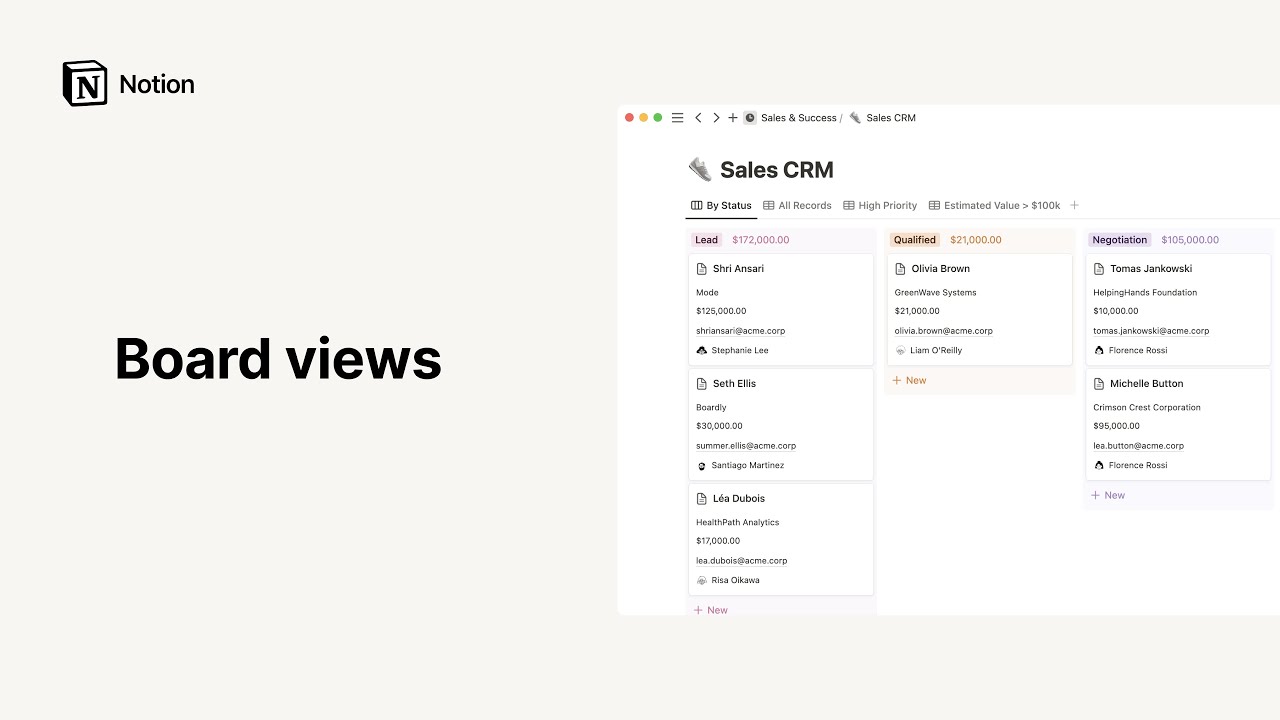
看板有助于展示数据库项目在流程各阶段的流转情况,或按属性分组。适用于项目管理和数据可视化 📋
内容
- 创建看板
- 整页看板
- 内嵌式看板
- 在数据库中添加看板视图
- 卡片:看板视图中的页面
- 将卡片作为页面打开
- 自定义页面
- 添加卡片
- 卡片选项
- 定制您的看板
- 编辑看板属性
- 重新排列列和卡片
- 更改分组
- 添加或更改子分组
- 更改卡片尺寸
- 在卡片上显示图像
- 在卡片上显示属性
- 隐藏列
- 计算
- 数据库视图功能
- 筛选看板
- 对看板进行排序
- 搜索看板
- 链接到您的看板
创建看板
有几种方法可以在工作区添加看板:
全页面看板
- 在工作区中新建一个页面。
- 在灰度菜单中点击 Board。
内联看板
- 若要在其他页面内创建整页看板:
- 在新行中输入
/Board view并按Enter。
注意: 点击右上角的 ⤢,可将内联数据库扩展为整页。
将鼠标悬停在数据库顶部,查看其选项菜单。点击 --- 可访问 属性、筛选 和 排序 选项。
为数据库添加看板视图
您可以在现有数据库中添加看板视图,以该格式查看数据。了解更多关于视图的信息 →
- 点击数据库左上角的 + 添加视图 或当前视图名称。
- 从下拉菜单中选择 板,并为其命名。
- 点击 创建,新的看板即会弹出。
- 可通过左侧下拉菜单切换至其他视图。
卡片:看板视图中的页面
将卡片作为页面打开
看板上的每张卡片都是一个独立页面,可添加更多内容。
- 点击任意卡片,即可将其作为页面打开。
- 页面顶部显示所有属性。
- 点击属性名称可编辑属性或其类型。
- 点击属性字段可编辑内容。
- 鼠标悬停并使用
⋮⋮拖动,可重新排列属性顺序。 - 点击 + 添加一个属性,可为看板添加新属性。
- 属性下方为评论区,可添加归属评论。
- 页面正文支持像其他 Notion 页面一样编辑,可插入任意内容块,包括内联数据库。
自定义页面
打开页面时,除排版和字号外,还可通过以下方式调整外观:
- 点击页面右上角的
---,选择 自定义页面。 - 菜单中可配置 反向链接、评论 和 属性 的显示方式。
- 反向链接:选择在正文或弹出窗口中展开。
- 评论:选择在正文中展开或折叠。
- 属性:使用
⋮⋮⋮拖动调整顺序;可选择 始终显示、始终隐藏 或 仅使用时显示。
添加卡片
有几种方式在看板中添加新卡片:
- 点击任意列右上角的 + 图标,在列顶部添加卡片。
- 点击列底部的 + 新,在列底部添加卡片。
- 点击看板右上角的蓝色 新建 按钮。这会在收件箱栏创建新卡片,并立即以页面形式打开。
注: 每个看板都有一个收件箱栏,用于收纳分组属性中无值的卡片。点击右侧 --- 并选择 Hide 可隐藏该栏。
卡片选项
点击卡片右上角悬停时出现的 --- 图标(或右键点击卡片),可打开选项菜单:
- 删除:删除卡片。
- 复制:创建当前卡片的完全副本。
- 复制链接:将卡片锚链接复制到剪贴板。
- 重命名:无需打开卡片即可重命名。
- 移动到:将卡片移至其他工作区或页面(显示为子页面)。
- 编辑属性:弹出菜单,包含所有看板属性。点击目标属性,再选择新值。
提示: 支持批量操作。选中多个页面后,右键或使用 Cmd/Ctrl + / 可批量编辑属性!
定制您的看板
编辑看板属性
每块看板由一组您定义的属性构成。可添加任意数量属性来捕获所需信息,并用其对卡片分组。
- 在看板最右侧点击 + 添加一个组,添加新列(即为分组属性添加新值)。
- 点击看板右上角的 属性,再点击 + 添加属性。
- 输入属性名称,并从 属性类型 菜单中选择类型。
- 要删除或复制属性,在 属性 菜单中点击该属性,即可看到相关选项。
重新排列列和卡片
通过拖放调整看板结构:
- 拖动列标题,可左右移动列。
- 点击并拖动卡片,可上下移动或在列间移动。
更改分组
可根据不同属性对卡片分组,以多种方式可视化数据。
- 点击看板顶部的 分组,选择目标属性。
支持几乎所有属性类型:选择、多选、人、文本、数字、日期 等。 - 看板列将自动变为该属性所定义的值。
提示: 看板列默认带颜色。点击右上角 分组,关闭 为列着色 可禁用此效果。
添加或更改子分组
在看板视图中,可添加第二层分组(子分组),在保留主分组的同时进一步组织卡片。
- 点击顶部的 子分组,选择目标属性。
支持:选择、多选、人、文本、数字、日期、复选框、URL、电子邮件、电话、公式、关系、创建时间、创建人、最后编辑时间、最后编辑人。 - 看板将同时按主属性和子属性分组。每个子组左侧有切换按钮,可快速展开 / 折叠。
- 启用 隐藏空组 可自动隐藏无卡片的子组。
更改卡片尺寸
根据视觉需求,可选择大、中、小三种卡片尺寸。设置将应用于所有看板。
- 点击看板左上角的
---。 - 进入 布局 → 卡片大小 下拉菜单,选择尺寸。
在卡片上显示图像
为卡片添加封面图或内容预览,提升视觉表现。
- 点击看板左上角的
---。 - 进入 布局 → 卡片尺寸 下拉菜单。
- 页面封面:显示设为页面封面的图片。
- 页面内容:显示页面首图(若存在)。
- 文件:若数据库含 “文件和媒体” 属性,可显示其中添加的图片。
启用图片显示后,可选择裁剪方式:
- 打开 适合图片:完整显示图片,适配卡片框架。
- 关闭 适合图片:图片填充整个卡片边框,可能被裁剪。
- 悬停图片,点击 重新定位 并拖动,可调整图片在框架内的位置。
在卡片上显示属性
可选择在卡片正面显示哪些属性。
- 点击 属性,切换各属性旁的开关以显示或隐藏。
- 使用
⋮⋮⋮⋮图标拖动,调整卡片上属性的显示顺序。
隐藏列
- 点击要隐藏的列标题右侧的
---。 - 选择 隐藏。
- 向右滚动可查看 “隐藏列” 列表。
- 点击任一隐藏列,再点击
---并选择 显示,即可恢复。 - 也可在隐藏列中搜索内容,或点击 + 添加卡片。
计算
每列标题右侧的灰色数字默认显示该列卡片数量,但可更改为其他统计信息。
- 点击该数字,打开计算选项菜单:
通用选项:
计数全部:列中总行数。计数值:含属性值的行数。计数唯一值:唯一属性值数量(去重)。计数空白:未填写值的行数。计数非空白:已填写值的行数。空百分比:空白行占比。非空百分比:非空白行占比。最早日期:显示最早创建或编辑时间。最新日期:显示最近创建或编辑时间。日期范围:最早与最新时间之间的间隔。
若存在 数字 属性,额外解锁:
求和:列中数字总和。平均值:数字平均值。中位数:数字中位数。最小值:最小数字。最大值:最大数字。范围:最大值与最小值之差。
数据库视图功能
筛选您的看板
仅查看符合特定条件的卡片。
- 点击看板右上角的 筛选。
- 选择要筛选的属性。
- 设置条件(如
包含、不包含等)。 - 指定目标值(如特定标签或负责人)。
- 可添加多个筛选器。
- 点击筛选器旁的
X可移除。
对您的看板进行排序
按属性对卡片升序或降序排列,列内卡片将实时重排。
- 点击右上角的 排序。
- 选择属性和排序方式:升序(Ascending) 或 降序(Descending)。
- 可添加多个排序规则,优先级按列表顺序决定(使用
⋮⋮拖动调整)。 - 点击排序规则旁的
X可删除。
提示: 若反复使用相同筛选条件,建议为此创建独立数据库视图,避免重复设置。
在看板中搜索
快速定位特定内容。
- 点击右上角 搜索 按钮。
- 输入卡片标题或属性中的关键词。
- 看板将实时过滤,仅显示匹配结果。
链接到您的看板
复制锚链接,分享当前视图。
- 点击右上角
•••。 - 选择 复制链接以查看,URL 将复制到剪贴板。
模板推荐: 以下是我们团队及 Notion 社区的看板用例:
常见问题解答
如何将全页数据库转换为内联数据库?
将数据库拖至侧边栏另一页面,变为子页面。
点击子页面标题右侧的 •••,选择 转换为内联 即可。
要恢复为全页数据库,将内联数据库拖回侧边栏即可。
能否跳过模态视图,默认始终以页面形式打开?
暂不支持,敬请谅解!
如何知道数据库中哪些页面包含评论?
若在页面讨论区或任意位置添加评论,对应行会显示带数量的气泡图标。若隐藏表格,则无法直观判断。
能否给卡片添加背景颜色?
暂不支持。但此需求广受关注!
目前可使用 选择 或 多选 属性为卡片添加色彩标识 🎨
是否可以按关系或公式属性进行分组?
暂不支持 😓
但这是合理用例,我们未来计划支持。
我的看板中 “已完成” 列太拥挤,能自动归档任务吗?
建议隐藏该列。
点击列标题旁的 •••,选择 隐藏。
将已完成任务拖入隐藏的 “已完成” 列,即可实现归档。