数据库模板
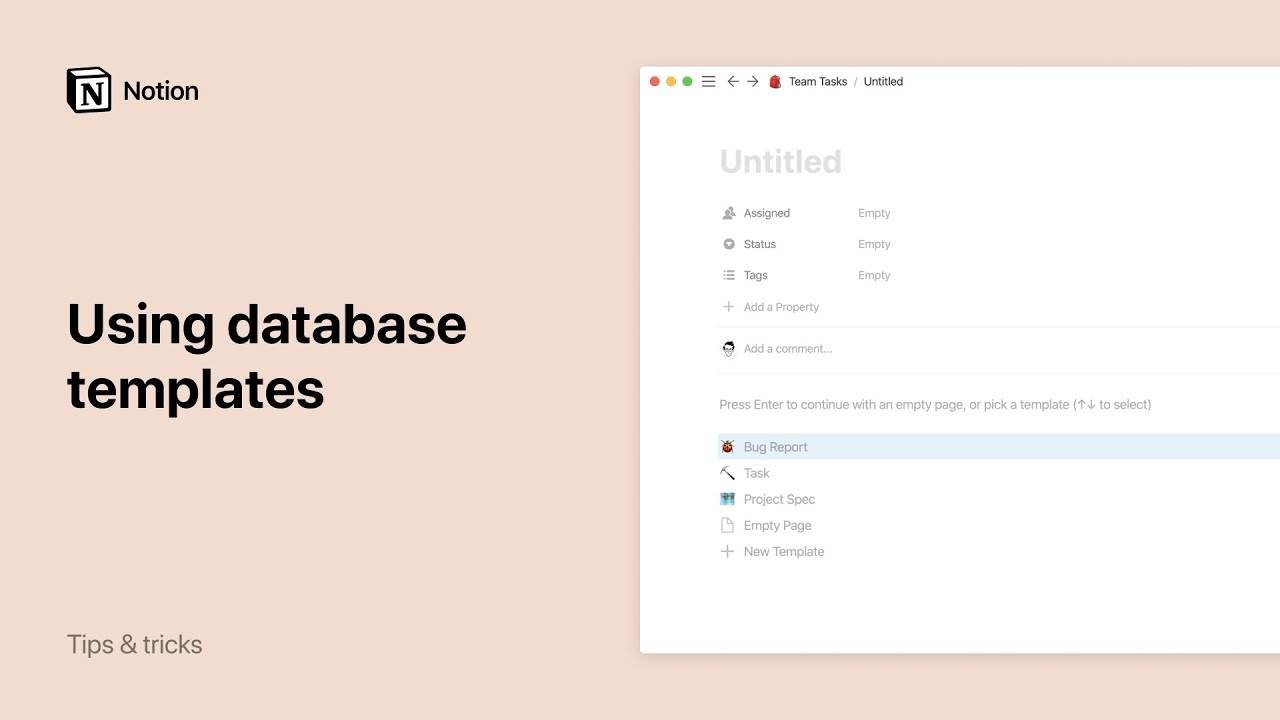
大多数数据库都包含重复创建的页面类型:每周会议记录、错误报告、设计规范等。
数据库模板 让您一键复制预设的页面结构,提升效率 🖨️
目录
- 创建一个数据库模板
- 配置一个数据库模板
- 使用一个数据库模板
- 编辑现有的模板
创建一个数据库模板
在数据库中创建模板,有两种方式:
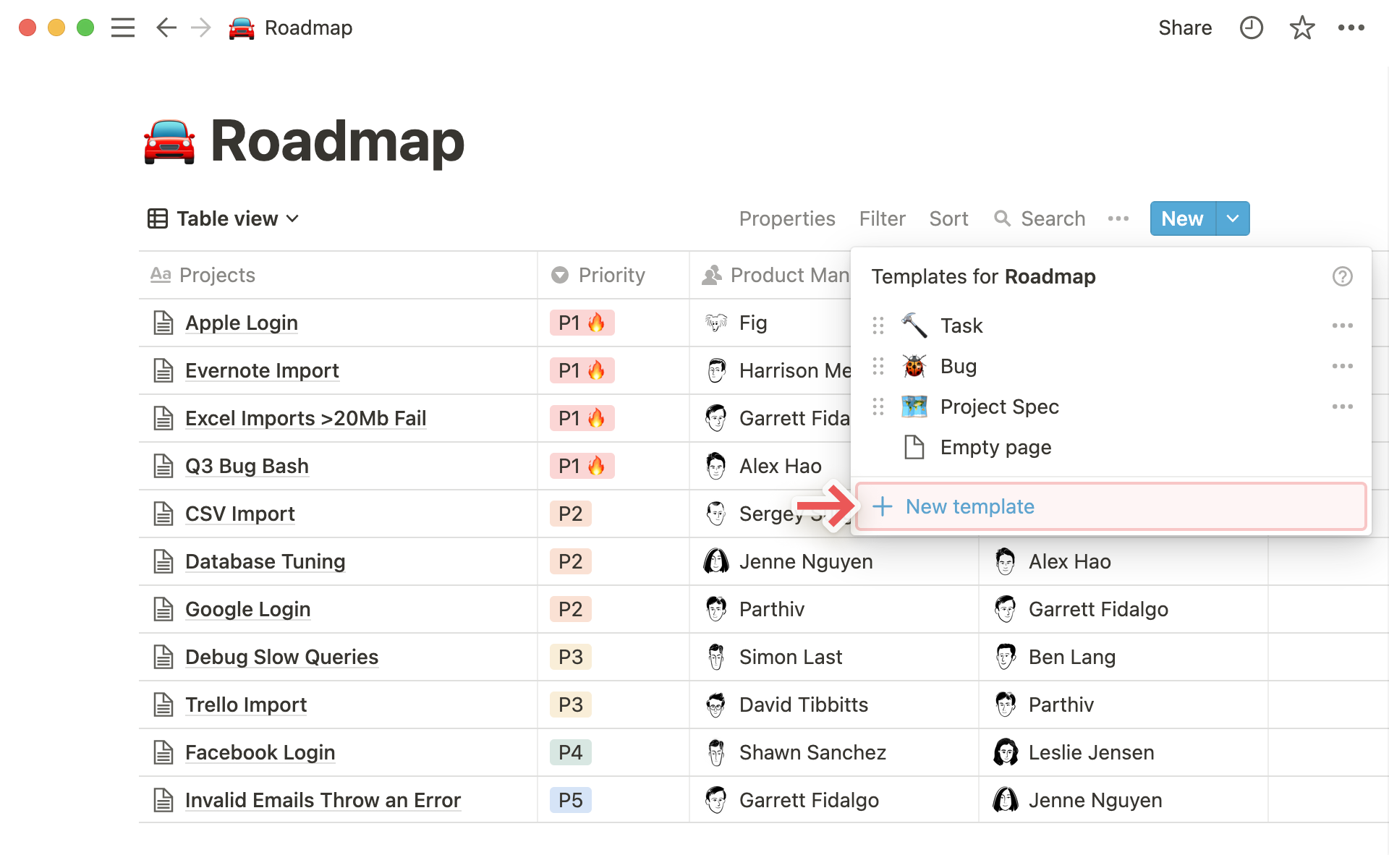
- 点击数据库右上角的蓝色
新建按钮旁的下拉菜单,选择+ 新建模板。
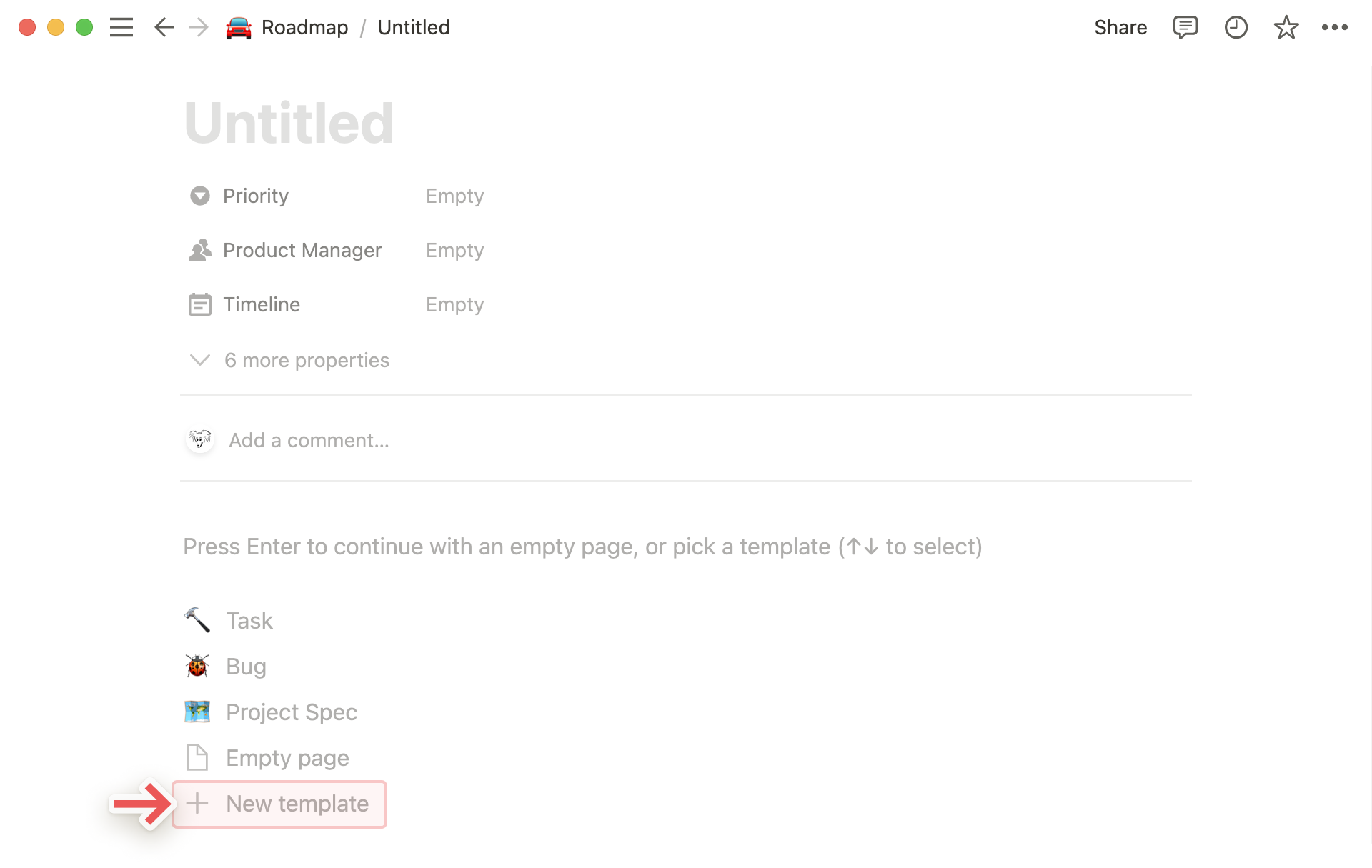
- 或通过新页面创建。
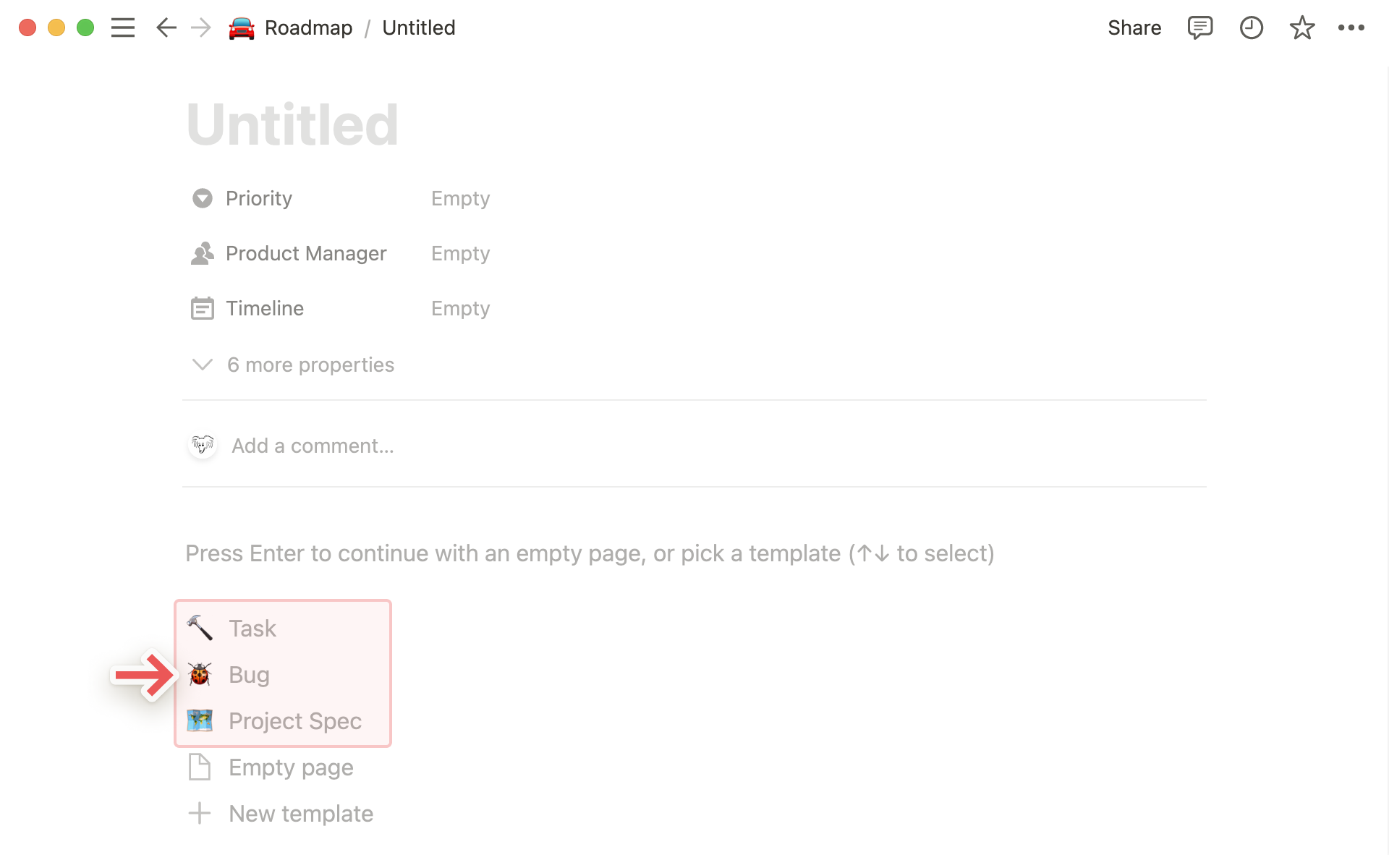
若尚无模板,新页面正文会提示您创建;若已有模板,列表中会显示它们及+ 新建模板。
注意: 对于内联数据库,将鼠标悬停于顶部可见 “新建” 按钮。也可点击 ••• → 模板 创建或访问模板。
配置数据库模板
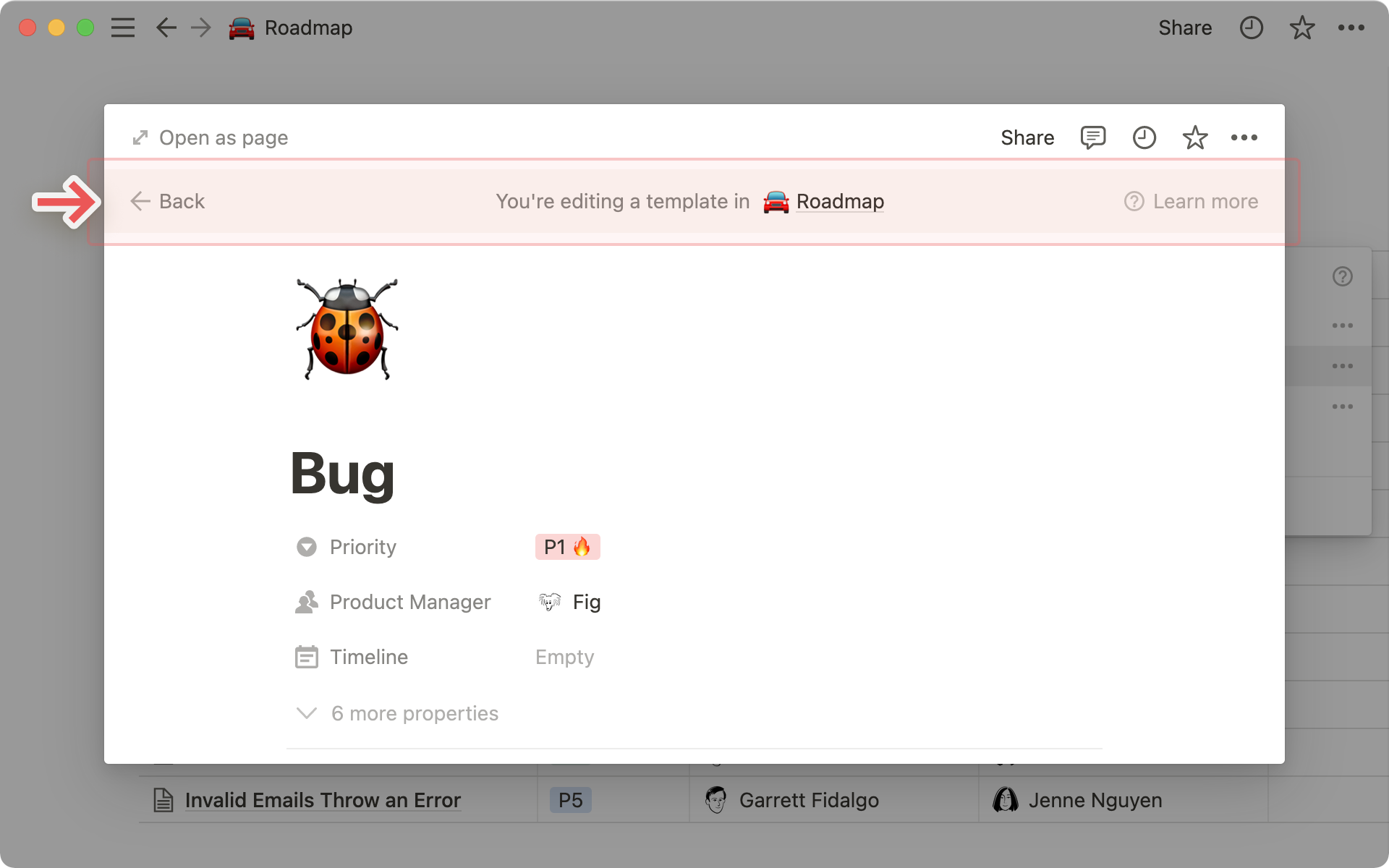
- 编辑模板时,顶部会显示一条提示栏,标明其所属数据库。
-
在此页面,您可定义模板的 属性。
例如:为缺陷报告模板设置优先级为P1,并将负责人分配为产品经理Fig。 -
您也可在页面中添加内容。
-
页面标题将成为模板名称。后续使用该模板时,将沿用此名称。
例如:标题设为 “Bug”,则每次新建页面均以此命名。
- 模板可包含任意内容:图片、嵌入、子页面等。
使用模板创建的每个页面,都会完全复现这些内容。
注意: 若模板包含关联属性,请勿填写具体值 —— 除非您希望所有新建页面都关联同一目标页面。
使用数据库模板
- 在数据库中新建页面时,从灰色菜单中选择任意模板。
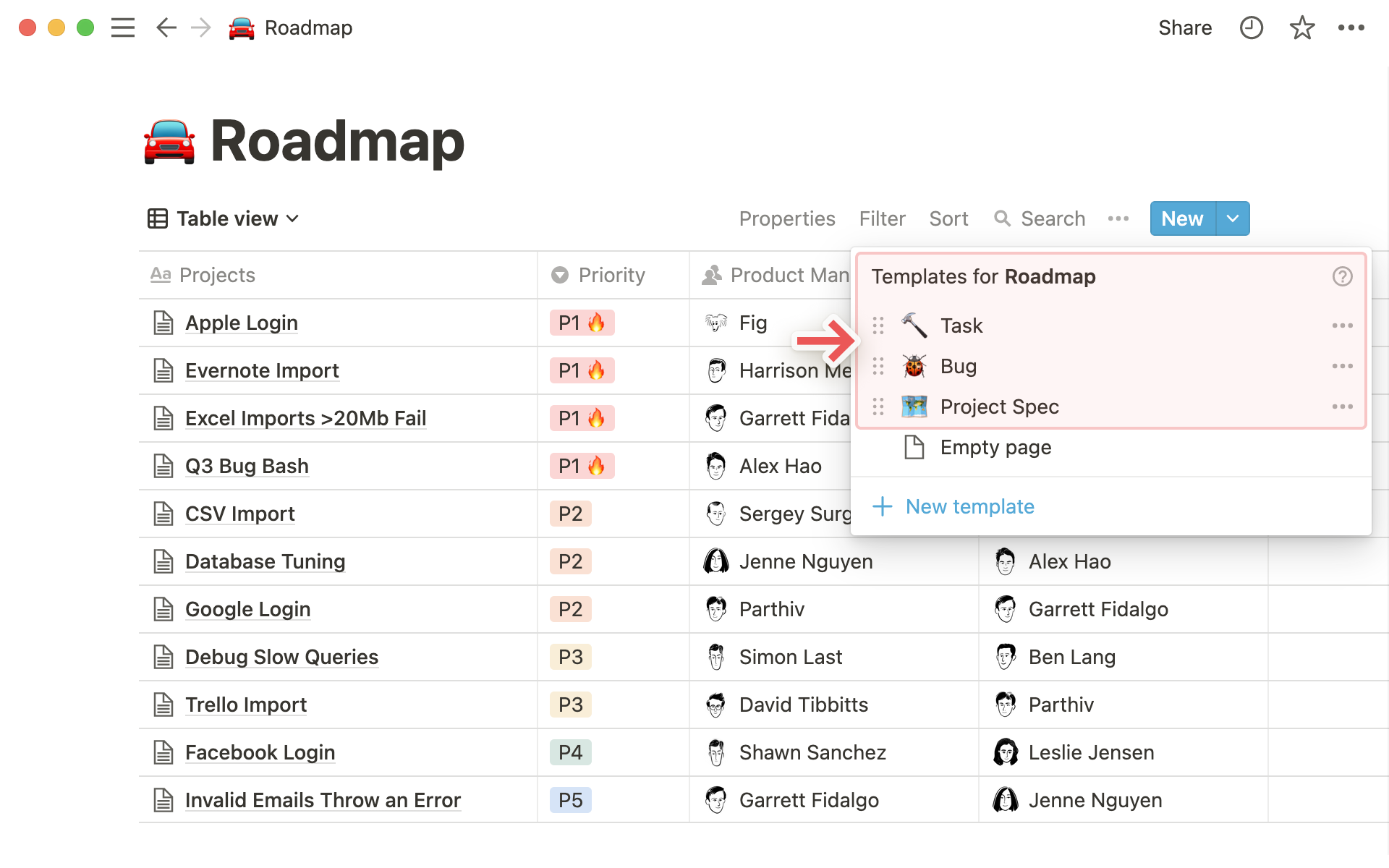
- 也可点击右上角蓝色
New按钮旁的下拉菜单,选择已创建的模板,快速生成对应页面。
-
为页面赋予唯一标题。
-
创建后,您可自由修改页面中的所有内容。
编辑现有模板
-
点击右上角蓝色
New按钮旁的下拉菜单,查看所有数据库模板。 -
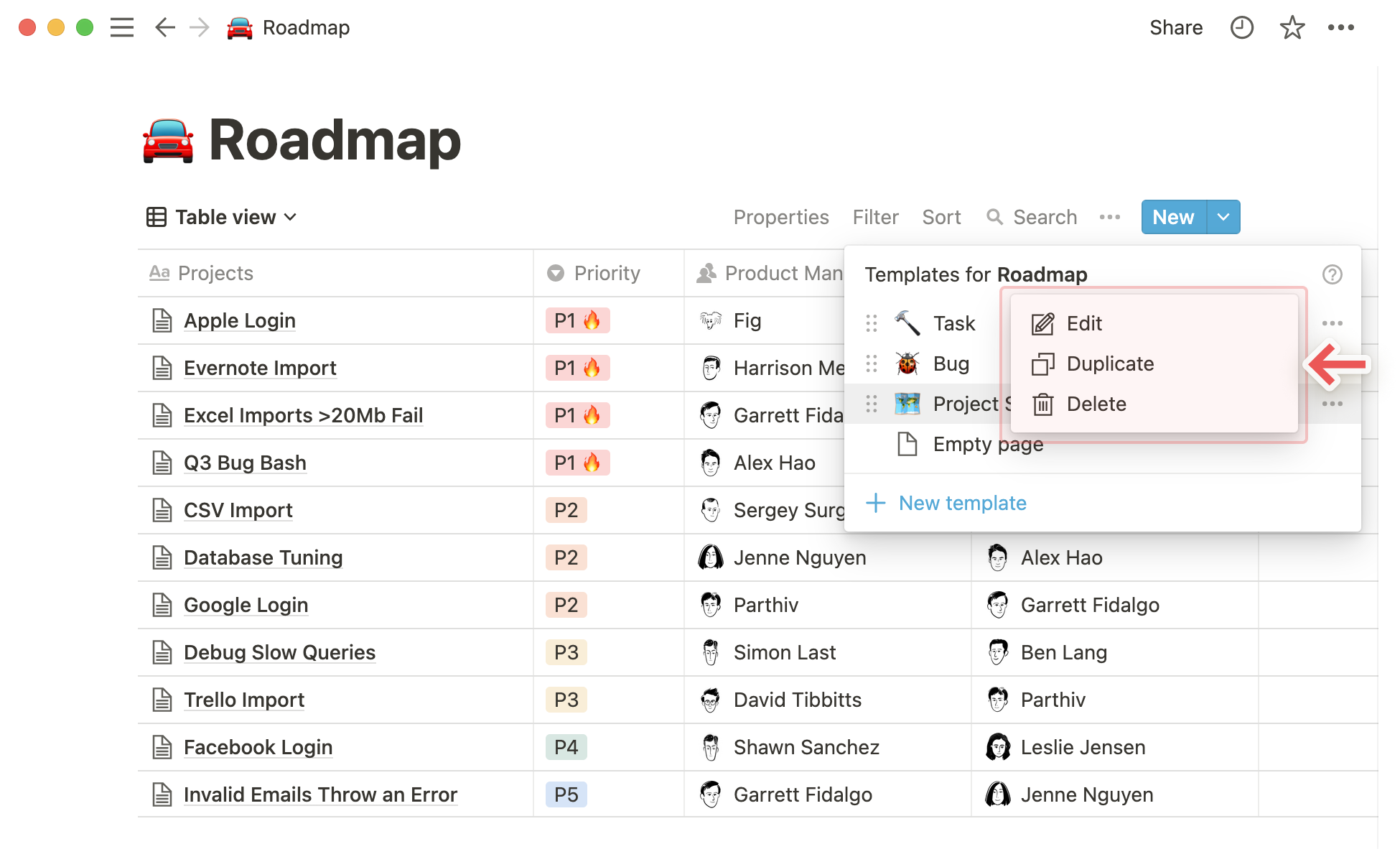
点击目标模板右侧的
•••图标,选择编辑,在弹出的视图中修改。 -
同一
•••菜单还支持 复制 或 删除 模板。
常见问题解答
我在一个数据库中创建的模板,能否用于工作区中的其他数据库?
不能。模板仅在其创建的数据库内可用。每个新数据库需单独定义模板。
关系属性如何与模板配合?
您可以在模板中创建关系属性,但 不建议填写具体值—— 除非希望所有新建页面都关联同一目标页面。
数据库模板数量有限制吗?
没有限制。您可创建任意数量的模板。