列表视图
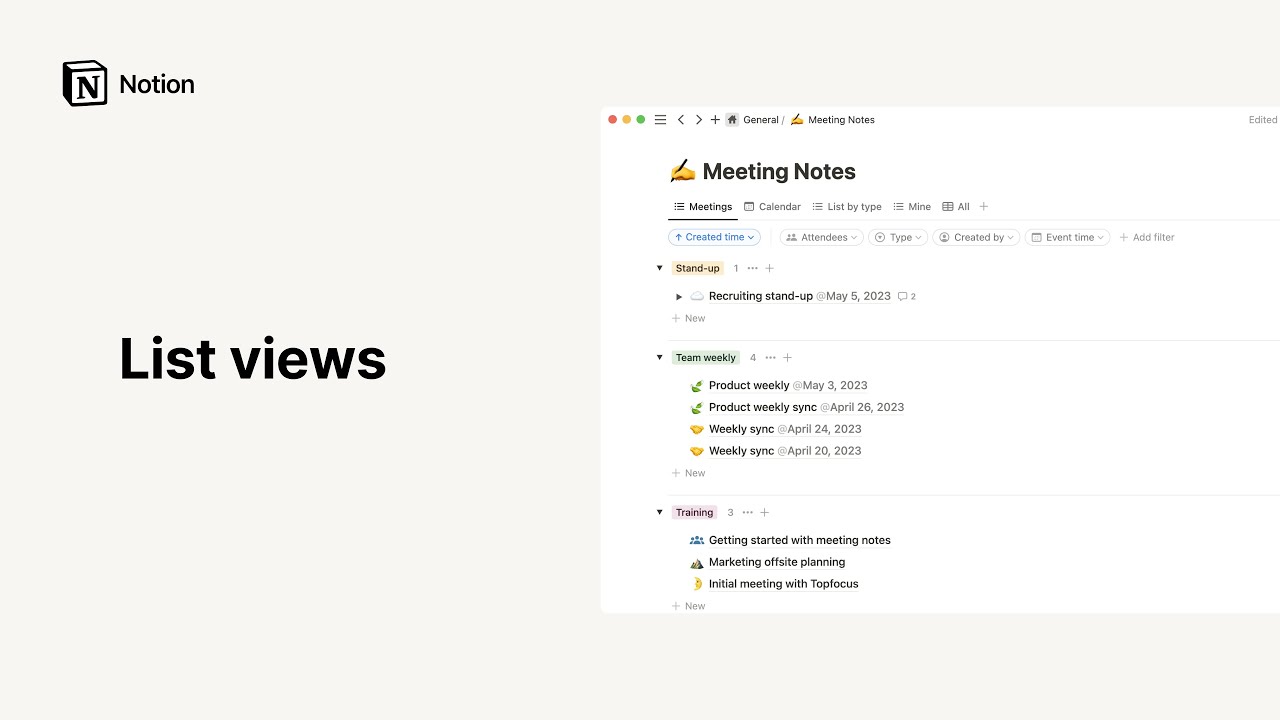
列表是一种简单、简约的数据库视图。它们非常适合存储不需要太多属性的笔记、文章和文档。列表中的每个项目都是一个页面,只需单击一下即可打开,并可根据需要存储尽可能多的内容 📜
目录
- 创建列表
- 整页列表
- 行内列表
- 在数据库中添加列表视图
- 项目:列表视图中的页面
- 以页面形式打开项目
- 自定义页面
- 添加项目
- 项目选项
- 定制您的清单
- 编辑列表属性
- 重新排列行和属性
- 更改分组
- 数据库视图功能
- 过滤列表
- 对列表进行排序
- 搜索您的列表
- 链接到您的列表
创建列表
有几种方法可以将列表添加到工作区:
整页列表
- 在工作区中创建一个新页面。
- 在灰度菜单中点击 列表。
内联列表
- 若要在现有页面内创建列表:
- 在新行输入
/List view,按Enter。
注意: 点击右上角的 ⤢,可将内联数据库扩展为整页。
悬停于数据库顶部,可查看选项菜单。点击 ---,访问 属性、筛选 和 排序 功能。
为数据库添加列表视图
你可以在现有数据库中添加列表视图,以该格式查看数据。了解更多关于视图 →
- 点击数据库左上角的 + 添加视图 或当前视图名称。
- 从下拉菜单中选择 列表,并为其命名。
- 点击 创建,新列表视图即会弹出。
- 也可通过左侧下拉菜单切换至其他视图。
项目:列表视图中的页面
以页面形式打开一个项目
Notion 列表中的每个项目都是一个独立页面,可添加任意内容。
- 点击任意项目,即可将其作为页面打开。
- 所有属性显示在页面顶部。
- 点击属性名称,可编辑其名称或类型。
- 点击属性字段,可编辑内容。
- 悬停并使用
⋮⋮拖动,可重新排列属性顺序。 - 点击 + 添加一个属性,可向该页面(及整个列表)新增属性。
- 属性下方为注释区域,专属于你。
- 页面正文支持所有 Notion 内容块,包括内联数据库。
自定义页面
打开页面后,除排版与字号外,还可调整以下外观设置:
- 点击页面右上角
---,选择 自定义页面。 - 菜单中可配置:
- 反向链接:选择在正文或弹出窗口中展开。
- 评论:选择在正文中展开或折叠。
- 属性:使用
⋮⋮⋮拖动调整顺序;设置显示规则:始终显示、始终隐藏,或仅在使用时显示。
注: 反向链接展示此页面被哪些其他页面引用。了解更多 →
添加项目
有多种方式向列表添加新项目:
- 悬停于任意项目,点击左侧出现的 +,在其下方插入新项目。
- 点击列表底部的 + 新,在末尾添加项目。
- 点击右上角的蓝色 新建 按钮,在列表顶部创建项目并立即以页面形式打开。
项目选项
悬停项目左侧,点击 ⋮⋮ 图标(或右键项目),打开操作菜单:
- 删除:从列表中移除该行。
- 复制:创建下方项目的精确副本。
- 复制链接:复制指向该项目的锚链接。
- 重命名:无需打开页面即可修改标题。
- 移动到:将项目移至其他工作区或页面(作为子页面)。
- 编辑属性:弹出属性菜单,快速修改任意属性值。

提示: 支持批量操作。选中多个页面后,右键或使用 Cmd/Ctrl + /,即可批量编辑属性!
自定义您的列表
编辑列表属性
列表中所有属性显示在右侧,用于标注项目状态与上下文。
例如:一个产品文档列表,左侧为文档标题,右侧显示 状态、文档类型、创建者 和 创建时间 等属性。
编辑属性:
- 点击列表右上角 属性 → + 添加属性。
- 并非所有属性都需显示。在 属性 菜单中,可开启或关闭属性的可见性。
- 也可在页面视图中添加新属性:打开任意项目页面,点击属性列表底部的 + 添加一个属性。
- 点击现有属性左侧的
⋮⋮,可重命名、更改类型、复制或删除该属性。
重新排列行和属性
通过拖放调整顺序:
- 项目:悬停项目,按住左侧
⋮⋮图标,上下拖动。 - 属性:进入 属性 菜单,使用
⋮⋮⋮图标拖动调整属性显示顺序。
更改分组
按属性对项目分组,实现更清晰的信息组织。
- 点击列表顶部的 分组,选择目标属性。
- 支持几乎所有属性类型:选择、多选、人员、文本、数字、日期、复选框、URL、邮箱、电话、公式、关联、创建时间、创建人、最后编辑时间与最后编辑人。
- 列表将按该属性值自动分组。每组左侧有折叠按钮,可快速隐藏 / 显示。
- 启用 隐藏空组,可自动过滤无内容的组。
数据库视图功能
过滤列表
仅显示符合条件的项目。
- 点击列表顶部的 筛选。
- 选择目标属性。
- 设定条件(如 “包含”、“不包含” 等)。
- 指定属性值(如特定标签或日期)。
- 可添加多个筛选器。
- 点击筛选器旁的 × 图标,即可删除。
提示: 若频繁使用相同筛选条件,建议为此创建独立视图。切换视图比反复重建筛选器更高效。
列表排序
按属性值调整列表顺序。
- 点击列表右上角的 排序。
- 选择属性,设定 升序 或 降序。列表将实时重排。
- 可添加多个排序规则,优先级按其在排序列表中的顺序决定(使用
⋮⋮拖动调整)。 - 点击排序旁的 × 图标,即可删除。
搜索你的列表
快速定位特定内容。
- 点击右上角的 搜索。
- 在项目标题或属性字段中输入关键词。
- 列表将实时过滤,仅显示匹配项。
链接到您的列表
复制当前视图的锚链接,便于分享。
- 点击列表右上角
---。 - 选择 将链接复制到视图,URL 即复制到剪贴板。
模板:列表视图用例
模板: 以下是我们团队与 Notion 社区的实用案例:
常见问题
如何将整页数据库转换为内联数据库?
将数据库拖至侧边栏的另一个页面,使其成为子页面。
点击子页面标题右侧的 ---,选择 转为内联。
要恢复为整页数据库,将内联数据库拖回侧边栏即可。
有没有办法跳过模态视图,默认直接以页面形式打开?
目前暂不支持。
如何判断数据库中哪些页面包含评论?
若在页面正文或讨论区添加评论,该行在列表中将显示一个气泡图标,标明评论数量。若隐藏表格视图,则无法直接识别。
如何在标签中包含表情符号,例如 “🔥Urgent”?
使用系统表情符号拾取器插入表情符号:
- Mac:
Ctrl+Cmd+Space - Windows 10:
Win+.或Win+;