关系和汇总
在本文中
你是否想过如何连接两个数据库中的数据?
Notion 的 关系属性 正是为此而生。它帮助你建立不同数据库条目之间的关联,让信息流动更智能 🛠️
目录
- 什么是数据库关系?
- 示例用例
- 创建一个关系
- 双向关系
- 查看和移除相关页面
- 关于关联的显示选项
- 将数据库与自身建立联系
- 汇总
- 汇总类型
- 聚合汇总
什么是数据库关系?
假设你经营一家理论上的业务 😉
- 一个数据库用于跟踪 客户
- 另一个用于跟踪 购买的商品
你想知道:
哪些客户买了哪些商品?
哪些商品被哪些客户购买?
这正是 关系 的用途。
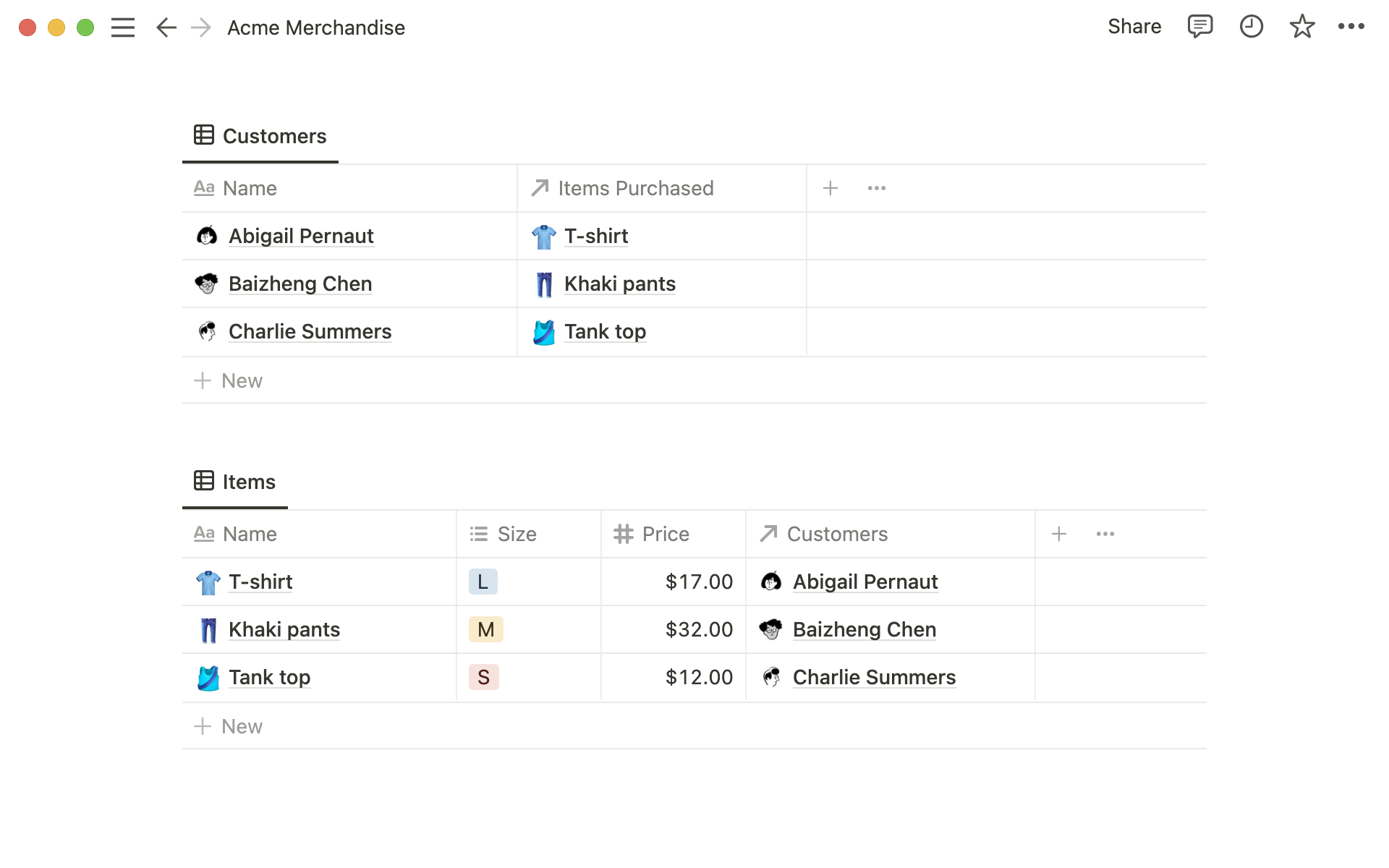
- 上图中,
↗ Items Purchased和↗ Customers列就是 关系属性,可像其他属性一样添加。 - 当你在 Customers 数据库中添加已购商品时,对应的客户会自动出现在 Items 数据库的
↗ Customers列中。
示例应用场景
- 将 餐厅数据库 连接到 社区数据库,快速查看每个社区的餐厅分布。
- 将 会议记录数据库 连接到 客户数据库,一键访问每位客户的所有会议。
- 将 任务数据库 连接到 项目数据库,清晰掌握项目分解结构与任务归属。
- 将 候选人数据库 连接到 面试官数据库,轻松追踪谁面试了谁。
创建关联
要关联两个数据库,你需要两个已存在的数据库。
假设你已创建 Customers(客户) 和 Items(商品) 数据库。
- 在 Customers 数据库中添加新列。
- 在属性菜单中命名该列,例如
Items Purchased(购买的商品)。 - 从类型菜单中选择 Relation(关联)。
- 系统会提示你选择目标数据库。使用顶部搜索框快速定位。
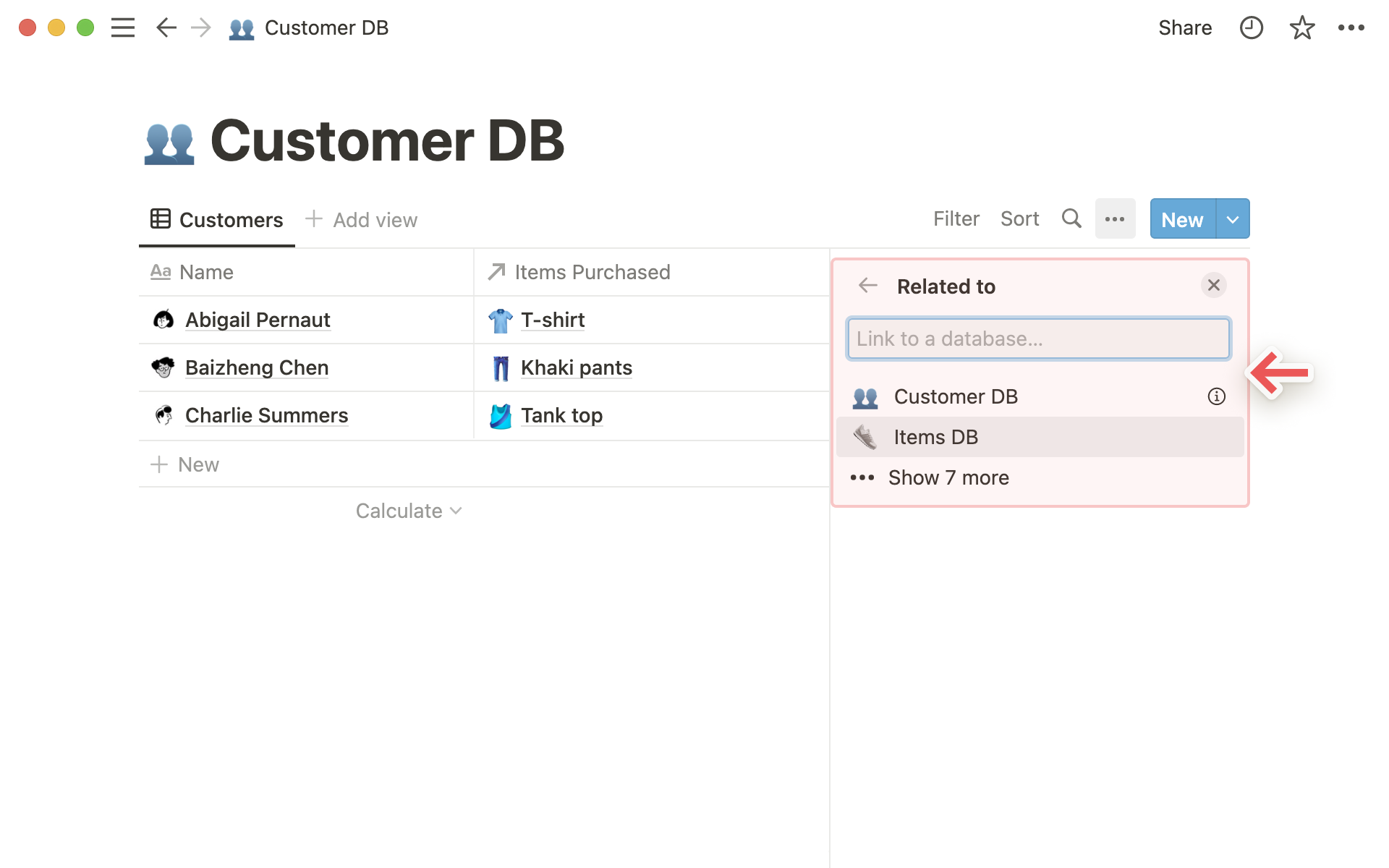
- 你将看到关系预览。此时,已从 Customer 数据库指向 Items 数据库建立单向关联。
- 点击蓝色 “Add relation” 按钮完成创建。

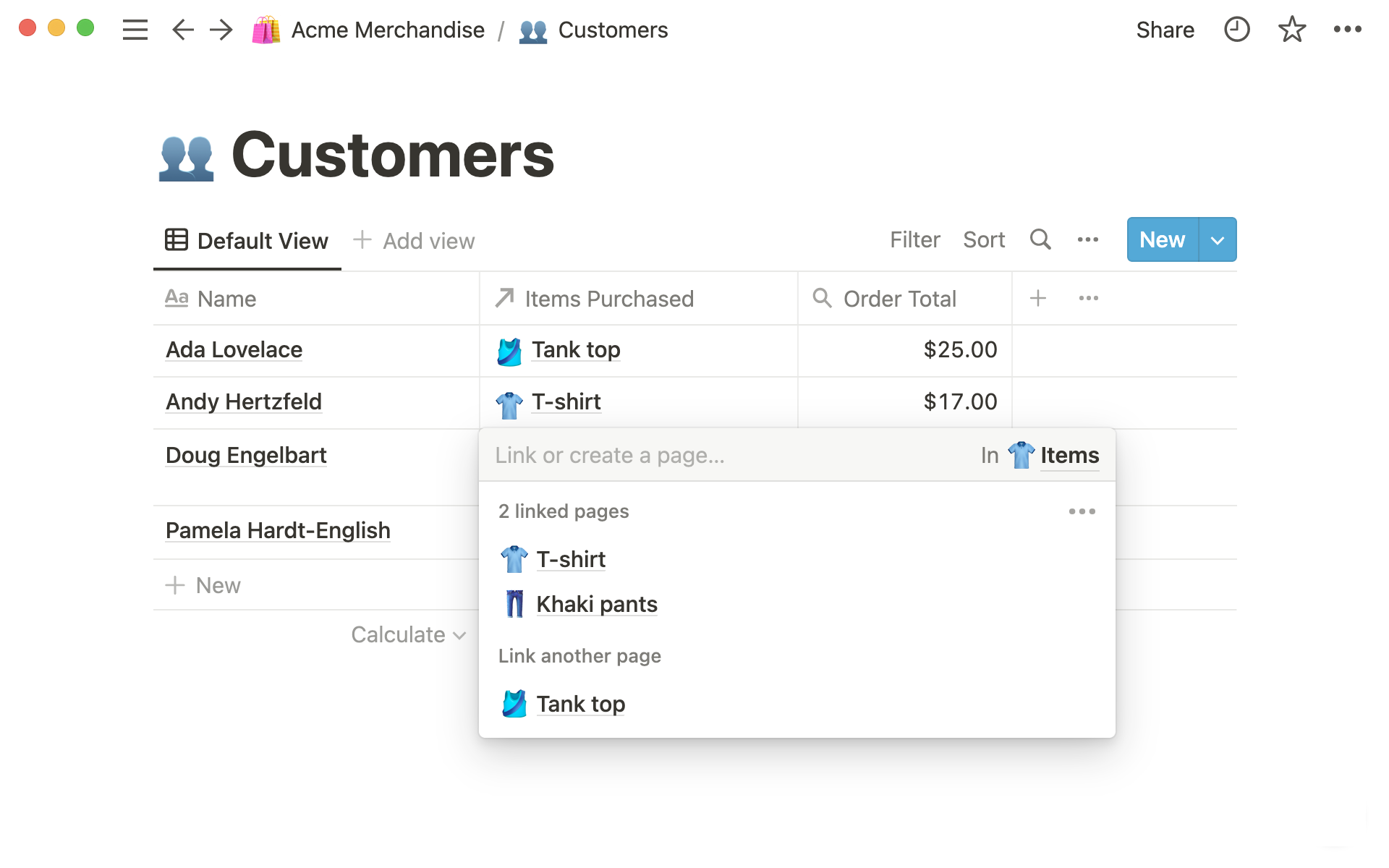
- 点击关系列中的单元格,会弹出菜单,可搜索并选择要关联的条目。
- 例如:为每位客户添加其购买的商品。
- 点击列表中的名称即可添加;悬停后点击右侧
–可移除。
提示: 若要更换关联的数据库,重新将该属性类型设为 “关系”,系统会再次提示选择新数据库。
双向关系
默认创建的是 单向关系。
但你可以轻松启用 双向同步。
启用后,任一端的编辑都会自动反映在另一端。
例如:在 Items 数据库中添加客户,Customers 数据库也会同步更新。
- 按上述步骤创建关系属性。
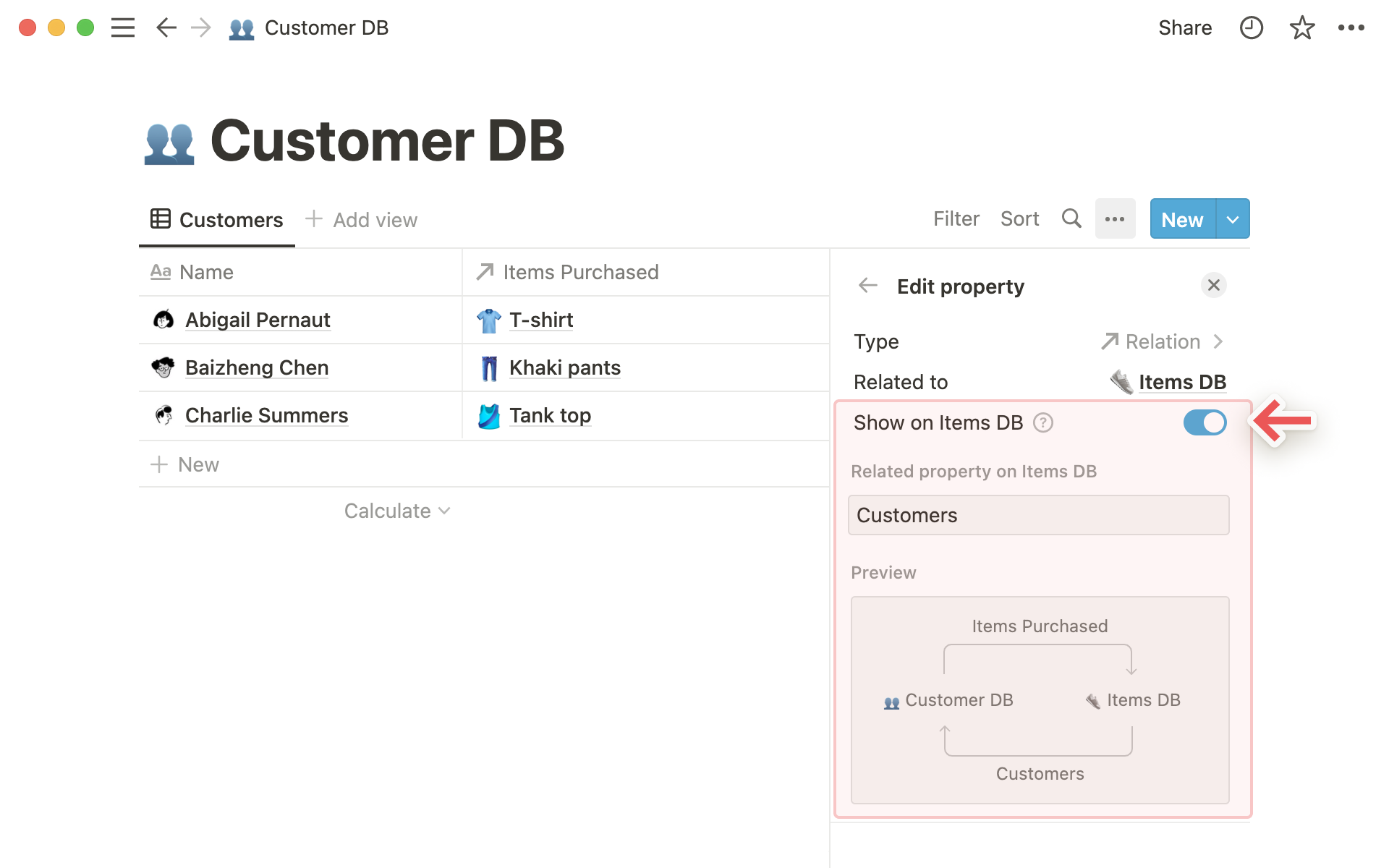
- 点击切换按钮:“显示于 [关联数据库名称]”(如 “Show on Items DB”)。
- 为反向关联命名。
- 下方将显示双向关系预览:两端数据库均已建立对应关联。
- 点击蓝色 “添加关联” 按钮,完成双向关系创建。
查看和删除相关页面
关系本质上是将一个数据库中的 Notion 页面链接到另一个数据库的属性字段。
- 点击关系列中的页面,可像普通页面一样打开和编辑。
- 悬停后点击右侧
–即可移除关联。
- 你还可限制关系字段包含的页面数量:选择
1 个页面或无限制。 - 若设为
1 个页面,用户只能关联单个条目。适用于 “每笔订单仅对应一个购买记录” 等场景。
显示关系选项
关系在页面中有三种显示方式。
点击关系 → Show as,选择其一:
- 作为属性:关系显示在页面顶部,与其他属性并列。
- 作为页节:关系以独立区块显示在正文上方。适合需要突出展示的场景。
- 简洁模式:关系被折叠隐藏,置于正文上方。
注意: 若要从 “简洁模式” 切换为其他样式,请点击 ••• → 自定义页面。
将数据库与自身相关联
有时,你需要让同一数据库内的条目相互关联。
例如:任务数据库中,每个任务可能依赖其他任务。
- 新建一个关系属性。
- 搜索并选择 当前数据库。
- 系统会提示该数据库已与 “此数据库” 关联。
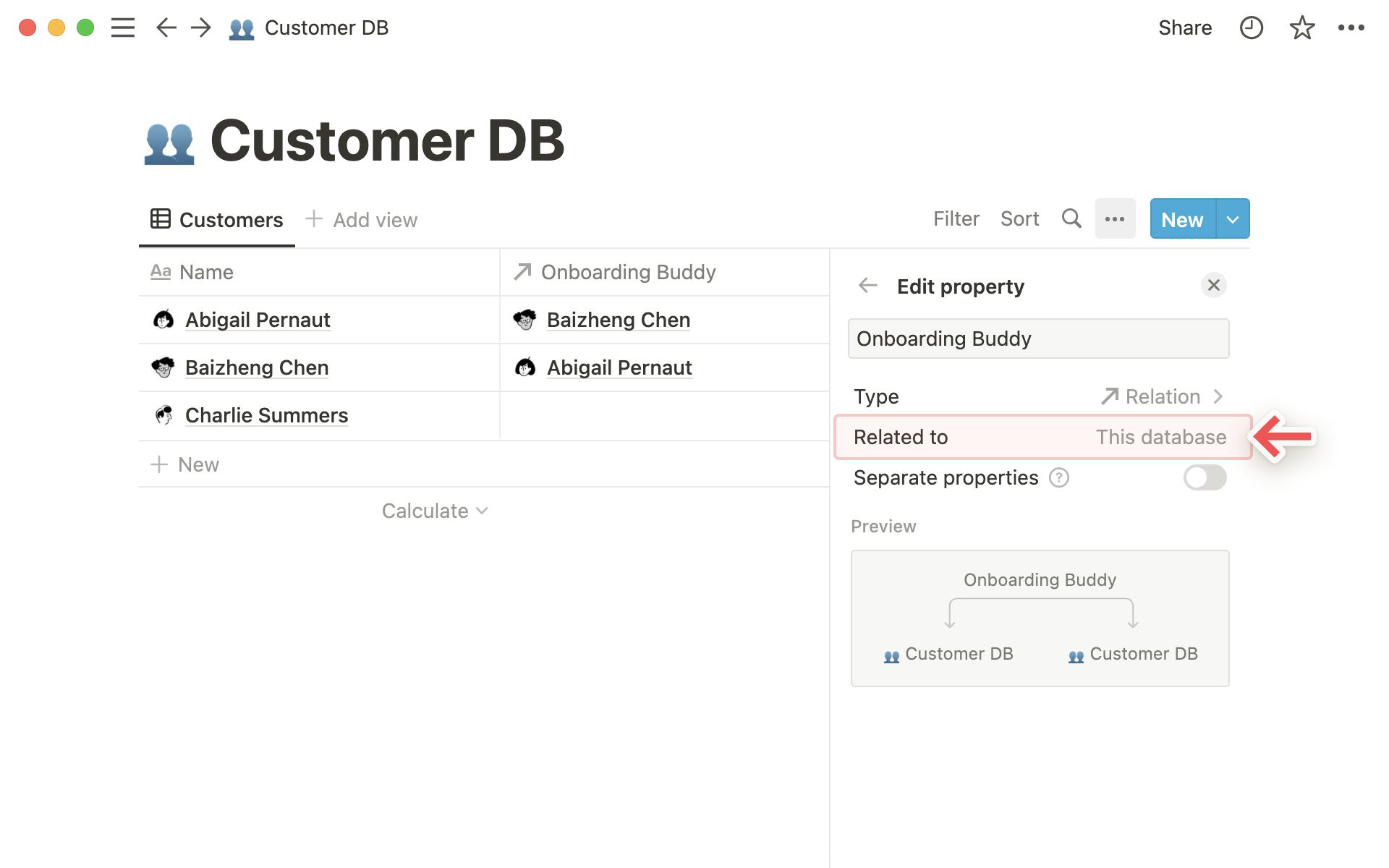
与跨数据库关系一样,你仍可设为单向或双向。
- 启用 “分离属性” 切换,即可创建双向自关联。
汇总计算
汇总(Rollup) 让你基于关系对数据进行聚合计算。
回到客户与商品的例子:你想知道每位客户总共花了多少钱。
- 先建立 “客户 ↔ 商品” 的关系。
- 添加新列,类型选择 Rollup,并命名(如 “总消费”)。
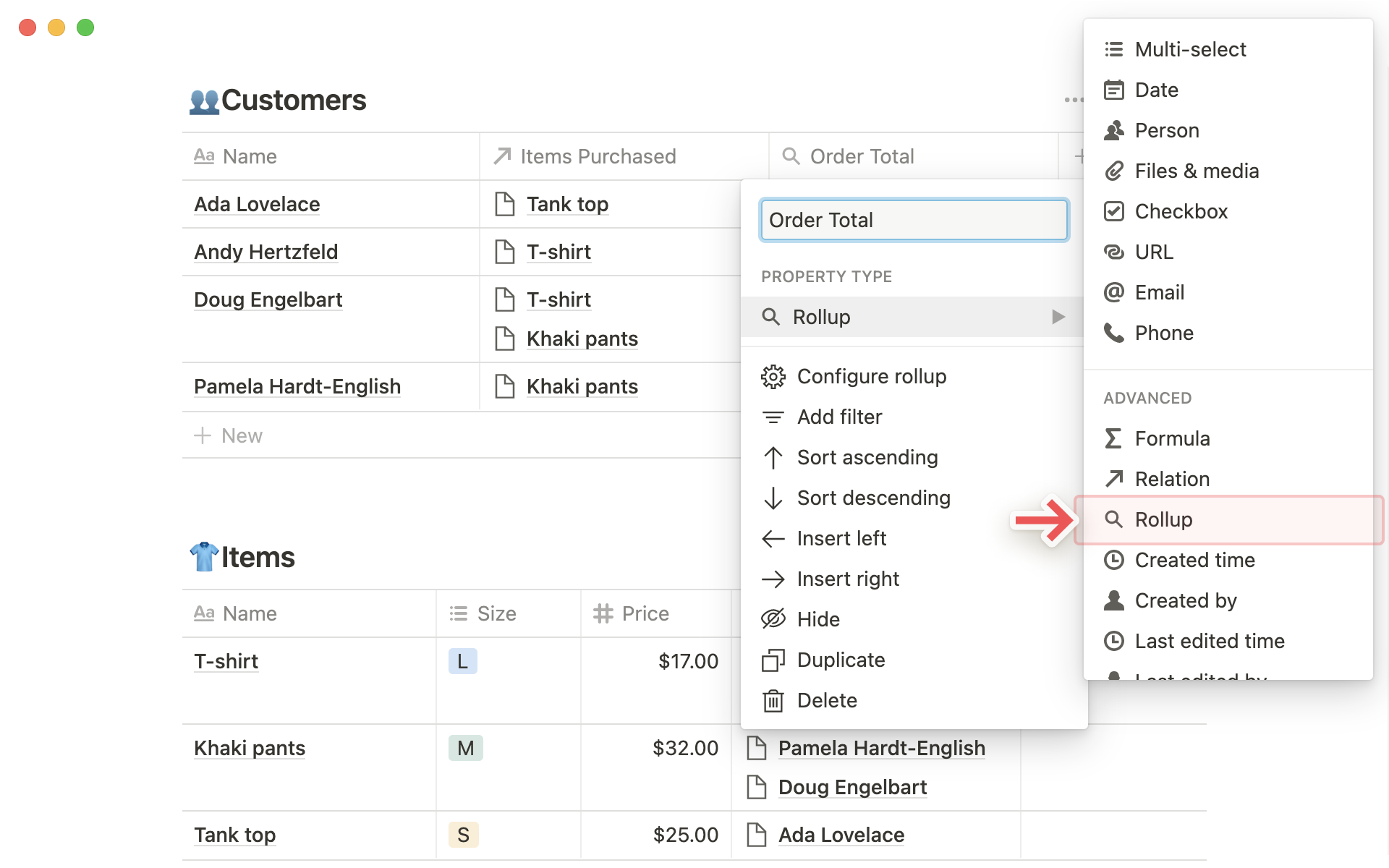
-
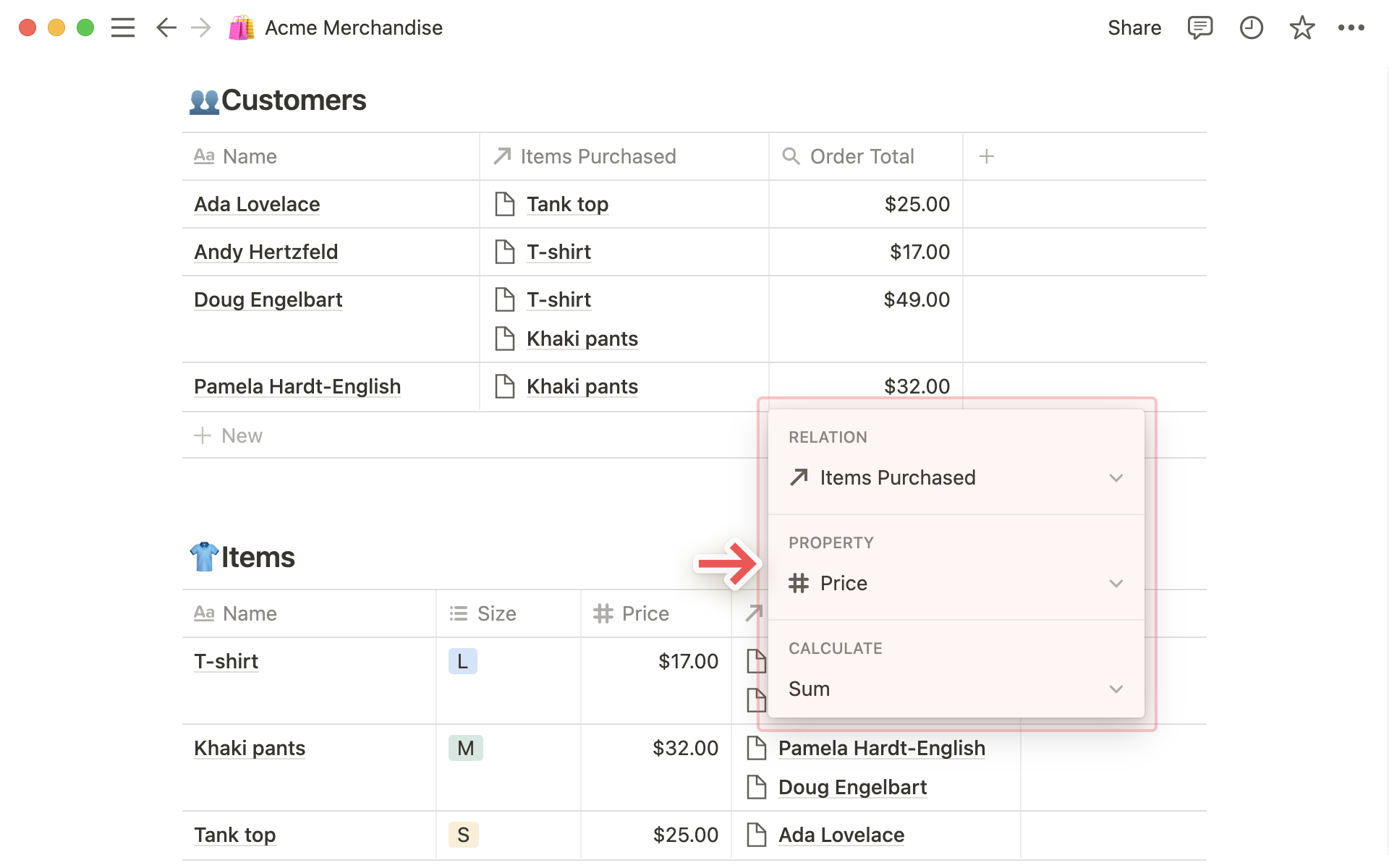
点击汇总列任意单元格,配置三项内容:
- 要汇总的 关系属性(如 “已购商品”)
- 目标页面上的 具体属性(如 “价格”)
- 计算方式(如 “求和”)
-
系统会自动将每位客户关联商品的价格相加,显示其总花费。
汇总类型
共有 17 种计算方式:
通用类型(适用于所有属性)
显示原始值:直接展示所有关联页面的该属性值(等同于关系本身)。显示唯一值:仅列出不重复的值。计数全部:统计关联页面中该属性的总条目数。计数唯一值:统计不重复值的数量。计数空白:统计该属性为空值的关联页面数量。计数非空白:统计该属性有值的关联页面数量。空白占比:显示空值页面所占比例。非空白占比:显示有值页面所占比例。
** 仅适用于 Number 属性 **
求和:计算所有数值之和。平均值:计算算术平均数。中位数:找出中间值。最小值:返回最小数值。最大值:返回最大数值。范围:计算最大值与最小值之差(Max - Min)。
** 仅适用于 Date 属性 **
最早日期:返回最早的日期 / 时间。最晚日期:返回最晚的日期 / 时间。日期范围:计算最早与最晚日期之间的时间跨度。
聚合汇总
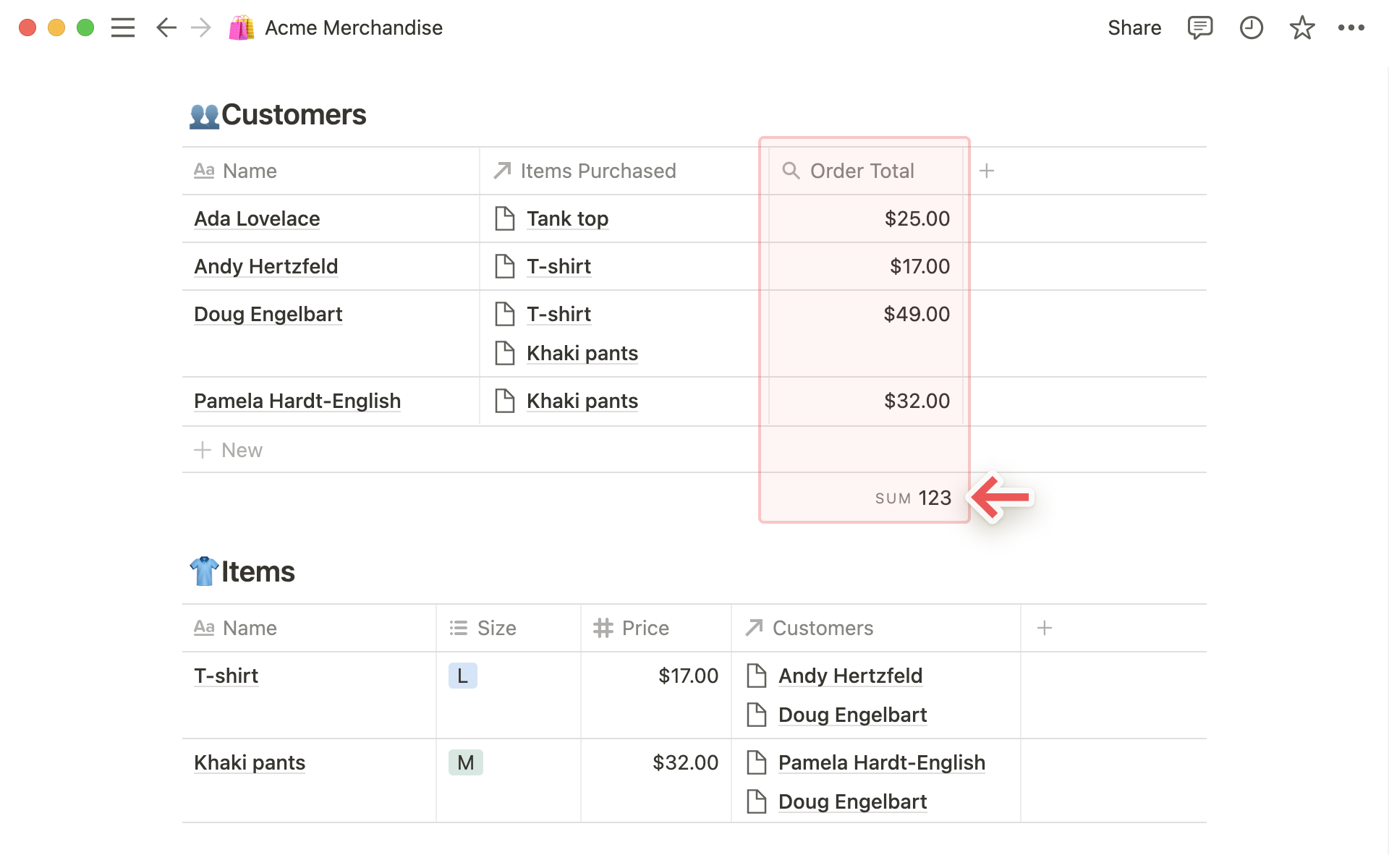
在表格或看板视图中,你还可对整列汇总值进行二次计算。
- 例如:计算所有客户的总消费金额。
- 在 Customers 表格底部的汇总列中,点击
Calculate。 - 选择
Sum,即可得到该列所有数值的总和。
常见问题
我能导入或导出关系吗?
导出为 CSV 时,关系属性会以纯文本 URL 形式保存。
目前无法通过重新导入 CSV 来还原数据库间的关系。
我能复制带有关系的数据库吗?
可以,但需注意:
复制 Customers 数据库时,Items 数据库会自动生成一个新的关系属性。
这是因为 Notion 的关系是双向同步的 —— 复制一端,另一端也会响应。习惯就好!💪
我能对汇总结果再次汇总吗?
不行。
为防止意外循环引用,Notion 不允许对 Rollup 属性再进行 Rollup 计算。
建议仅对原始属性执行汇总 😊