数据库简介
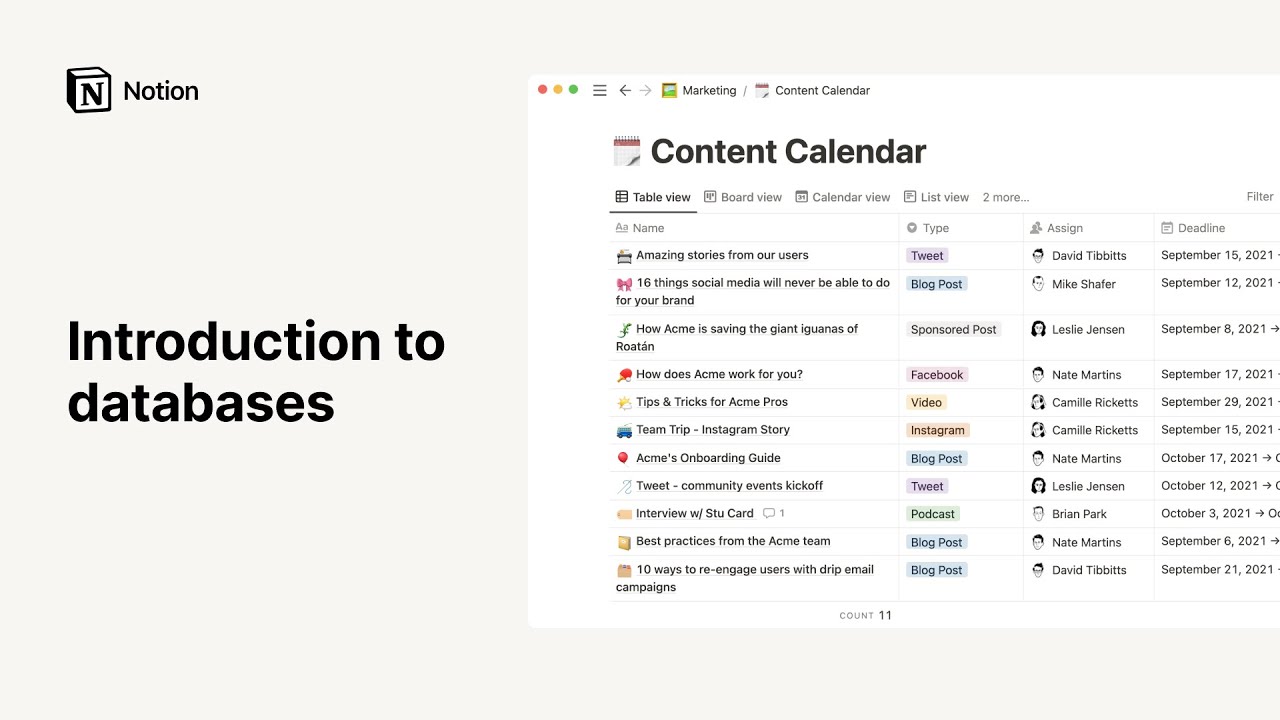
Notion 中的数据库是页面的集合。
在这里,我们将介绍数据库的基本结构、核心菜单与选项,并演示如何打开和编辑数据库中的页面。🗃
目录
- 数据库:导览
- 创建一个数据库
- 复制一个数据库
- 打开和编辑数据库页面
- 自定义数据库页面
- 全页 vs 内联数据表格(Inline databases)
- 全页数据表格(Full page databases)
- 内联数据表格(Inline databases)
- 在一个数据库中协作
- "可以编辑内容" 权限级别
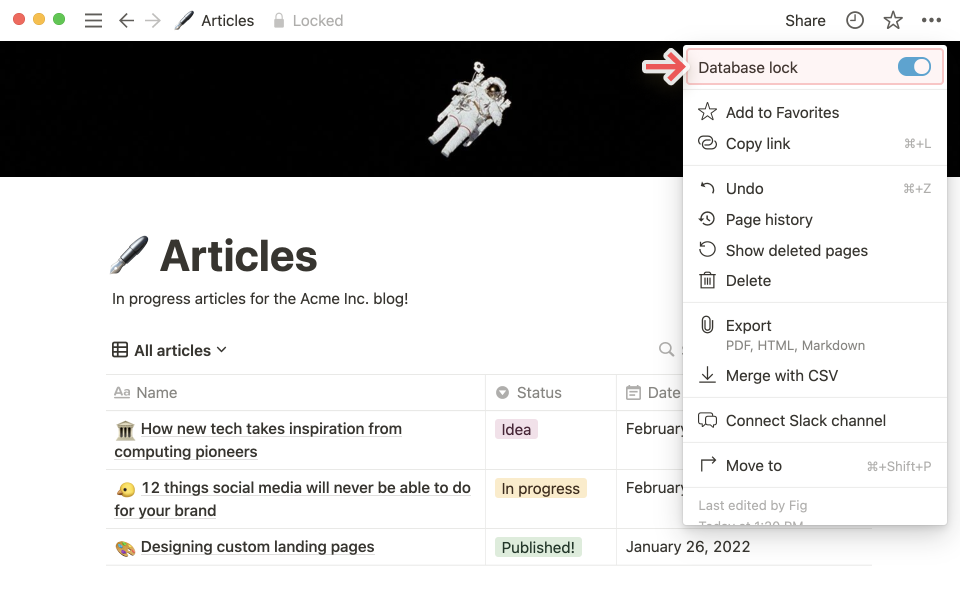
- 锁定视图
Notion 数据库与传统电子表格或其他数据库工具有三点关键区别:
-
每个项目都是可编辑的页面
数据库中的每一项都可作为独立页面打开,自由添加内容。 -
可自定义属性
通过属性为项目添加结构化信息:日期、人员、文本、链接等。
了解更多关于数据库属性 → -
多种可切换布局
数据不限于表格。同一数据库可切换为看板、列表、日历、画廊或时间线视图。
了解更多关于视图、筛选和排序 →
数据库导览
每个全页数据库都包含相同的菜单与控件。以下是快速概览:
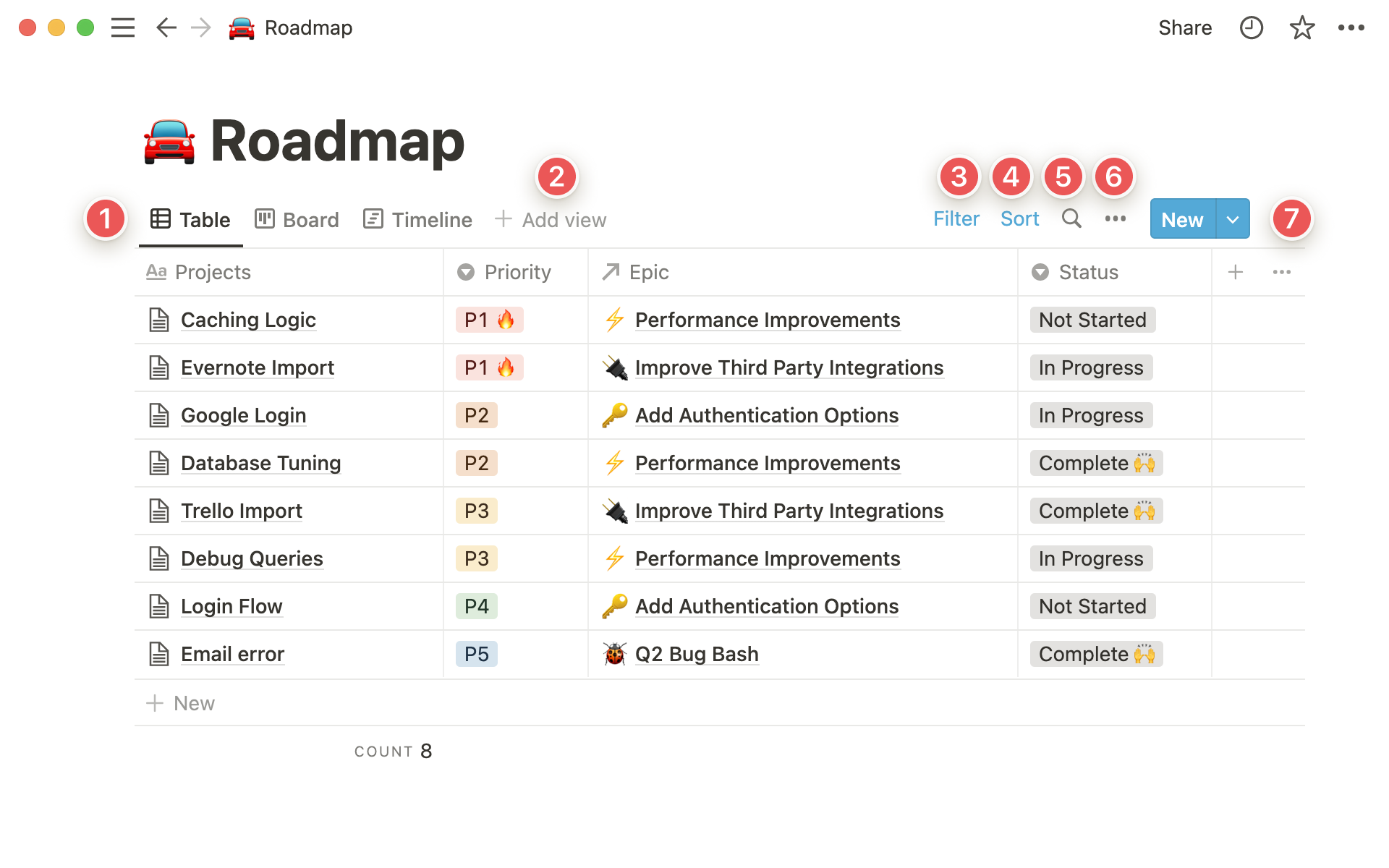
- 视图:切换或编辑数据库的不同视图。
- + 添加新视图按钮:创建新视图,支持自定义布局、筛选与排序。
- 筛选菜单:按属性值过滤数据。默认仅自己可见,也可保存为团队共享视图。
- 排序菜单:按属性排序。默认个人可见,也可应用于团队视图。
- 数据库搜索:输入关键词,快速定位名称或属性中的匹配项。
- ⋯ 菜单:位于右上角,用于调整布局、分组、属性等设置。
- 新增按钮:点击添加新项目,并立即以页面形式打开。点击右侧箭头可选用预设模板。
创建一个数据库
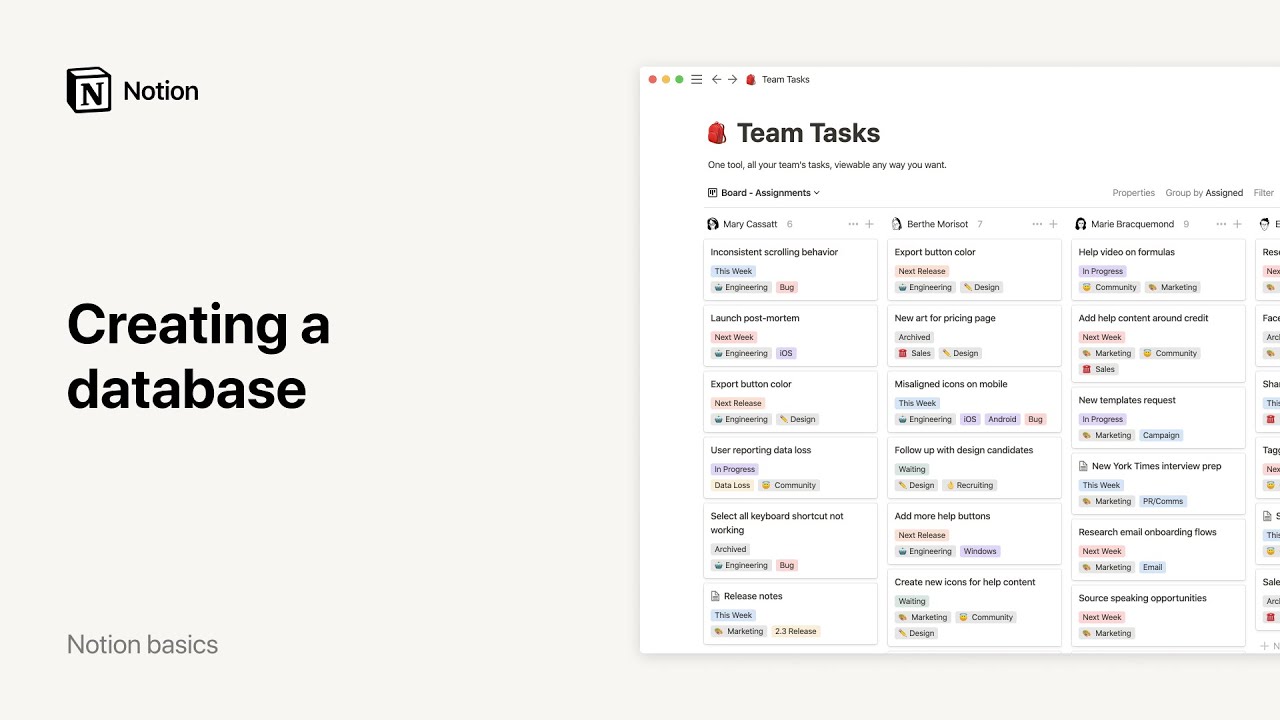
在 Notion 中创建数据库有多种方式:
- 新建页面,从灰度菜单中选择数据库布局。
- 在现有页面输入
/+ 布局名称(如表格、看板),选择 全页版本。 - 在页面中输入
/+ 布局名称,选择 内联版本,直接嵌入内容。
创建时,可选择:
- 使用现有数据源:整合已有信息,复用属性或视图。
- 新建数据源:适用于全新类别的数据,保持独立结构。点击底部
+ 新建 database按钮即可。
资源:
如何高效构建数据库结构 →
复制数据库
复制数据库的操作如下:
- 悬停数据库,点击
⋮⋮图标。 - 选择
Duplicate。Duplicate with content:复制结构及全部内容。Duplicate without content:仅复制结构,用于组织其他页面。
打开和编辑数据库页面
数据库中的每一项 —— 无论是表格行、看板卡片还是日历事件 —— 都是一个独立的 Notion 页面。
你可以像编辑普通页面一样,自由构建、格式化或嵌套内容。
如何打开数据库项为页面:
- 表格:悬停第一列,点击
OPEN按钮。 - 列表:直接点击项目标题。
- 看板 / 日历 / 画廊:点击卡片任意位置。
- 页面默认以预览模式打开。点击左上角
Open as Page切换至全页视图。
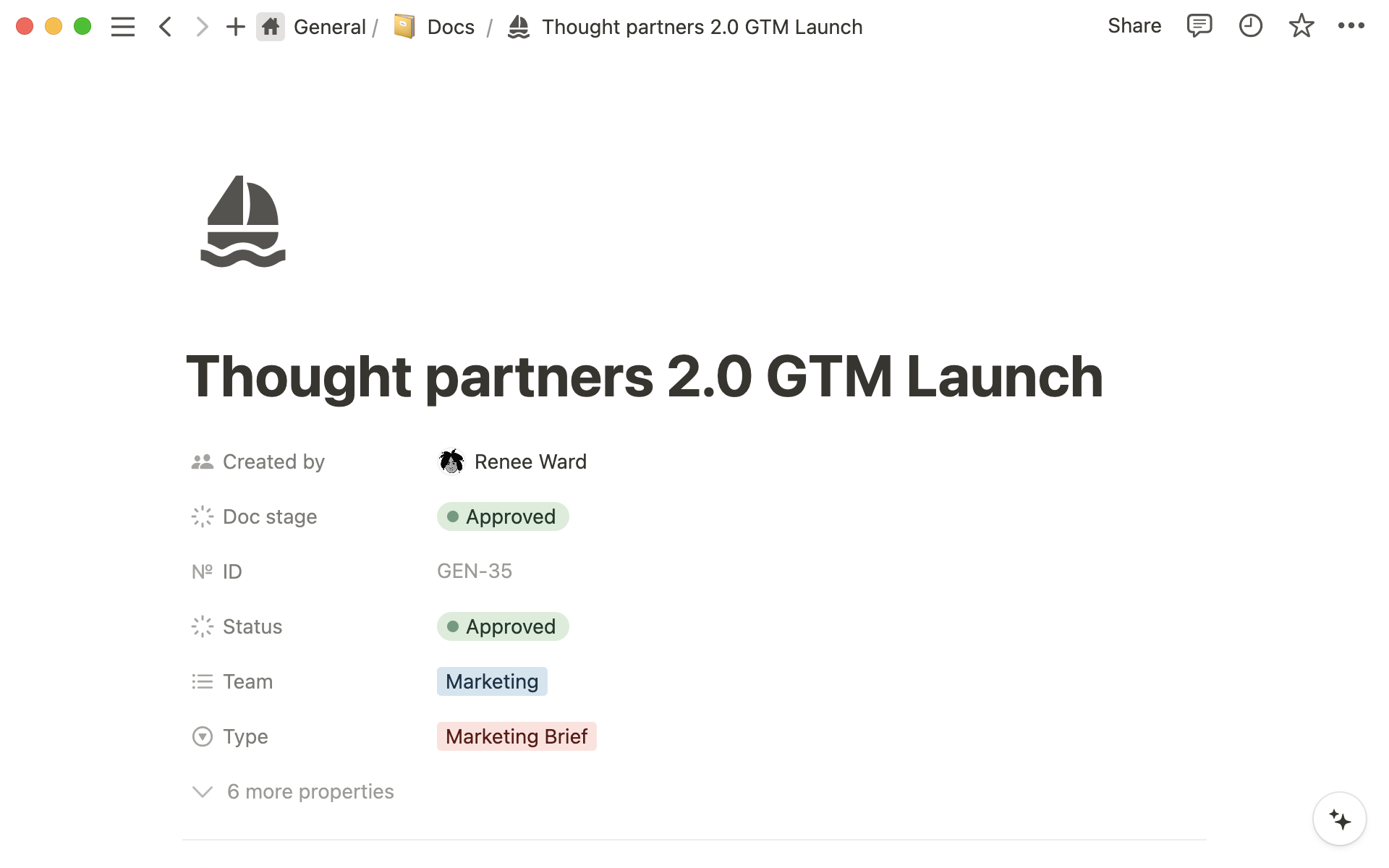
页面顶部显示所有数据库属性。每行为一个属性:名称、类型、值。点击值即可编辑。
- 悬停属性左侧,出现
⋮⋮图标,可拖动调整顺序、更改类型、重命名、复制或删除。 - 属性下方为自由编辑区,可添加任意内容块,包括子页面或内联数据库。
- 将其他内容(如项目符号、待办项)拖入数据库,会自动转换为页面。
自定义数据库页面
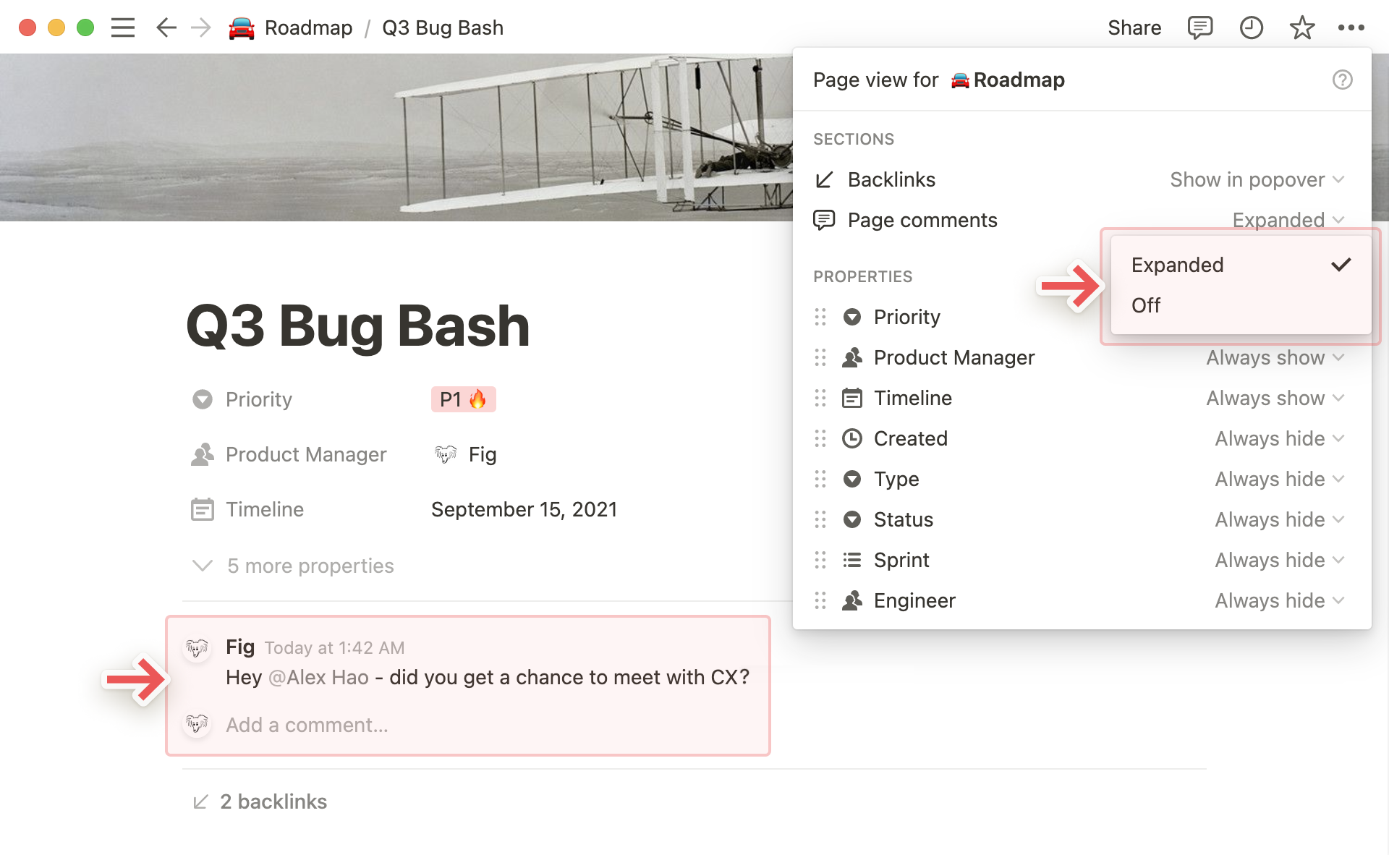
数据库页面的顶部通常包含以下部分:
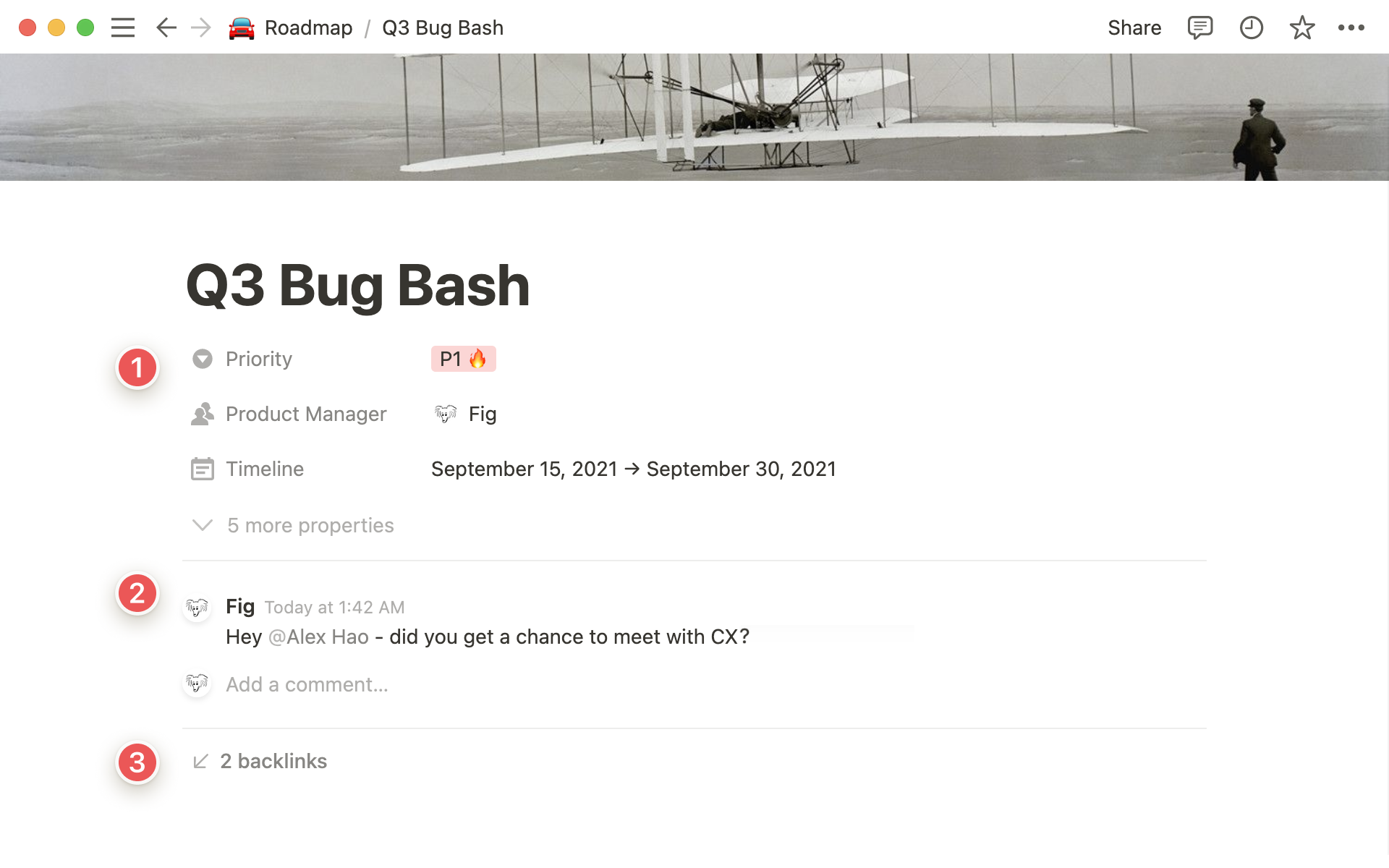
- 属性:展示项目相关信息,如负责人、截止日期、标签等。
- 评论:记录与团队成员的对话,用于标记、提问或反馈。
- 反向链接:显示所有链接到当前页面的页面,便于导航。
这些组件均可自定义。操作方式:
- 点击页面右上角
•••,选择 自定义页。 - 弹出设置窗口,按需调整。
属性设置
可为每个属性选择显示方式:
- 始终显示:保持可见。
- 为空时隐藏:无值时自动隐藏。
- 始终隐藏:完全隐藏。
也可点击属性旁的 ⋮⋮ 图标快速访问设置,或直接拖动调整顺序。
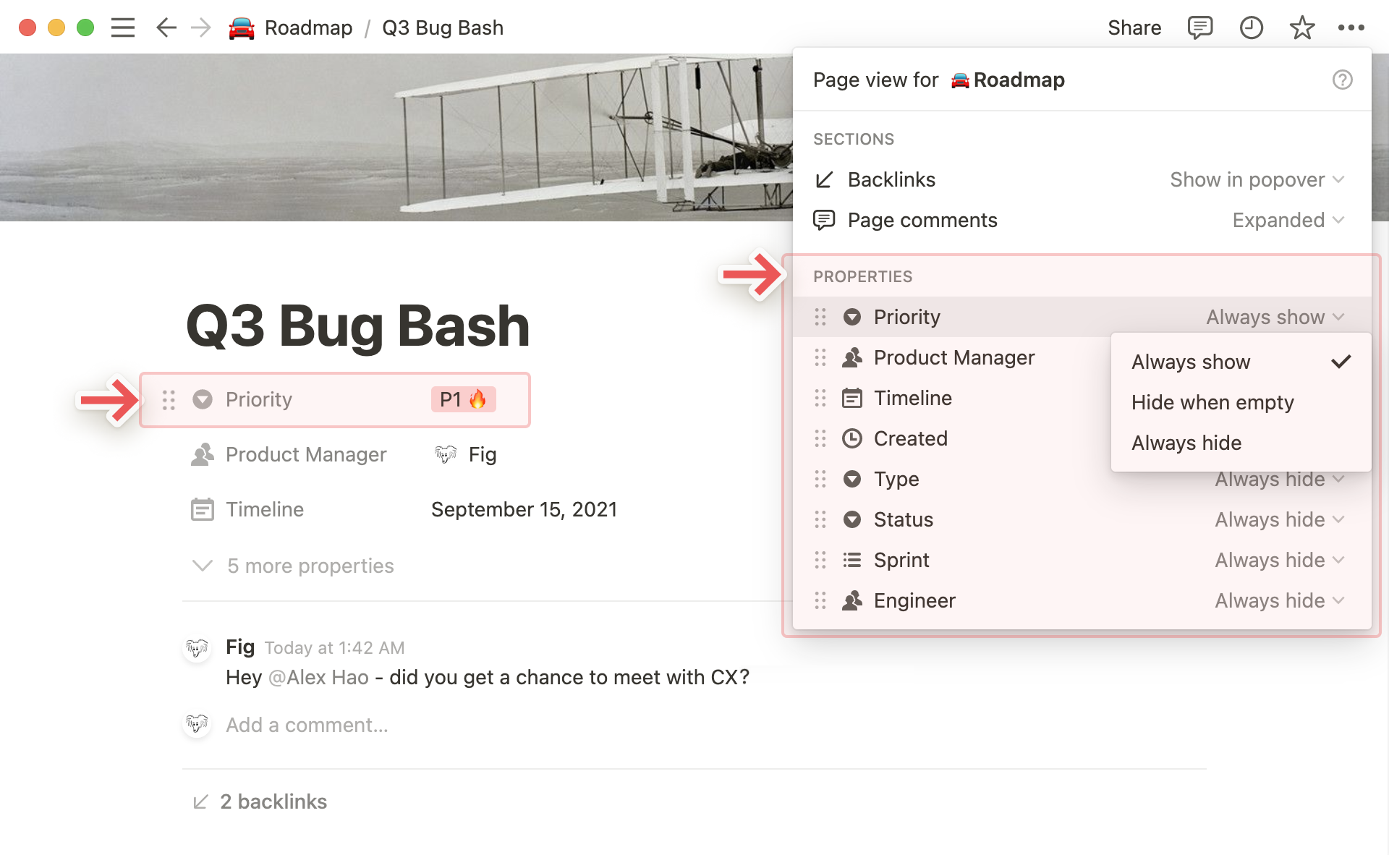
提示:若属性过多,此功能可保持页面简洁,减少滚动。
注意:隐藏的属性会汇总在底部菜单中,点击即可展开查看。
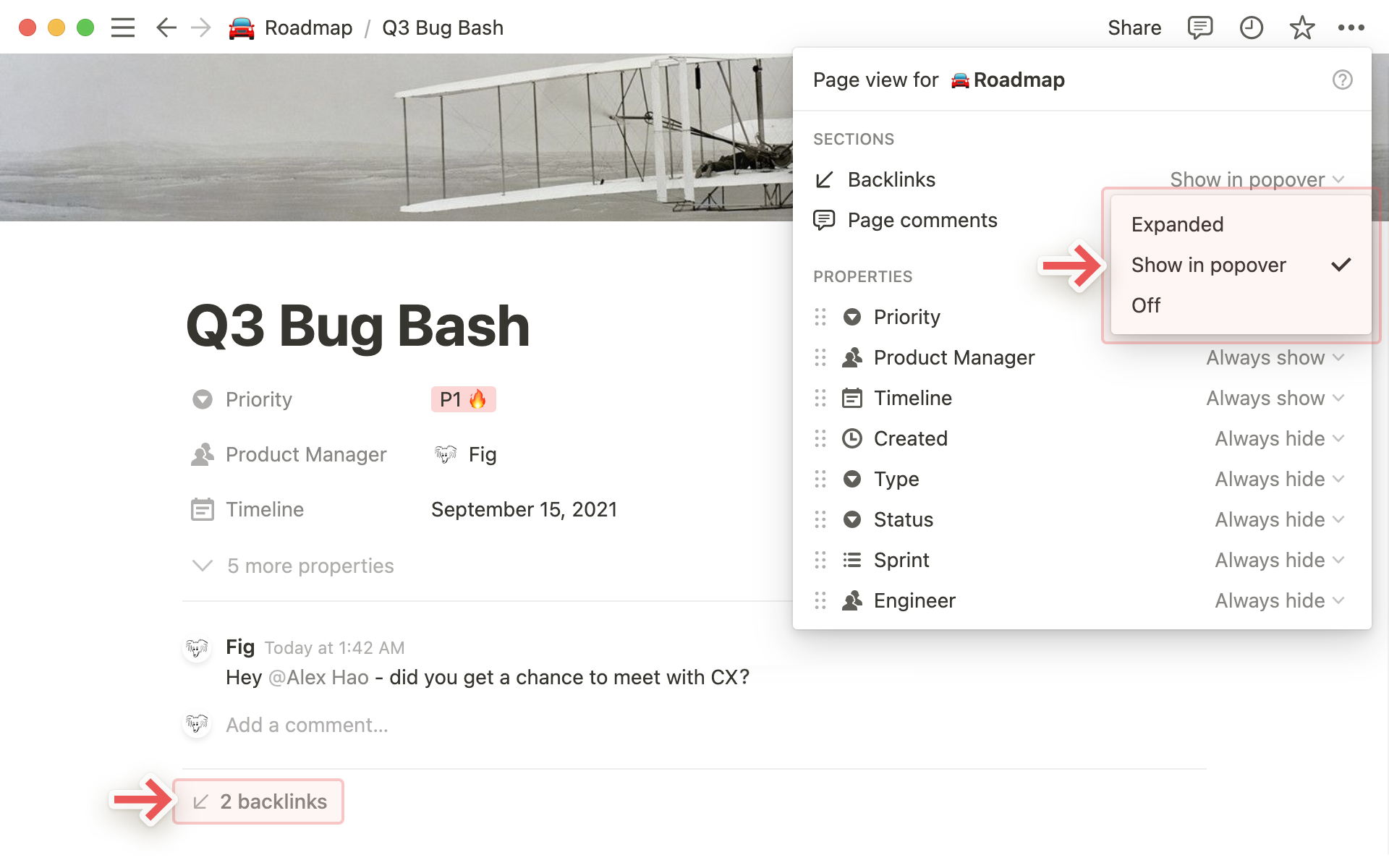
反向链接设置
- 展开:显示所有链接页面。
- 弹出显示:仅显示数量,点击弹窗查看全部。
- 关闭:完全隐藏。
评论设置
- 展开:显示完整对话。
- 关闭:隐藏评论,获得极简视图。
全页数据库 vs 内联数据库
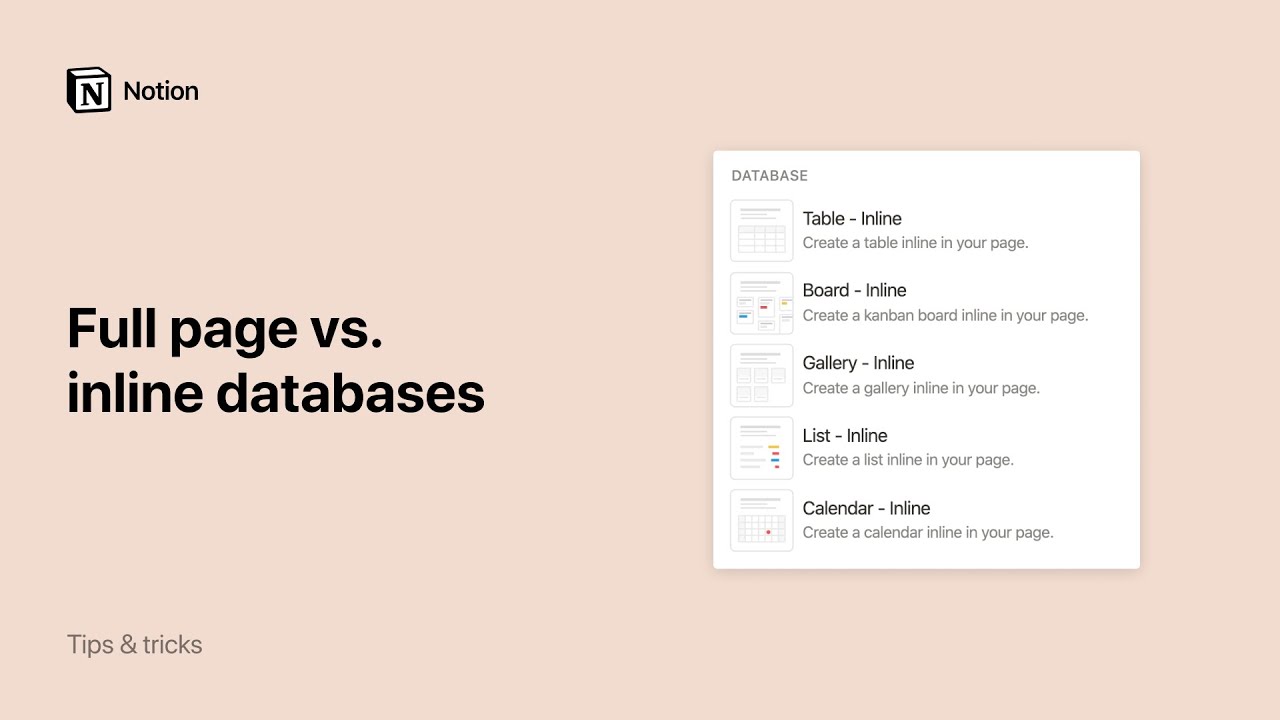
Notion 中的数据库有两种形式:全页数据库 与 内联数据库。
全页数据库
- 新建页面,从灰度菜单选择数据库布局。
- 或输入
/+ 布局名称 +full快速创建。 - 显示在侧边栏,与其他页面并列。
- 点击
•••→锁定数据库,可防止他人修改属性与视图。 - 拖拽至其他页面,可转为子页面;再点击
⋮⋮→转换为内联,变为内联数据库。
内联数据库
内联数据库可与其他内容共存,常用于文档中嵌入表格。
- 输入
/+ 布局名称 +inline创建。 - 控件仅在悬停时显示。
- 点击右上角
⤢可展开为全页大小。 - 拖动左侧
⋮⋮至侧边栏,可转为全页数据库。 - 悬停左边缘,点击
⋮⋮可删除、复制、移动或复制链接。 - 在侧边栏中,内联数据库以子页面形式显示。
在数据库中进行协作
在共享工作空间中,Notion 提供协作控制,避免意外修改影响团队。
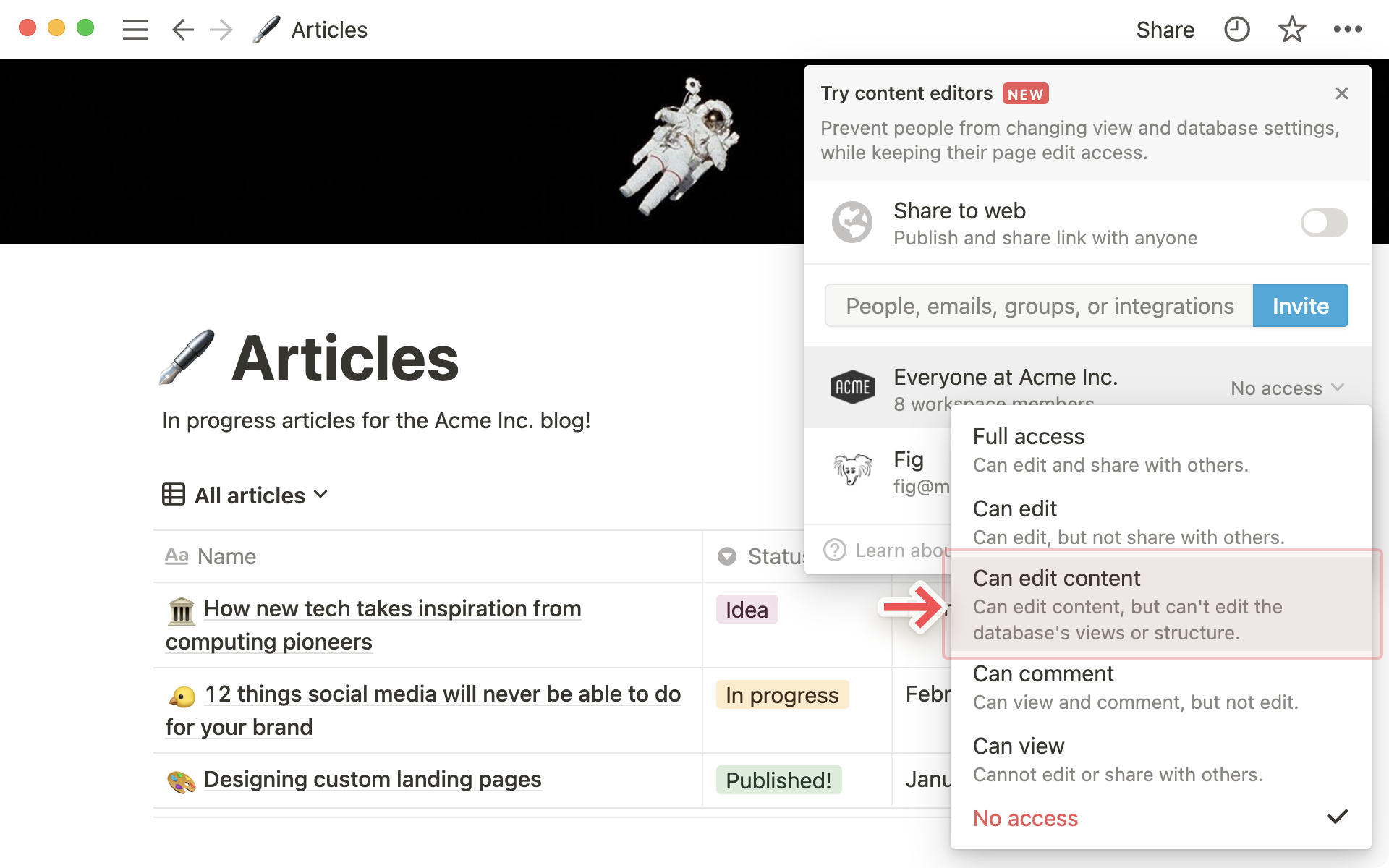
"可以编辑内容" 权限级别
点击数据库右上角分享菜单,可管理用户权限。
了解更多关于分享与权限 →
"可以编辑内容" 权限允许用户:
- 创建、编辑、删除数据库中的页面
- 修改页面属性值
但 无法:
- 添加、编辑或删除数据库属性
- 添加、编辑或删除视图
- 更改筛选或排序
- 锁定或解锁数据库
注意:拥有此权限的用户仍可创建链接数据库,并在其中编辑视图、筛选与排序。
了解更多关于链接数据库 →
锁定视图
在右上角 ••• 菜单中启用。
开启后,任何人无法修改数据库属性或视图,但仍可编辑数据。
注意:任何有编辑权限的用户均可切换此状态。
适用于多人协作时,快速保护数据库结构免受意外更改。