将数据导入到 Notion
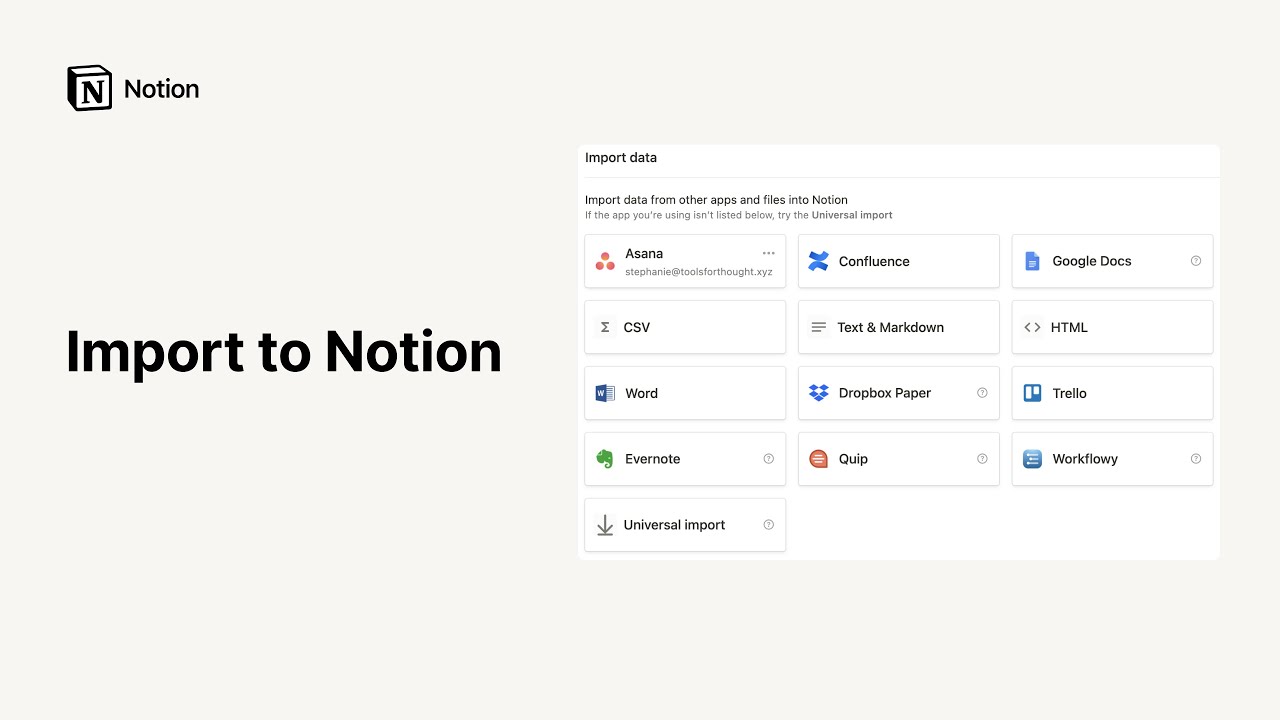
像大多数人一样,您可能将数据、文档和笔记散落在许多文件和应用程序中。通过将所有内容移动到 Notion 中,您可以将信息集中在一个地方 🚚。
目录
- 如何导入
- 按应用程序的说明
- Confluence
- Evernote
- Trello
- Google Docs
- Asana
- Quip
- Dropbox Paper
- Hackpad
- Microsoft Word
- Microsoft Excel
- WorkFlowy
- CSV
如何导入
Notion 支持直接导入以下文件类型:
- 纯文本(
.txt) - Markdown(
.md或.markdown) - Microsoft Word(
.docx) - CSV(
.csv) - HTML(
.html)
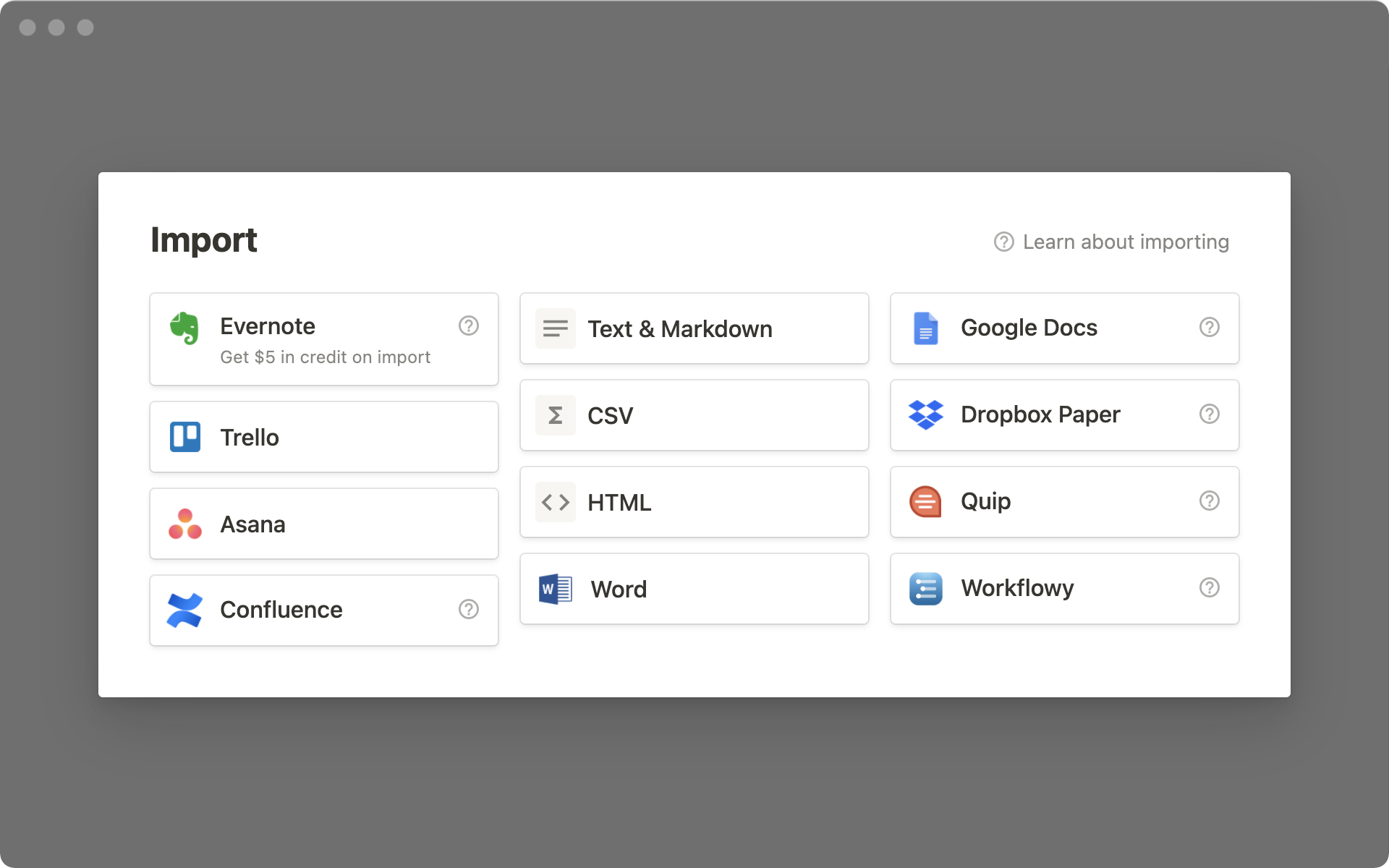
您还可以从多种应用导入数据,例如:
Confluence、Asana、Evernote、Trello 等。
要开始导入:
-
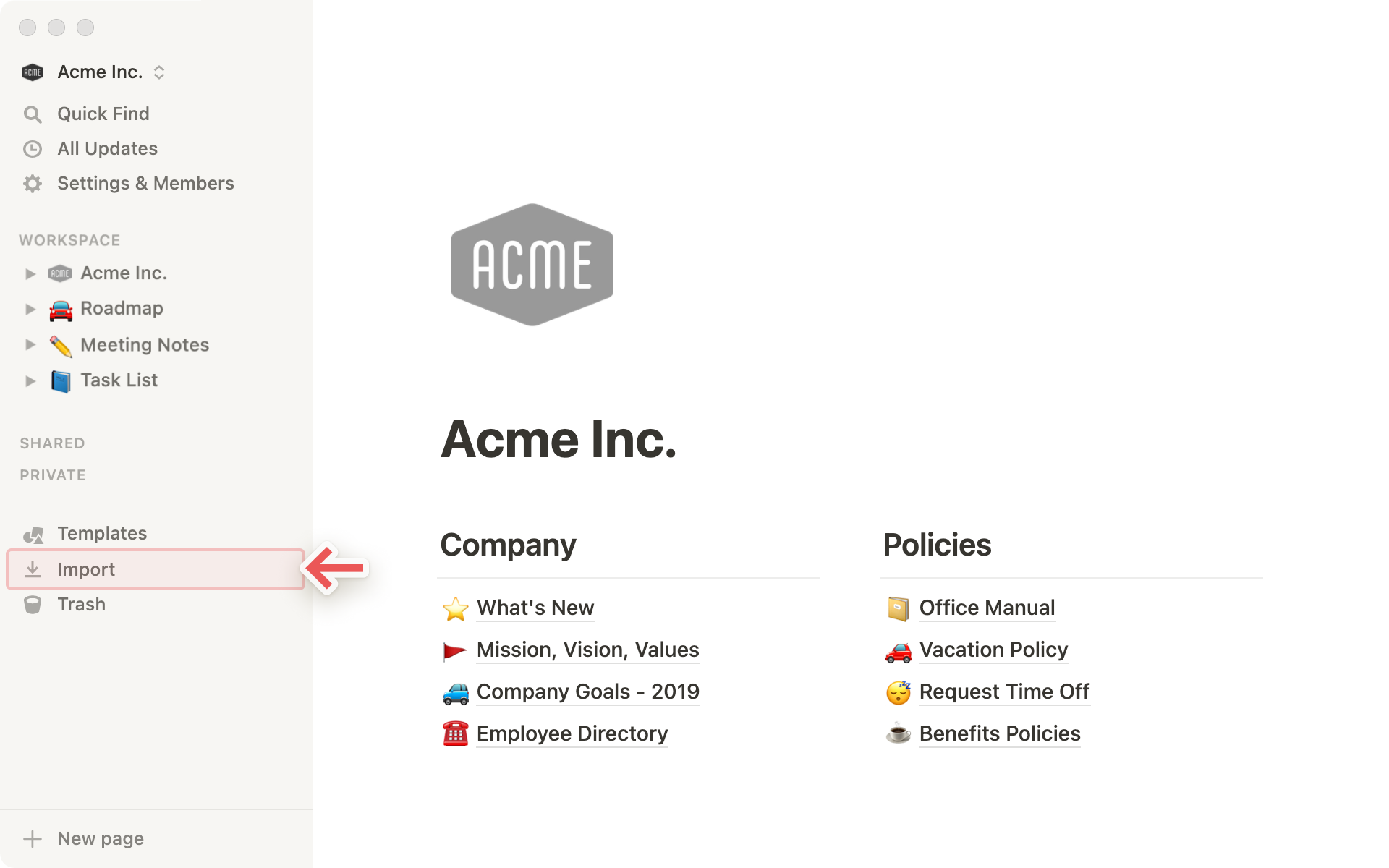
点击左侧边栏底部的 Import。
-
在弹出的窗口中选择目标应用。
注意: 导入功能仅在桌面端或网页端可用,不支持移动设备。
按应用程序的说明
Confluence
可通过两种方式将 Confluence 数据导入 Notion。
详见完整指南:从 Confluence 导入。
Evernote
可一次性导入全部 Evernote 数据,并保留原有结构。
- 在导入窗口选择 Evernote。
- 登录您的 Evernote 账户。
- 授权 Notion 访问权限。
- 勾选要迁移的笔记本,点击 Import。
导入后:
- 笔记本显示为 Notion 侧边栏中的页面。
- 内部以 列表数据库 形式组织。
- 每个笔记均可自由拖放至任意位置。
Trello
可将 Trello 看板完整迁移至 Notion 工作区。
- 点击侧边栏 Import → 选择 Trello。
- 登录 Trello 账户并授权访问。
- 从下拉菜单中选择目标看板。
- 点击 Import 完成迁移。
如需导入更多看板,重复上述步骤即可。
Google Docs
支持单文件或批量迁移。
迁移单个文件:
- 在 Google Docs 中:
文件→下载→ 选择 Microsoft Word (.docx)。 - 在 Notion 中:
Import→ 选择 Word → 上传.docx文件。
批量迁移所有文件:
- 访问 Google Takeout。
- 点击右上角 取消全选。
- 滚动至 Drive,勾选并点击 高级设置 筛选内容。
- 点击 下一步 → 创建导出。
- 查收邮件中的下载链接,获取压缩包。
- 在 Notion 中:
Import→ 选择 Word → 上传解压后的.docx文件。
提示: 也可直接在 Notion 中嵌入 Google Docs。
了解更多关于嵌入 →
Asana
可将 Asana 任务迁移至 Notion。
完整指南:从 Asana 导入。
操作步骤:
- 点击侧边栏 Import → 选择 Asana。
- 登录 Asana 账户并授权。
- 从下拉菜单中选择要迁移的 项目(Project) 和 任务列表(Section)。
- 点击 Import。
重复操作可导入其他项目或列表。
Quip
Quip 不支持批量导出,但可逐页迁移。
- 在 Quip 页面左上角点击文档图标 → 选择 Export。
- 导出为 Markdown 或 HTML 格式。
- 在 Notion 中:
Import→ 选择 Text & Markdown 或 HTML → 上传文件。
Dropbox Paper
支持单文件或批量导出。
迁移单个文件:
- 在 Dropbox Paper 中:
点击右上角菜单 → 选择 下载 → 格式选 Word。 - 在 Notion 中:
Import→ 选择 Word → 上传.docx文件。
批量迁移所有文档:
- 在 Dropbox Paper 左下角菜单中:
选择 下载创建的文档 → 格式选 Word。 - 下载将生成一个
.zip压缩包。 - 解压后,在 Notion 中:
Import→ 选择 Word → 上传.docx文件。
Hackpad
可一次性导出全部内容。
- 在 Hackpad 页面右侧点击 导出。
- 选择 Markdown 格式 → 下载
.zip文件。 - 解压后,在 Notion 中:
Import→ 选择 Text & Markdown → 上传 Markdown 文件。
Microsoft Word
- 在 Notion 中点击侧边栏 Import。
- 选择 Word → 上传本地
.docx文件。
Microsoft Excel
- 在 Excel 中将数据导出为
.csv文件。 - 在 Notion 中点击侧边栏 Import。
- 选择 CSV → 上传
.csv文件。
WorkFlowy
可一次性导出全部内容 👌
- 点击右上角 Help 旁的下拉箭头。
- 选择 Plain text → 下载文件。
- 在 Notion 中:
Import→ 选择 Text & Markdown → 上传文件。
CSV
- 在 Notion 中点击侧边栏 Import。
- 选择 CSV → 上传
.csv文件。
或:
- 在现有数据库右上角点击 ・・・。
- 选择 Merge with CSV → 上传文件进行合并。
常见问题解答
支持哪些版本的 Confluence?
我们正式支持从 Confluence Cloud 导入。
仅支持使用 2018 年底引入的 新编辑器 创建的页面。
不支持 Confluence Server,因其导出的元数据不足。
如需协助迁移旧编辑器内容,请联系:[email protected]
导入的块是否计入免费计划的存储限制?
不会。 导入的块不占用存储额度。
但导入后新增的块将正常计入限制。
Confluence 导入有大小限制吗?
单次导入上限为 2.5GB。
若接近此限制,建议使用 自定义导出 功能,仅选择必要页面,避免包含大附件。
上传 Confluence 文件时无法选择文件?
请确保上传由 Confluence 空间导出功能 生成的 .zip 文件。
Word 文档或独立 HTML 文件无法保留页面结构与链接关系,故不被支持。
找不到 Confluence 工作区的导出选项?
若 “Export” 选项卡未出现在设置中,可能是权限不足。
请联系工作区管理员申请导出权限。
无法从 Evernote China / Evernote Business 导入?
目前导入器仅支持 Evernote 标准版。
我们正努力扩展兼容性,敬请期待。