Notion App 上的工作区
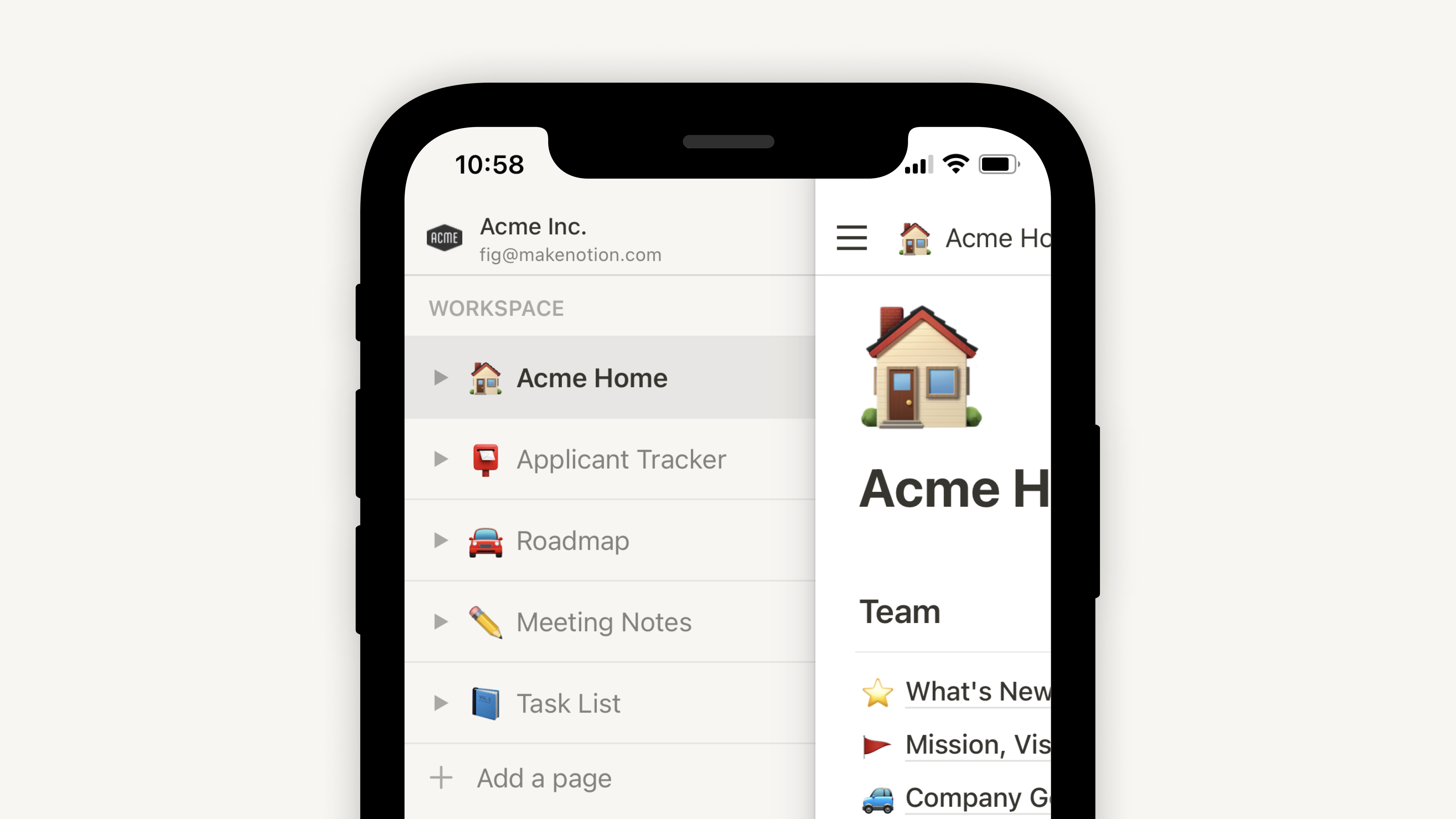
我们在移动设备上构建了 Notion,以尽可能复制桌面版的功能。然而,默认情况下,有一些交互方式是不同的。以下是关于手机或平板电脑上 Notion 工作区外观和操作的快速介绍 📱
你的 Notion 移动应用界面分为两个部分:侧边栏 和 编辑器。
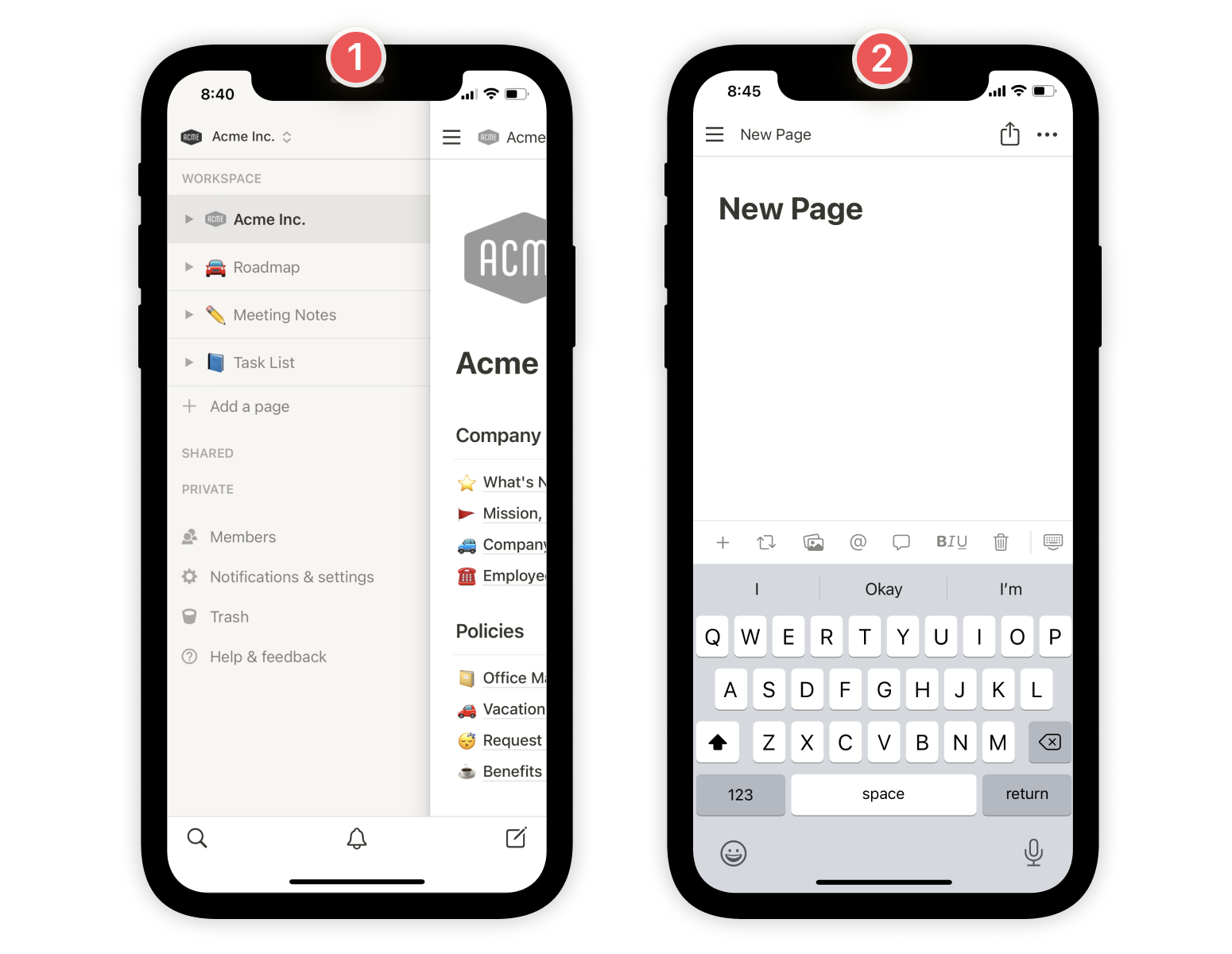
- 在移动设备上,Notion 的侧边栏导航默认隐藏,直到你需要时才会显示。
- 点击页面底部的
⠇☰图标即可展开侧边栏。 - 使用方式与桌面版一致,但 没有悬停状态。
- 不包含部分桌面功能,如 “导入” 和 “模板”。
编辑器
- 编辑器是移动端的默认屏幕,页面占据全屏。
- 页面操作(如编辑、分享)集中在右上角的
•••菜单中。 - 搜索、新建页面和更新选项位于屏幕底部。
通过点击 ⠇☰ 打开侧边栏,你会看到 工作区切换器 以及你有权访问的所有页面。这些页面按以下部分组织:
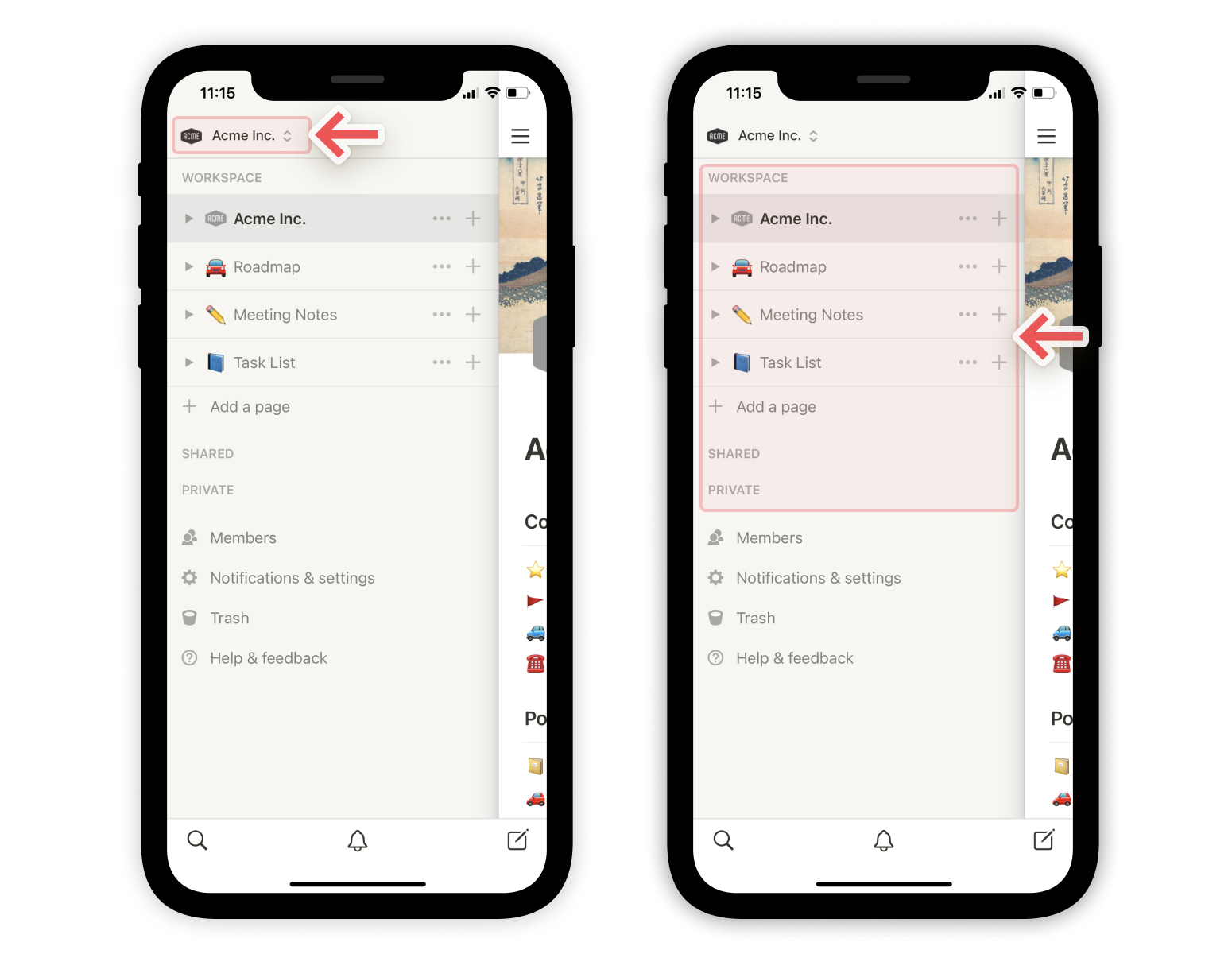
工作区切换器
点击当前工作区名称,可:
- 切换至其他工作区
- 创建新工作区
- 加入他人工作区
- 退出登录
团队空间页面
你会看到一个名为 团队空间 的部分。
团队空间是组织内每个团队的专属区域,可按需定制。了解更多 →
- 每个工作区至少有一个 默认团队空间,所有成员均可见。
- 默认团队空间中的页面可被工作区其他成员查看和共享。
- 你还会在该部分看到其他你所属的团队空间。
操作:
- 点击团队空间名称可展开或折叠其嵌套页面。
- 点击
•••→ “离开团队空间”,可移除不需要访问的团队空间,保持侧边栏整洁。
提示: 点击任意部分标题(如 “工作区”“共享”“私人”)可折叠该部分,让侧边栏更清爽 ✨
嵌套页面
- 点击页面旁的切换按钮(▶),可展开其嵌套页面。
- 对于数据库页面,展开后可查看你创建的不同视图。每个视图旁标有
•。
共享页面
- 仅与你指定的个人共享的页面(非全员可见)会出现在 “共享” 部分。
- 该部分仅在存在此类页面时显示。
- 工作区其他成员 无法查看 这些页面,除非被明确邀请。
私密页面
- 此部分中的所有页面 仅你本人可访问。
注意: 要重新排序侧边栏页面或移动至不同部分,长按页面并上下拖动。父页面会连带其子页面一起移动。
⚠️ 在移动端,无法将页面拖入另一个页面内部。
收藏夹
- 将常用页面添加至收藏夹,可固定在侧边栏顶部,实现快速访问。
- 添加后,侧边栏顶部将出现 “收藏夹” 部分。
提示: 收藏夹适合存放当前项目相关页面。随工作流变化,可随时增删。
页面选项
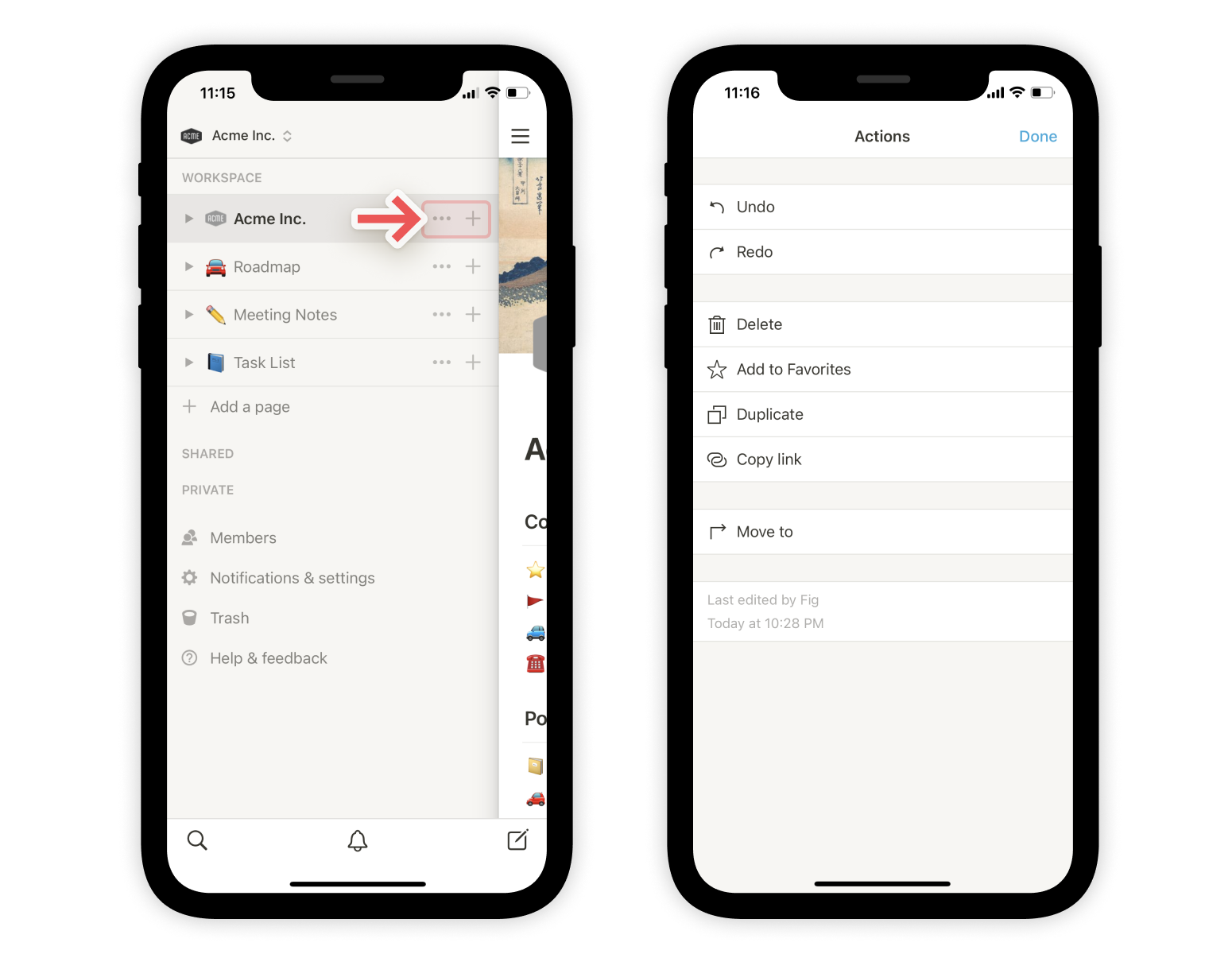
每个页面右侧有两个图标:
+:在该页面下创建新嵌套页面。•••:打开操作菜单,包含:- 撤销 / 重做:撤销或重做上一次页面移动。
- 删除:删除该页面。
- 复制:创建页面的精确副本。
- 移动至:将页面移至其他工作区或页面内。
- 最后编辑者及时间信息。
通知与设置
相比桌面版,移动端设置已简化,仅保留:
- 邮件与推送通知设置
- 永久密码管理(设置、修改、删除)
- 应用外观切换(浅色/深色模式)
- 日历周起始日设置(周日或周一)
回收站
- 点击可查看所有已删除页面,分为两类:
- 所有已删除页面
- 当前页面下删除的子页面
- 点击 🗑️ 图标:永久删除页面。
- 点击 ↺ 图标:恢复页面至工作区。
帮助与反馈
提供以下资源:
- 帮助中心(你正在查看)
- 应用内联系支持团队
- 键盘快捷键(支持 Markdown)
- [新功能] 页面:发布说明与更新介绍
- “条款和隐私” 文档链接
- Twitter 账号:@NotionHQ
- 桌面与移动端版本信息
组合选项
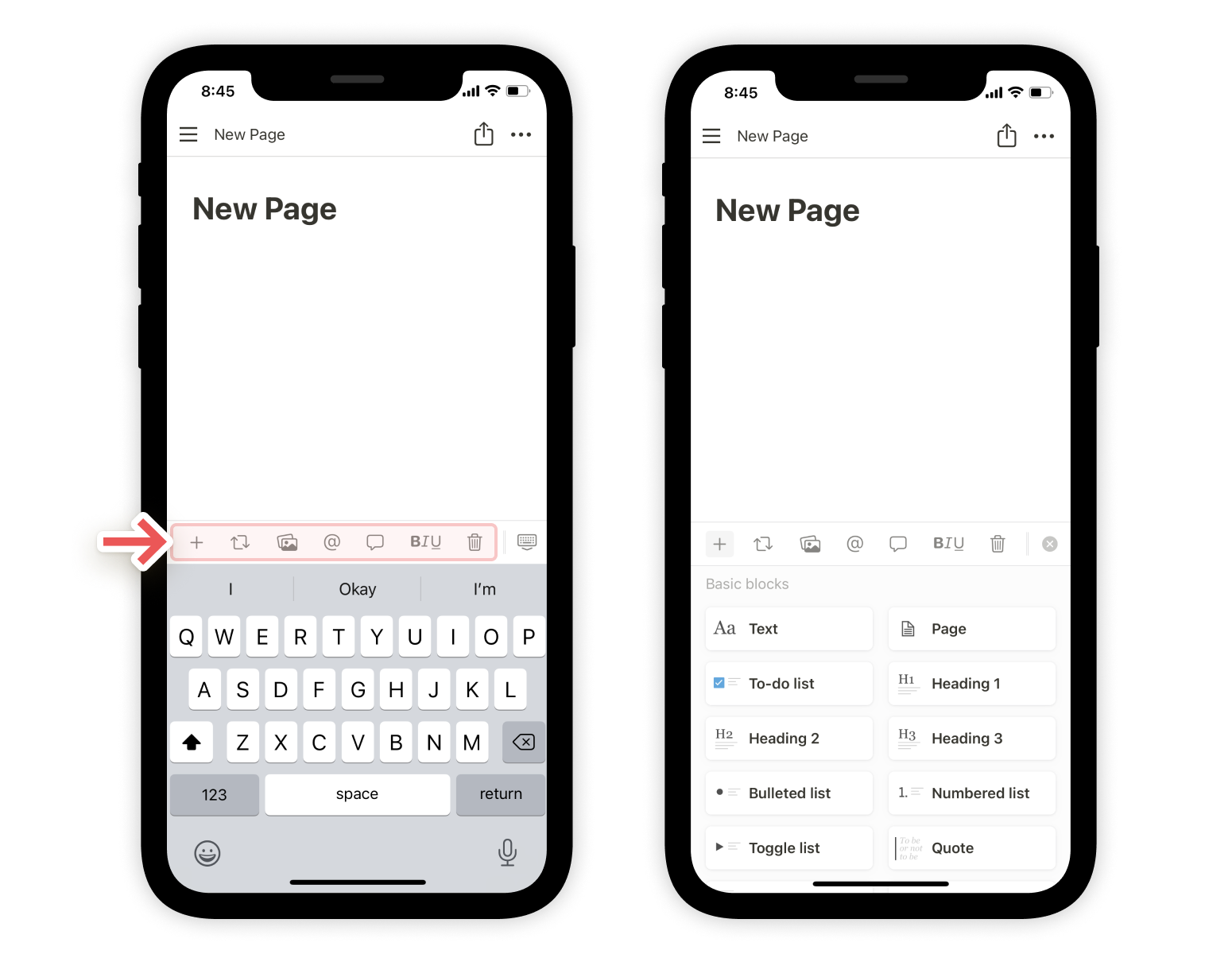
编辑时,键盘上方会显示工具栏,包含所有常用操作:
- 直接输入文本添加到页面。
- 点击
+打开完整内容块菜单(替代桌面端的/命令)。 - 支持:@ 提及、评论、插入图片、删除、缩进、文字颜色、高亮、复制/删除内容块。
- 左右滑动可查看全部选项。
面包屑导航
- 应用顶部显示面包屑,清晰指示当前页面在工作区中的层级位置。
此菜单包含页面编辑与操作选项:
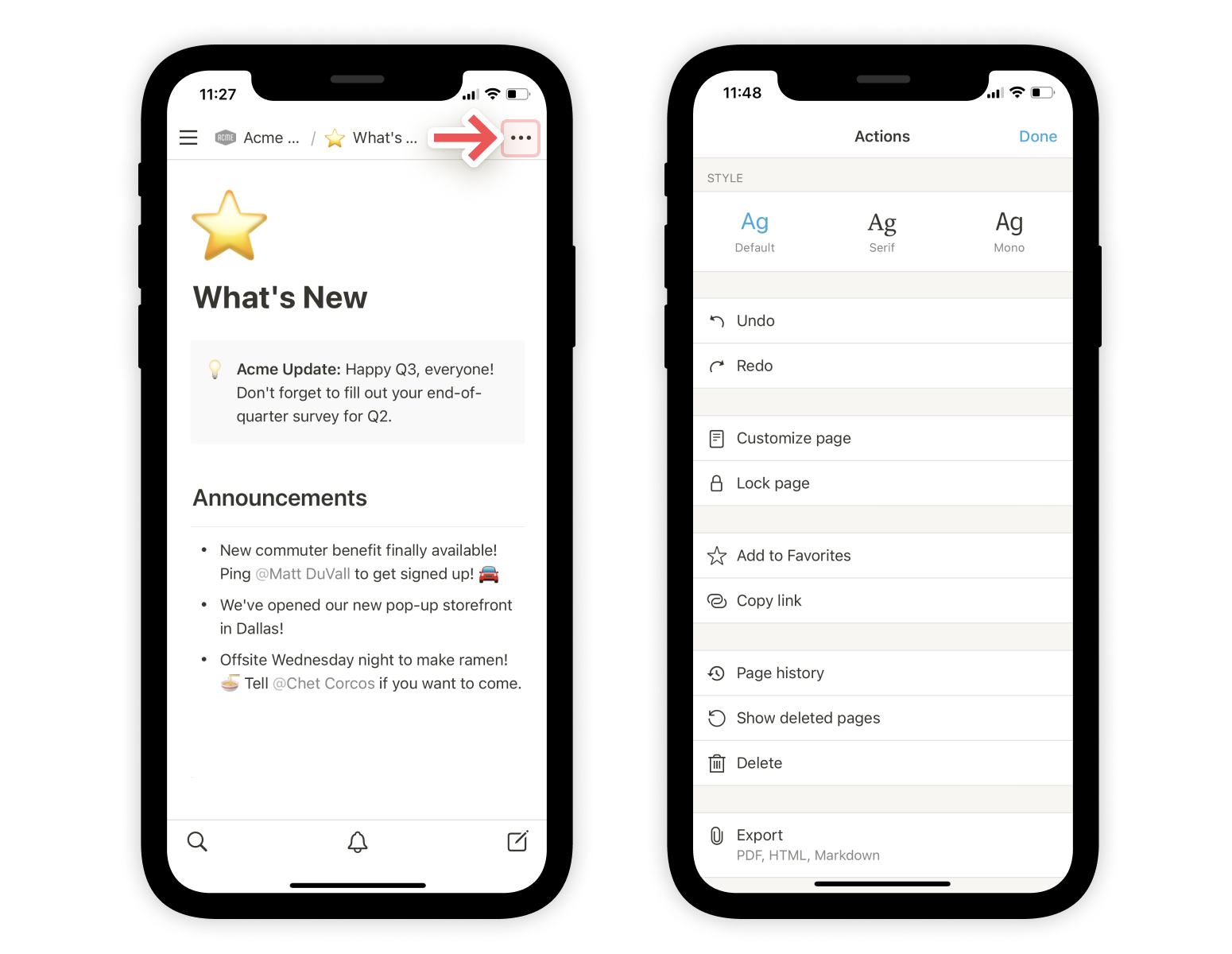
- 样式:选择三种排版格式之一。
- 撤销/重做:回退或恢复上一次操作。
- 自定义页面:切换显示反向链接与页面评论。
- 锁定页面:防止他人编辑。
- 锁定视图:防止他人修改属性与视图。
- 添加到收藏夹:固定至侧边栏顶部。
- 复制链接:将页面 URL 复制到剪贴板。
- 历史记录:查看过去 7 天内的页面版本(付费计划可延长)。
- 显示已删除的页面:打开回收站,支持恢复或永久删除。
- 删除:删除当前页面。
- 导出:下载为文件。数据库导出为 CSV,普通页面为 Markdown,也支持 PDF 或 HTML。
- 移动到:将页面移至其他工作区或页面内。
- 字数统计:查看页面字数。
- 最后编辑时间:显示最后修改者及时间。
点击分享图标(带向上箭头的正方形)打开分享菜单:
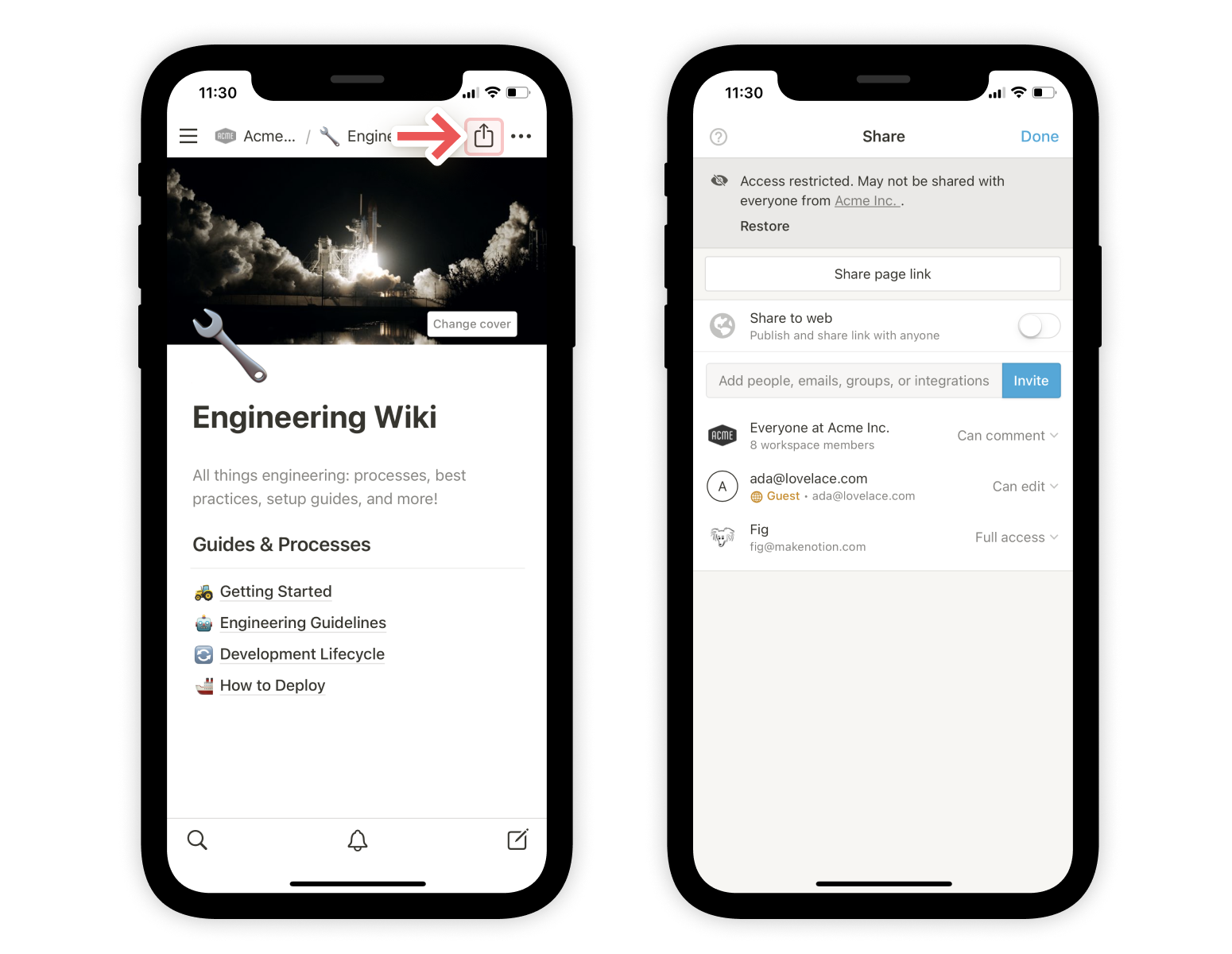
- 分享页链接:点击顶部按钮,调用系统分享面板。可复制链接或直接分享 URL。
- 分享至网络:启用后,页面将公开,任何拥有链接的人均可访问。点击 “显示链接选项” 可控制权限、重复与搜索引擎索引。
- 添加人员、群组或电子邮件:邀请特定用户访问页面。
- 所有人:开启后,工作区全体成员可访问。右侧下拉菜单可设置权限:完全访问、可编辑、可评论、只读、无权限。
- 群组:可为工作区内的群组分配不同访问级别。
- 来宾用户:通过邮件邀请外部用户,以 来宾身份加入。
点击底部钟形图标,打开通知菜单:
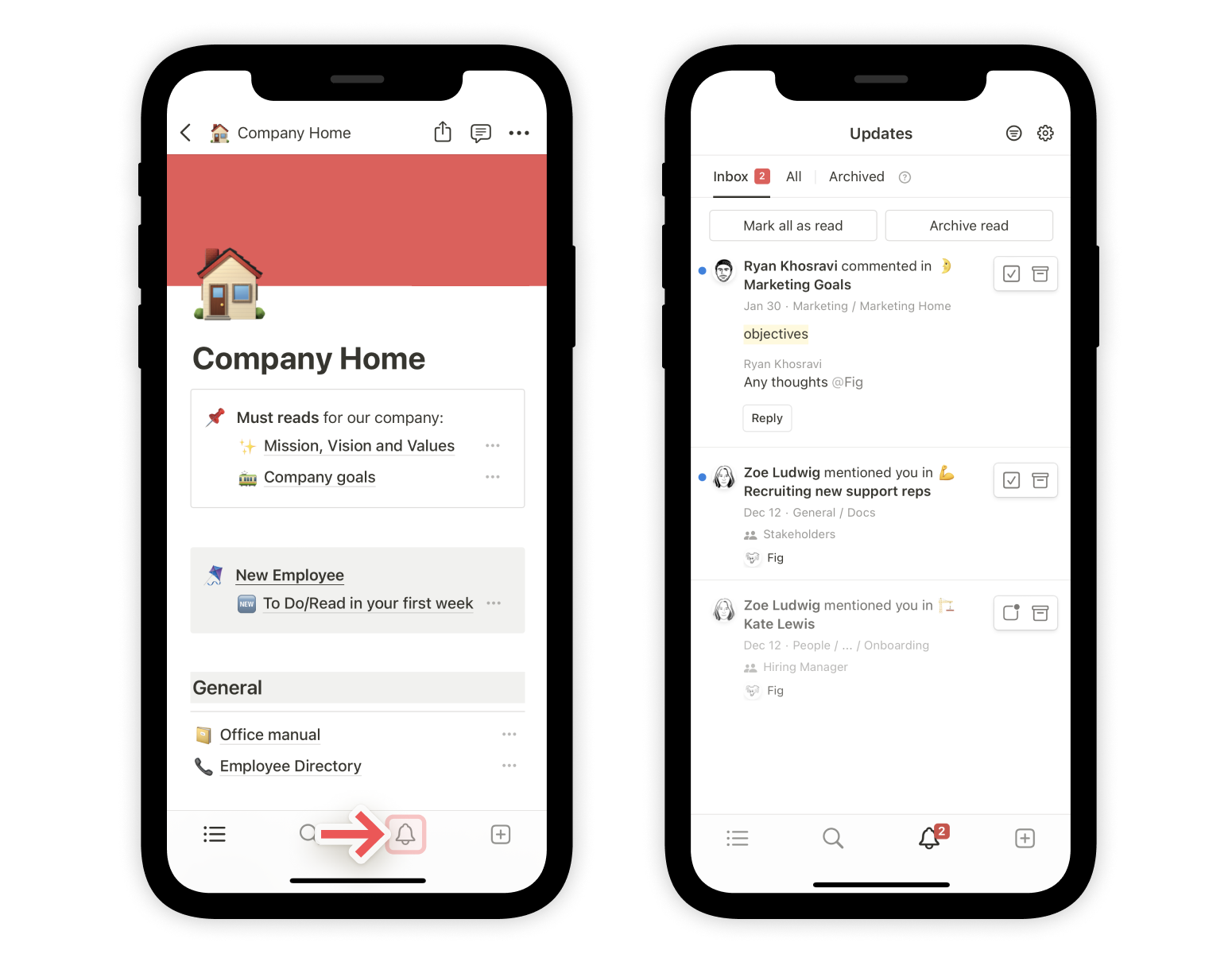
- 收件箱:查看你关注的页面修订 + 被提及的内容。
- 已关注:仅显示你主动关注的页面编辑。
- 全部:查看工作区所有用户的全部编辑。
- 此页:仅显示与当前页面相关的更改、评论与提及。
点击 “页面历史记录” 中任意版本旁的时钟图标,可跳转或恢复该版本。
提示:
🔵 实心蓝点 = 新提及或未读更改
🔵 淡蓝点 = 已查看但未处理
常见问题解答
1. 我可以在关联不同电子邮件地址的工作区之间切换吗?
可以。使用工作区切换器中的 “添加其他帐户” 按钮,登录其他邮箱账户即可。详情 →
注意:若工作区启用了 “允许电子邮件域名”,则仅相同域名的用户可自动加入。其他情况需管理员邀请。
2. 我的侧边栏没有任何部分。如何打开它们?
侧边栏结构取决于你的共享设置。
若工作区有多人,系统会自动显示 “工作区” 和 “私密” 部分。
也可手动启用:点击任意页面右上角的 “分享” → 打开 “工作区访问权限” 开关。
3. 当我订阅 Plus 计划时,它是否覆盖了我所有的工作空间?
不会。
付费计划仅适用于 单个工作区,不覆盖整个账户。
各工作区完全独立,无法共享内容或权限。
建议:尽量减少工作区数量,利用侧边栏顶级页面进行组织。
4. 如何将我的 Notion 内容迁移到另一个工作区?
注意: 迁移为复制操作,原内容保留。迁移后可能出现兼容性问题。了解更多 →
操作步骤:
- 在侧边栏中,点击要迁移的顶级页面旁的
•••。 - 选择 “移动到”。
- 选择目标工作区。
迁移时,所有子页面将一并移动,并默认出现在目标工作区的 “私密” 部分,可后续调整位置。
5. 如果我意外永久删除了某个内容怎么办?有办法找回吗?
可以!我们提供恢复支持 😅
- 在桌面端点击左下角
?,或在移动端点击侧边栏,发送应用内消息。 - 或发送邮件至:[email protected]
我们保留过去 30 天的数据库快照,可协助恢复。
6. 我如何退出我的 Notion 账户?
- 桌面端: 点击左上角工作区名称 → 滚动到底部 → 点击
Log Out。 - 移动端: 点击左上角
☰→ 点击顶部工作区切换器 → 底部点击Log Out。