搜索与快速查找
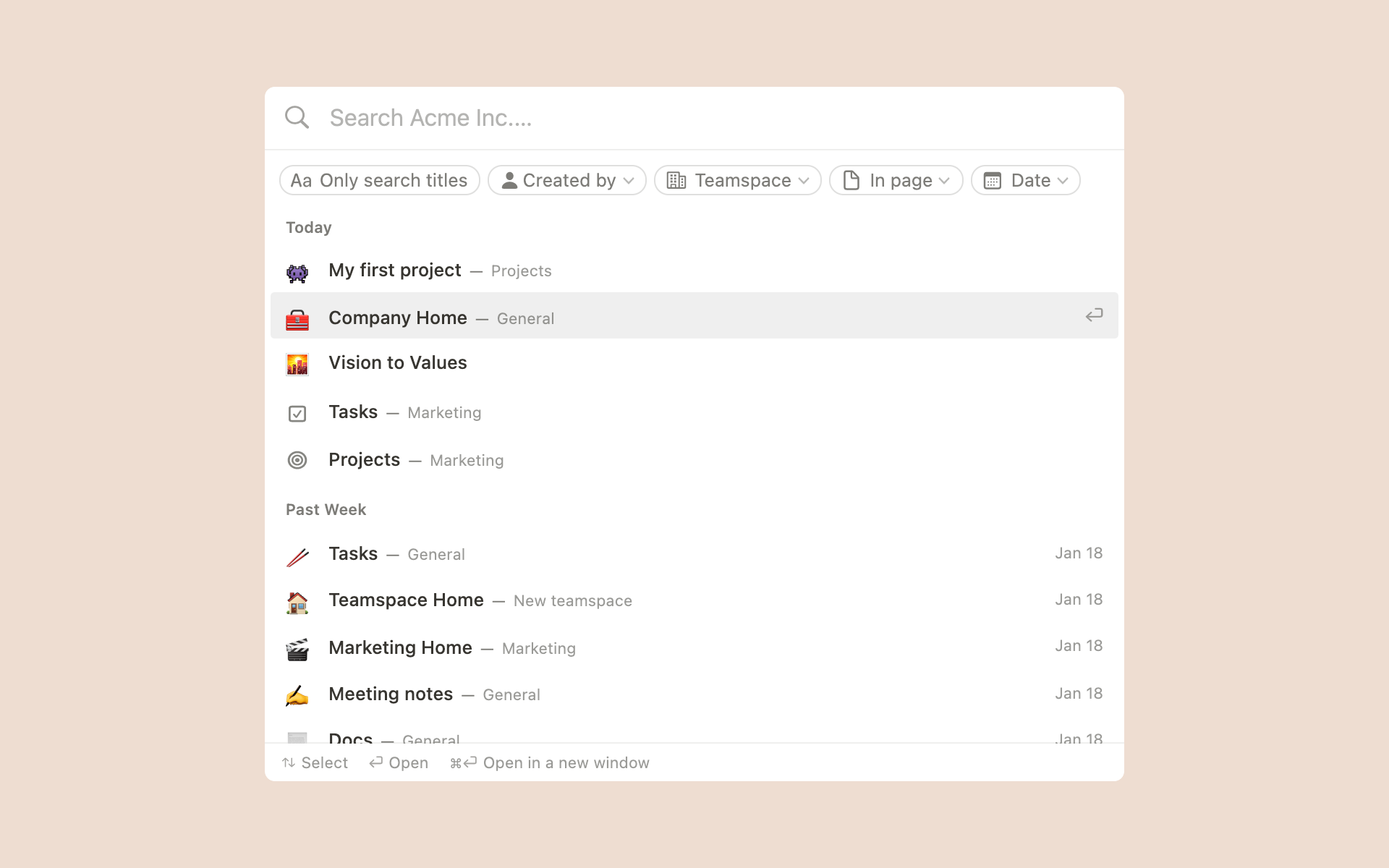
Notion 的设计初衷,是让您和团队能够不断添加信息层级,以应对任何复杂问题。
搜索功能,让 Notion 成为一个易于导航的信息存档。🔍
如何启动搜索?
- 点击左侧边栏顶部的
Search。 - 或使用快捷键:
Cmd/Ctrl + P- 当光标不在块上时:
Cmd/Ctrl + K
搜索体验
- 在搜索框中输入关键词。
- 下方自动显示 最近浏览的页面,可一键跳转。
- 支持键盘操作:用方向键滚动结果。
- 部分结果旁会标注标签,如 最常浏览 或 本周热门。
- 悬停可预览内容。
提示:点击结果时按住
Cmd/Ctrl,可在新标签页(Web)或新窗口(桌面)中打开。
桌面端全局搜索(命令搜索)
即使 Notion 未在前台,也能快速搜索或提问。
通过以下方式触发:
- 自定义快捷键
- Mac 菜单栏图标
- Windows 任务栏图标
默认行为:
-
命令搜索已启用。
关闭路径:设置与成员→我的设置→ 关闭启用命令搜索。
也可关闭显示 Notion 在菜单栏中,或自定义快捷键。 -
Notion 默认开机自启。
关闭方式:- Mac:右键 Dock 图标 →
选项→ 取消勾选登录时打开 - Windows:右键任务栏图标 →
启动首选项→ 取消勾选登录时打开
- Mac:右键 Dock 图标 →
提示:在命令搜索结果中悬停,按
Cmd + L或Cmd + Shift + C可快速复制链接。
使用 Notion AI 提问(测试版)
若已加入 Q&A 测试版,搜索框顶部将显示 “询问 Notion AI” 按钮。
它基于你有权访问的工作区内容,提供即时答案。
排序与过滤
搜索时,可使用排序和过滤选项精准定位内容。
排序选项
- 最佳匹配(默认):最相关结果优先。
最近编辑的页面靠前,标题匹配权重高于正文。 - 最新编辑:从新到旧
- 最新编辑:从旧到新
- 创建日期:从新到旧
- 创建日期:从旧到新
过滤选项
- 仅搜索标题:只匹配页面标题,忽略正文内容。
- 创建者:筛选特定成员创建的内容。
- 团队空间:仅适用于 Plus / Business / Enterprise 计划。
按你可访问的团队空间筛选结果。了解更多 → - 在页面内:搜索指定页面及其子页面中的内容。
- 日期:筛选特定时间范围内创建或编辑的内容。
支持预设(今天、最近 7/30 天)或手动选择日期范围。
首次打开搜索时,默认显示你最近访问的工作区页面。
数据库搜索 vs 工作区搜索
| 类型 | 搜索范围 |
|---|---|
| 数据库搜索 | 仅搜索条目名称和属性值(如 Status = In Progress) |
| 工作区搜索 | 搜索数据库页面内部的正文内容 |
示例:在数据库中搜索 “紧急”,只会显示标题或属性中含 “紧急” 的条目。
常见问题
搜索有哪些内容限制?
目前以下类型 无法被搜索:
@提及仅支持日期(如@Today),不支持页面或人员提及(如@Doug)。- 评论和讨论 不包含在搜索结果中。
- 选择 / 多选属性值 不可搜索。
建议使用数据库视图进行此类筛选。
支持中文、日文、韩文吗?
支持!可使用 CJK 字符(中文、日文、韩文)进行搜索。
我们持续优化该体验 💪
如有反馈,欢迎通过 [email protected] 或点击右下角 ? 图标联系我们。
能否自定义预设过滤器或最近记录?
暂不支持自定义。
但你可以通过点击页面右上角的 ⭐,将常用页面 固定到侧边栏顶部,实现快速访问。