什么是工作区?
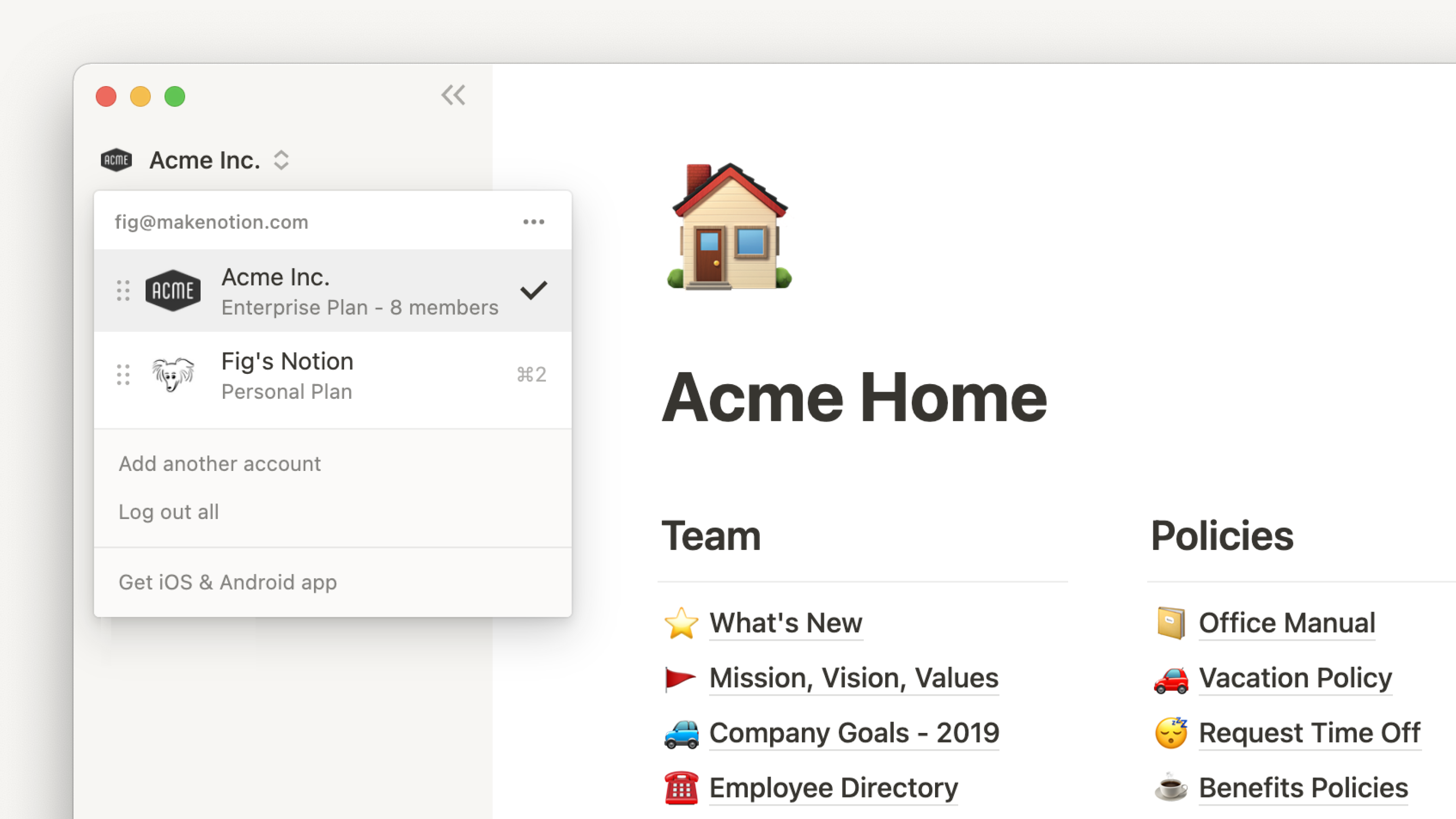
在 Notion 中,您所做的一切都发生在一个 工作区 内。
它是您的虚拟家园 —— 用于组织信息,并按您的意愿自由构建:无论是个人使用、团队协作,还是覆盖整个公司。
扩展、编辑、重塑它,让它完全适配您的需求 🏠
工作区的基础
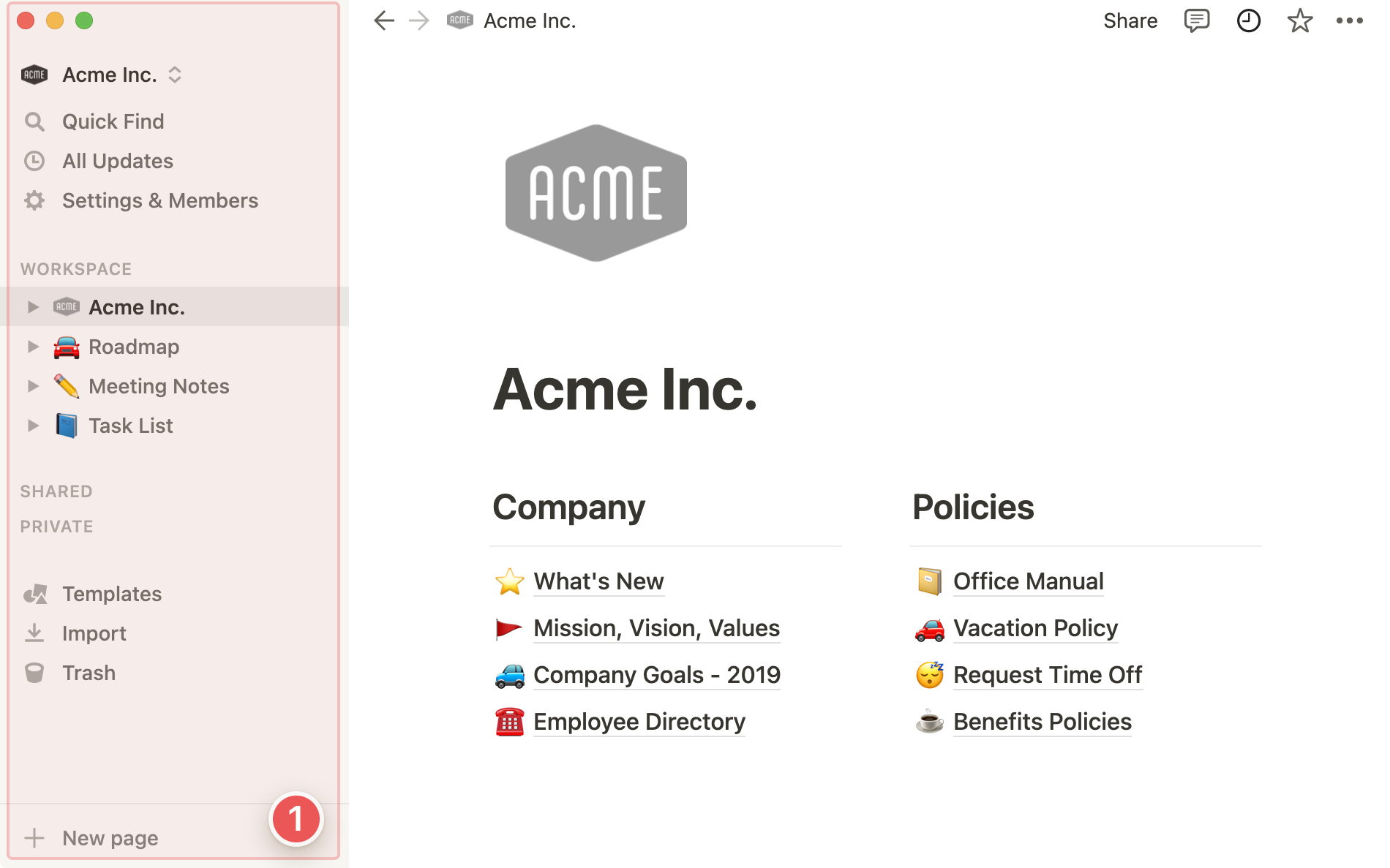
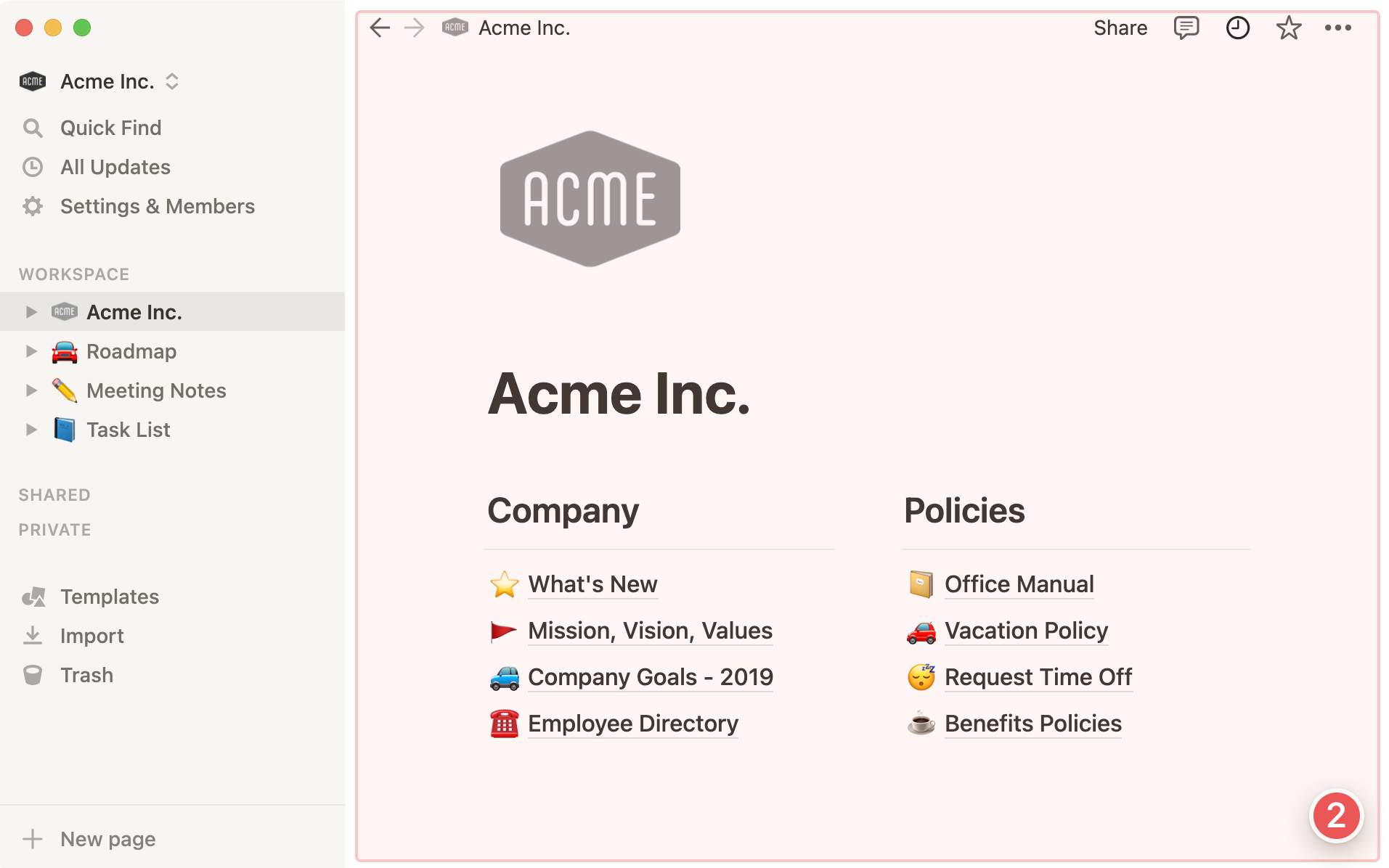
Notion 界面分为两个核心区域:侧边栏 和 编辑器。
1. 侧边栏
- 侧边栏是您的导航系统,支持无限扩展。
- 所有页面和数据库均在此显示。
- 可无限层级嵌套页面,实现灵活组织。
- 同时集成设置、垃圾桶及其他工具。
2. 编辑器
- 这是您创作内容的画布。
- 顶部控制菜单提供功能入口(后续详解),其余区域为空白写作空间。
- 开始输入后,顶部菜单自动淡出,让您专注于思考与创作。
侧边栏工具
侧边栏控制面板
顶部控制面板包含关键功能:

- 工作区切换器:点击当前工作区名称,可切换、新建、加入或登出工作区。了解更多 →
- 搜索:打开快速搜索窗口,查找内容或跳转至最近页面。了解更多 →
- 更新:查看所有通知,包括页面修订、提及及任务分配。未读时显示红色徽章。了解更多 →
- 设置和成员:管理账户信息、工作区配置、付费计划与账单。了解更多 →
团队空间页面
Teamspaces 是组织内各团队的专属协作区域,可按需定制。了解更多 →
- 每个工作区至少有一个默认 teamspace,所有成员可见。
- 默认 teamspace 中的页面默认对工作区成员可见并可共享。
在 Teamspaces 部分,您还可看到已加入的其他 teamspaces:
- 点击名称可展开或折叠其嵌套页面。
- 为保持侧边栏整洁,可离开无需访问的 teamspace:悬停名称 → 点击
•••→ 选择离开 teamspace。
提示:点击侧边栏中 工作区、共享、私人 等部分标题,可折叠该区域,保持界面清爽 ✨
嵌套页面
- 点击侧边栏中任意页面的切换箭头,可展开其 子页面。
- 对于数据库页面,切换箭头显示的是该数据库下的所有视图(以
•标识),如上方 “团队任务” 所示。

分享页面
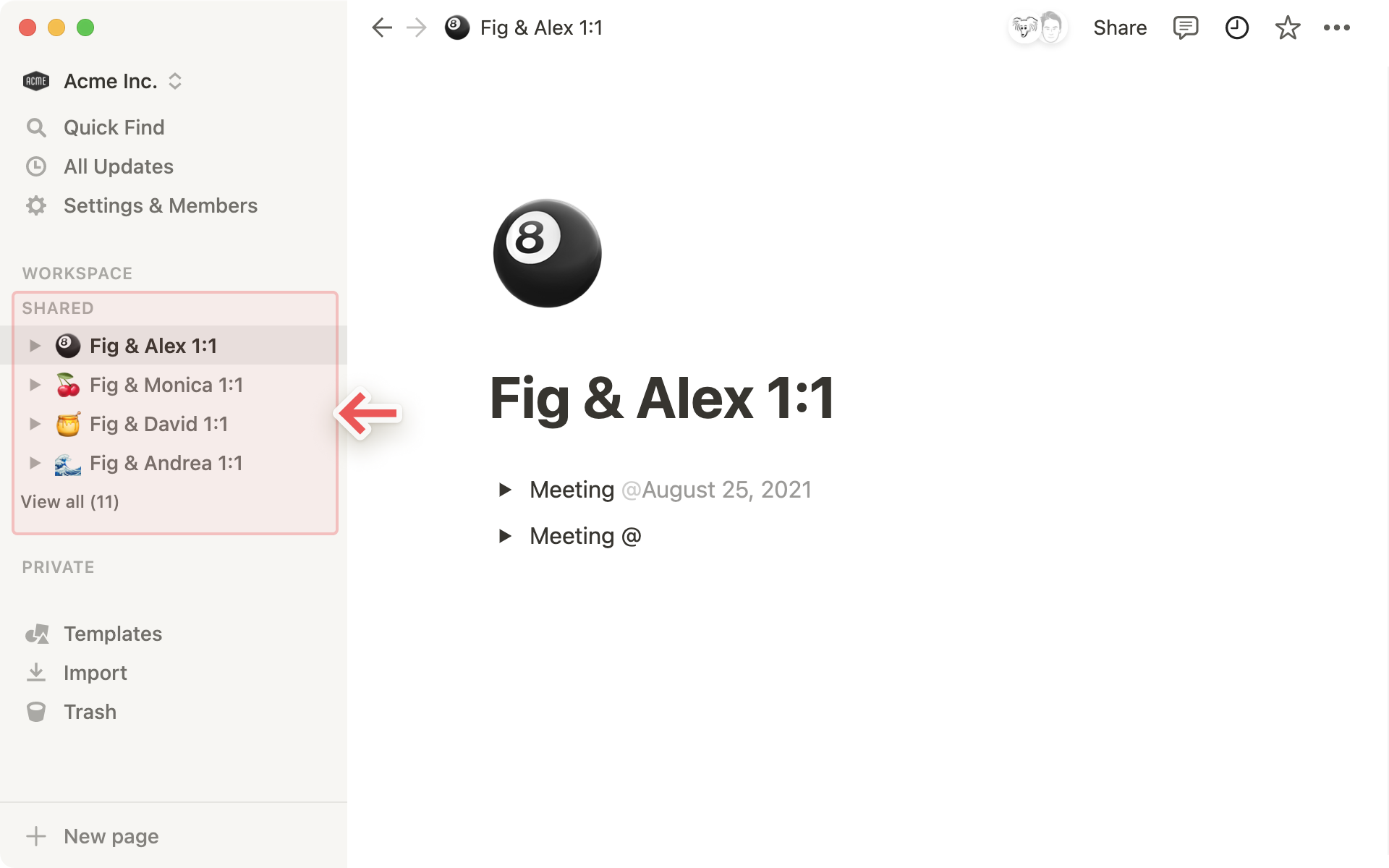
- 仅与少数人共享的页面会出现在
共享下。 - 邀请他人加入私人页面后,该分类自动出现。
- 工作区内未被邀请的成员无法查看这些页面,适合存放一对一会议记录等敏感内容。
- 若要从
共享移除页面(不删除):悬停 → 点击•••→ 选择离开。
私人页面
- 每个用户拥有独立的
私人区域,存放仅自己可见的页面。 - 适合记录个人任务、笔记,或暂不公开的创作内容。
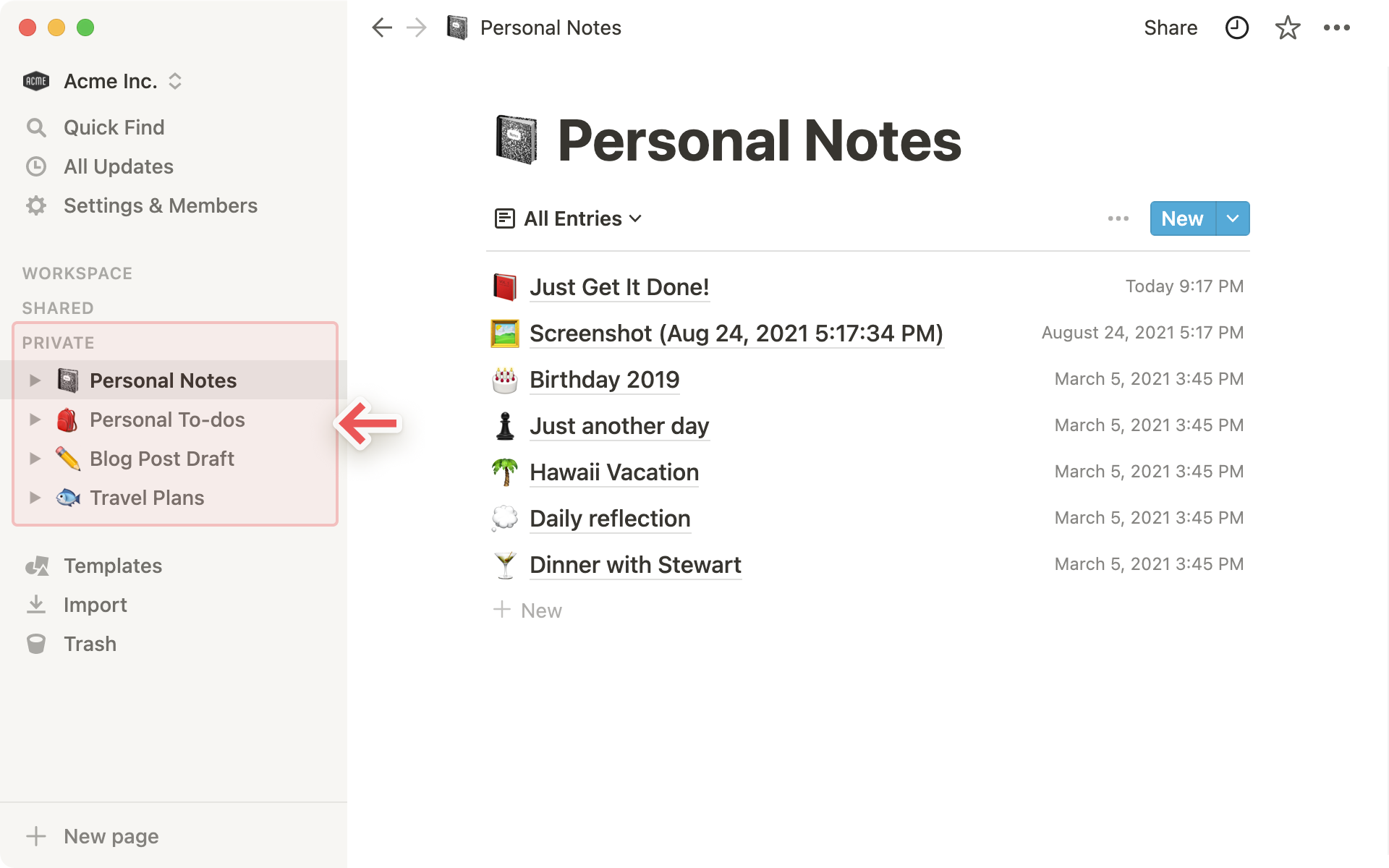
注意:将页面从 工作区 拖入 私人 后,其他成员将失去访问权限。
模板、导入和垃圾桶

- 模板:打开模板库,快速创建适用于 50+ 场景的页面。
- 导入:支持从 Evernote、Trello、Asana、Word、Google Docs、Dropbox Paper、Quip 等导入数据。
- 垃圾桶:存放已删除页面。可拖入、搜索、查看或恢复。
收藏夹
收藏夹用于固定常用页面,置于侧边栏顶部以便快速访问。- 首次点击页面右上角的 ⭐ 图标收藏页面后,该区域自动出现。
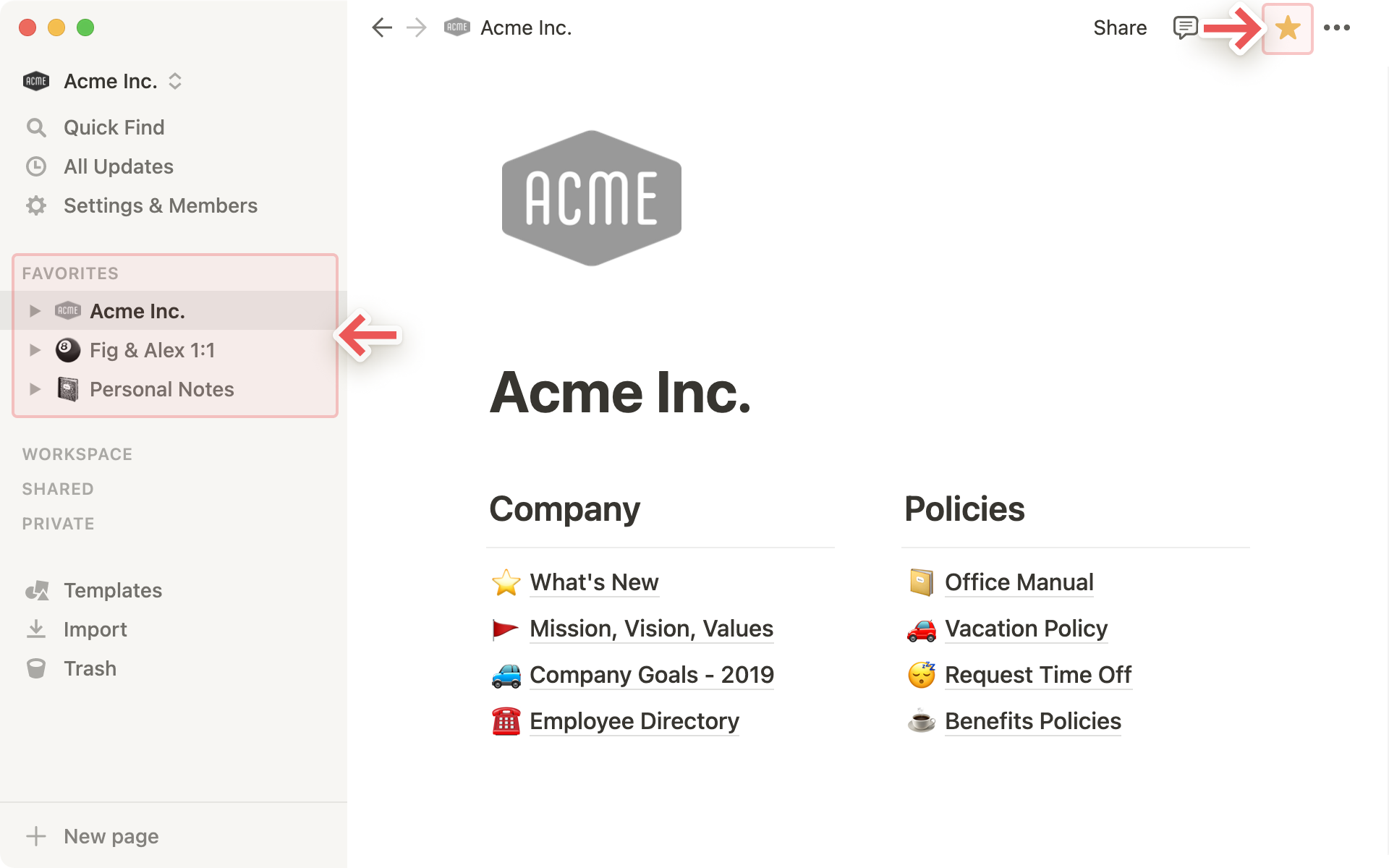
提示:根据项目进展动态调整收藏夹,提升工作效率。
创建新页面
- 点击侧边栏底部的
+ 新页面创建页面。 - 或点击任意 section 旁的
+按钮,将页面添加至指定区域。
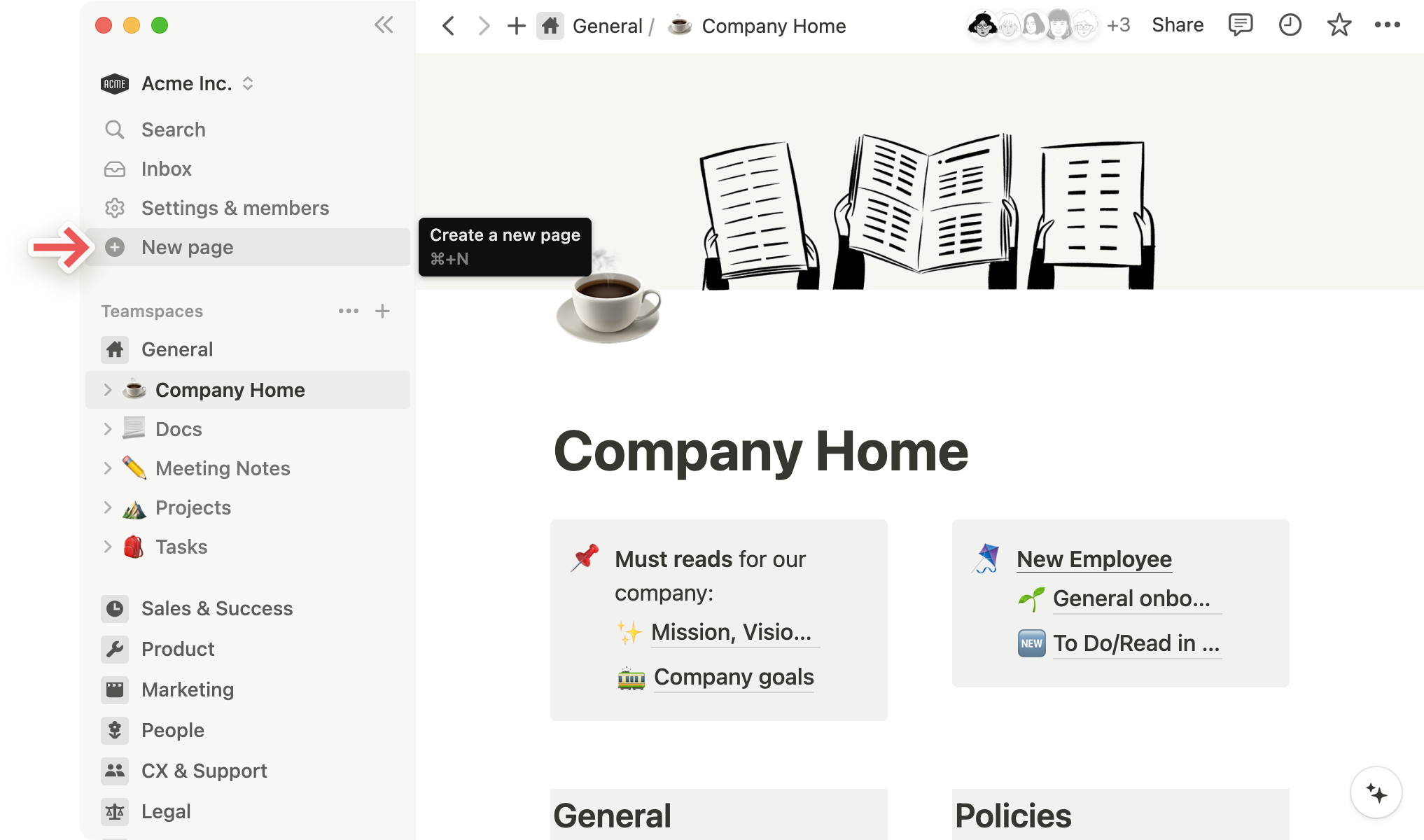
提示:使用快捷键 Cmd/Ctrl + N 可快速新建页面。
悬停选项框
悬停侧边栏中的页面时,显示两个操作按钮:
+:在此页面下创建子页面。•••:打开操作菜单,支持删除、复制、复制链接、重命名、移动到等功能。
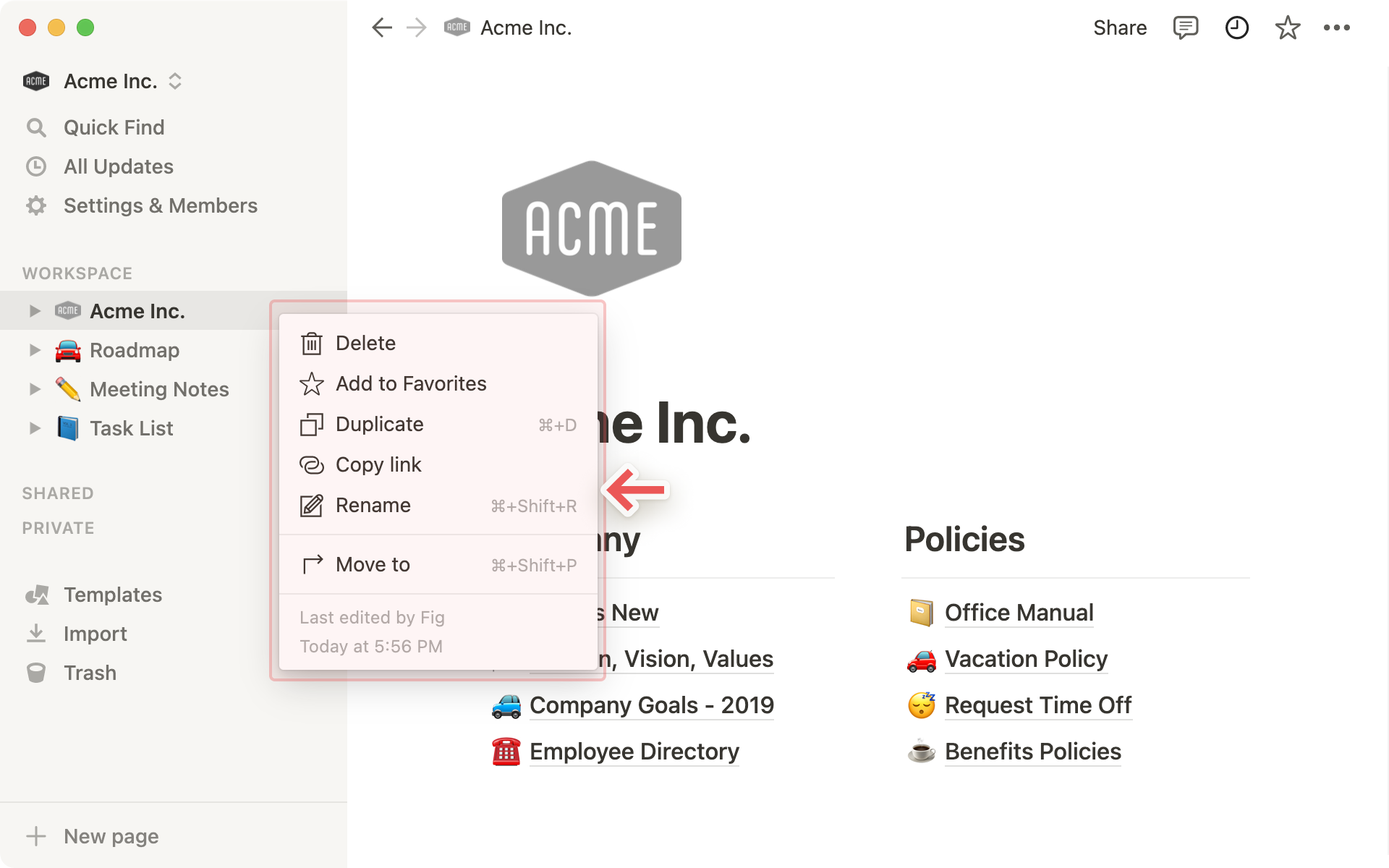
编辑器
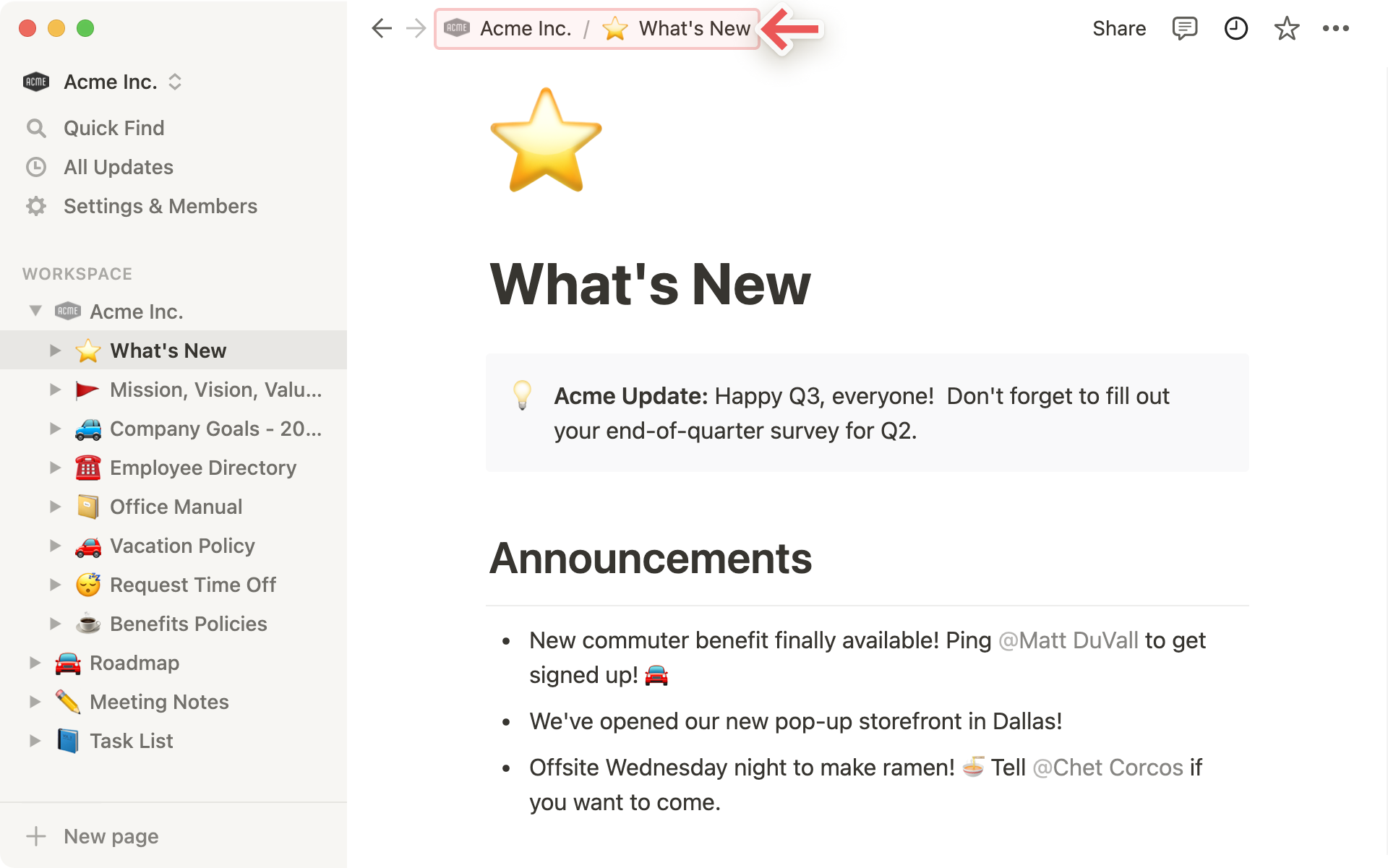
面包屑导航 🧭
- 显示当前页面在结构中的位置。
- 点击任意层级可快速跳转。
- 若路径过长,会以
...缩写,点击可展开完整路径。
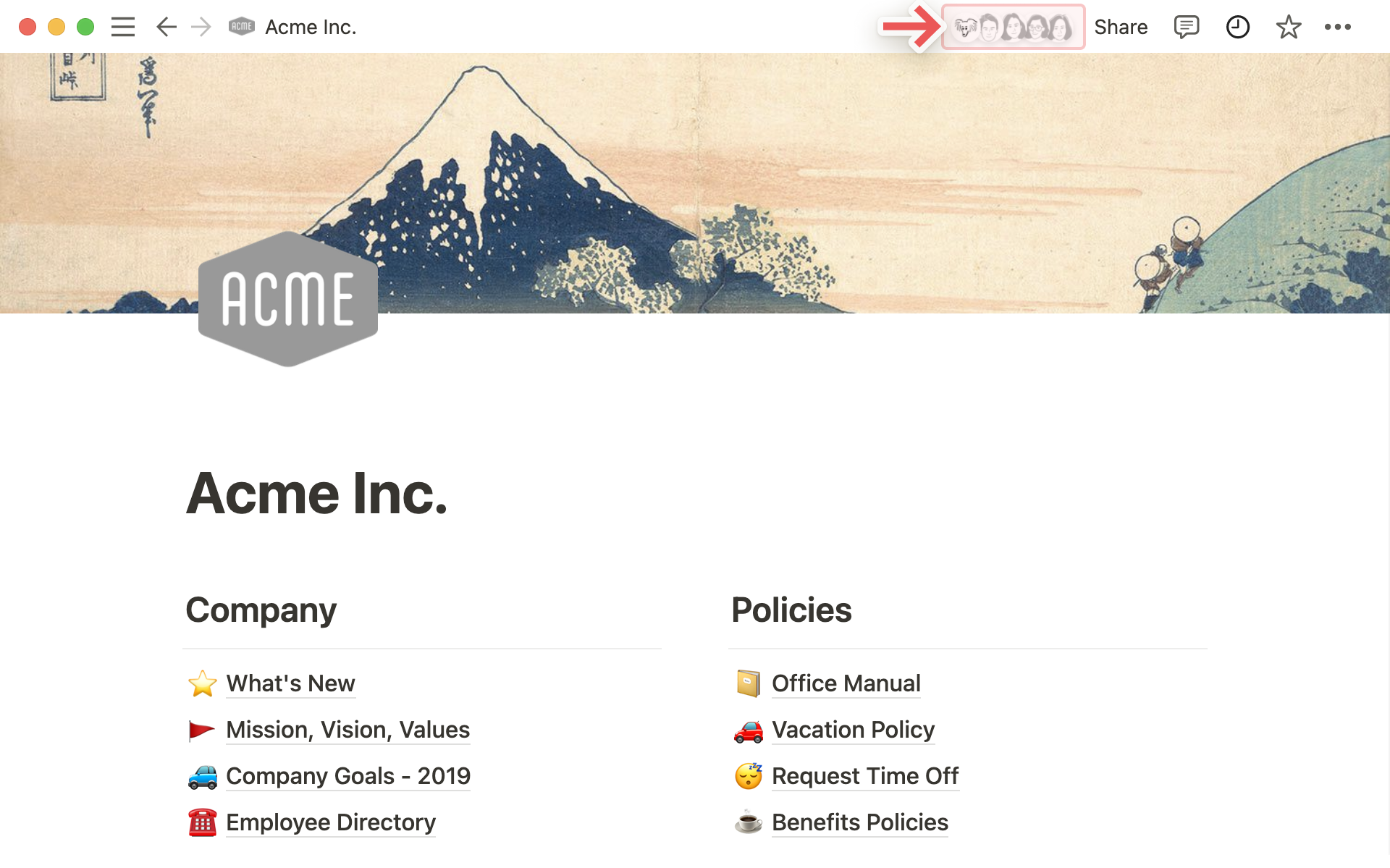
协作者
- 页面顶部显示所有有权访问者的头像(人数过多时显示为
+16 其他人)。 - 悬停头像可查看姓名与邮箱。
- 灰色头像表示有权限但未在线。
- 实时协作时,头像会随光标位置移动,直观反映编辑动态。
分享目录

每行代表一个可共享对象。例如上图中:
分享到网络关闭 → 仅团队内部可见。Acme 公司的所有人→ 工作区全员可评论。[email protected]→ 外部访客,仅可查看。Fig→ 团队成员,拥有完全编辑与邀请权限。
右侧下拉菜单可调整各成员权限。
复制链接:生成页面专属 URL,仅授权用户可访问。邀请:通过邮箱添加工作区内外成员。了解更多 →
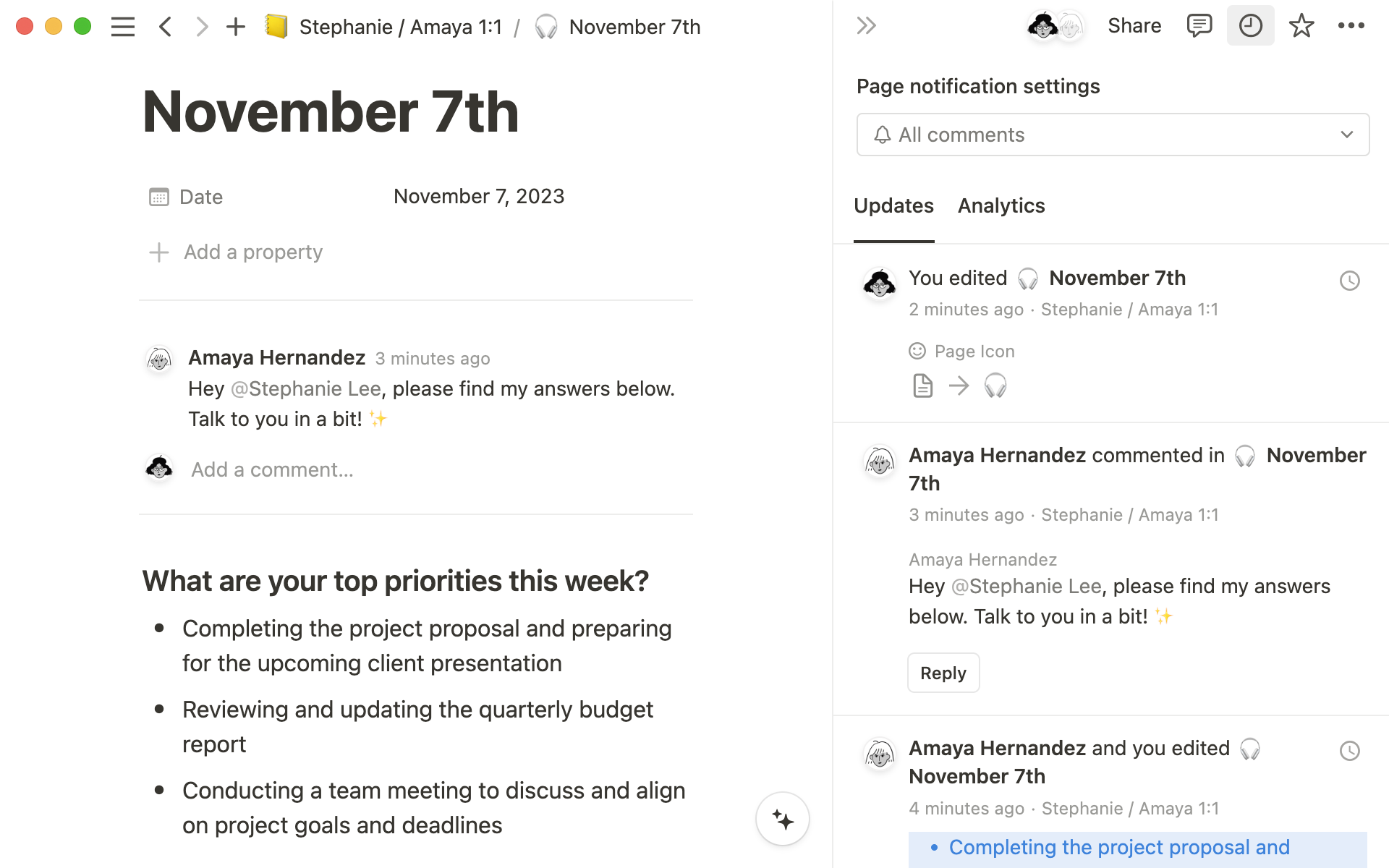
更新目录
- 点击
🕘时钟图标,查看页面所有修订与评论。 - 点击
关注,实时接收变更通知,汇总于侧边栏更新菜单。
收藏
- 点击
🌟星形图标,将页面固定至侧边栏收藏夹。 - 移除方式:悬停页面 → 右键(或
•••)→ 选择从收藏夹中移除。
菜单
此菜单提供多种编辑与管理选项:

- 样式:选择页面排版风格。
- 小号文本:缩小页面字体。
- 全宽:移除左右边距,扩展内容宽度。
- 自定义页面:控制反向链接与评论显示。
- 锁定页面:禁止编辑,防止误操作关键内容。
- 锁定视图(数据库专用):允许输入数据,但禁止修改视图或属性。
- 添加到收藏夹:固定至侧边栏顶部。
- 复制链接:复制页面链接。
- 页面历史记录:查看过去 30 天版本(限付费计划)。
- 显示已删除的页面:打开回收站,恢复或永久删除子页面。
- 导入:从其他应用导入内容。
- 导出:保存为 Markdown、CSV、PDF 或 HTML。
- 移动到:将页面迁移至其他工作区或父页面。
- 字数统计:显示当前页面字数。
- 最后编辑:查看最后修改者及时间。
帮助与支持
点击右下角 ? 图标,打开 帮助与支持:
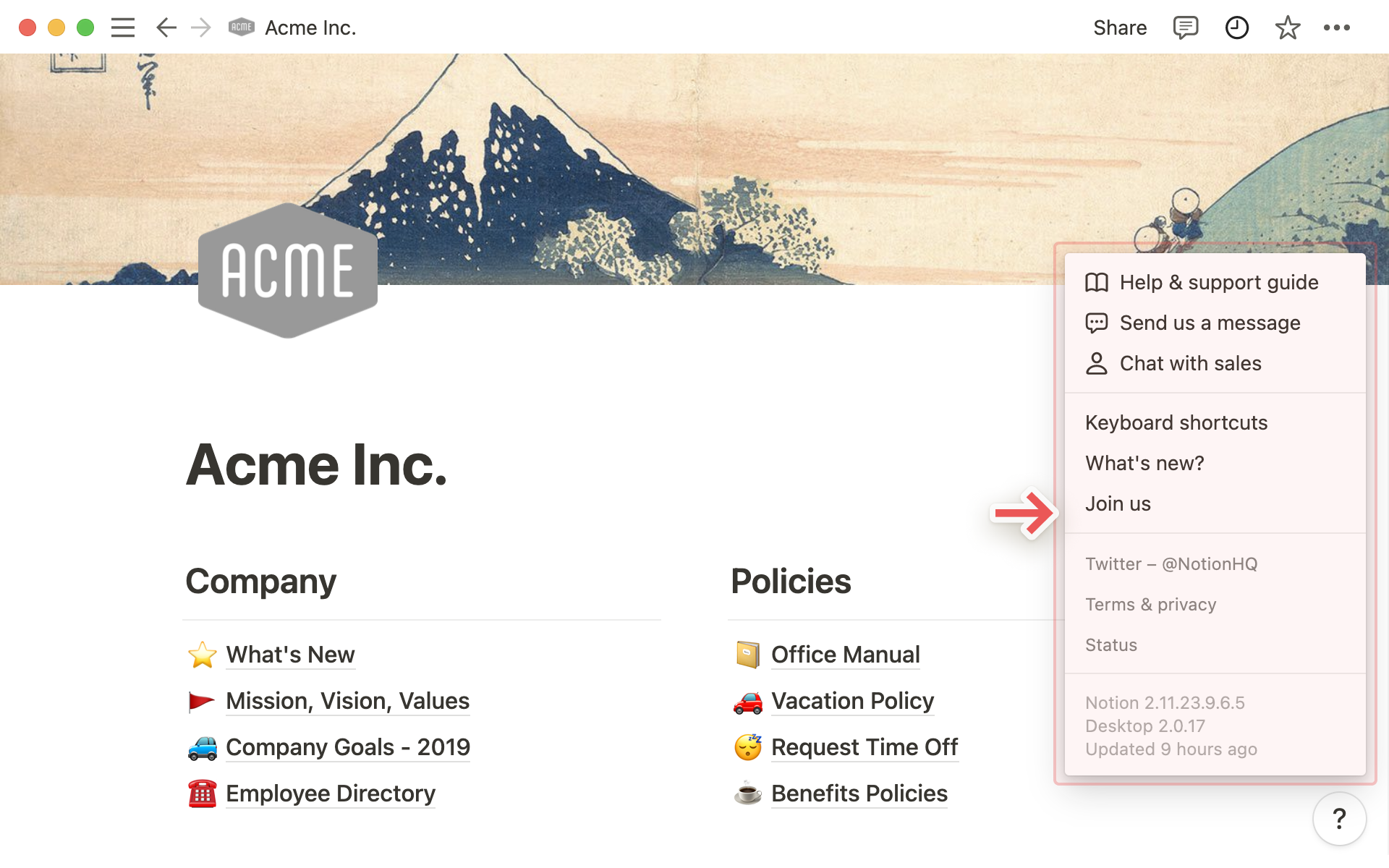
- 帮助文档:跳转至帮助中心(即当前页面)🤓
- 联系支持团队:直接发送消息。
- 与销售团队聊天:咨询升级至 Plus、Business 或 Enterprise 计划。
- 快捷键:查看所有键盘与 Markdown 快捷键。
- 最新动态:了解已发布功能与即将上线特性。
- 加入我们:Notion 正在招聘 — 加入团队!
团队 vs 个人工作区
若以团队形式使用,工作区行为有所不同:
- 个人工作区默认页面为私密,需手动共享。
- 团队中,
工作区下的页面默认对所有成员可见并可编辑(除非单独设置权限)。 工作区的侧边栏结构对所有成员一致,但个人可独立控制各页面的展开 / 折叠状态。- Plus、Business 或 Enterprise 计划支持成员与管理员权限分级。了解更多 →
常见问题解答
可以在不同邮箱的工作区之间切换吗?
可以。使用左上角工作区切换器中的 添加另一个账户,登录其他邮箱账户即可。了解更多 →
为何只能创建工作区,无法加入?
仅当目标工作区启用 允许的电子邮件域 时,才可通过按钮直接加入。否则需管理员发送邀请。
** 侧边栏没有 工作区 或 私人 部分?**
这些部分由账户共享状态决定。若工作区有多人,系统自动显示。也可手动开启:点击页面右上角 共享 → 启用 工作区访问。
订阅 Plus 计划是否覆盖所有工作区?
否。付费计划仅适用于单个工作区,各工作区完全独立,无法跨区链接内容。建议精简工作区数量,利用顶级页面组织内容。
如何将所有内容迁移至另一工作区?
注意:迁移为复制操作,可能出现兼容问题。详情见此。
操作:点击侧边栏顶级页面旁的 ••• → 选择 移动到 → 指定目标工作区。子页面将一并迁移,默认置于 私人 区域。
误删内容能否恢复?
可以!若意外删除页面、工作区或账户,请通过左下角 ? 联系我们,或邮件至 [email protected]。我们保留 30 天内数据快照,可协助恢复。
如何退出 Notion 账户?
桌面端:点击侧边栏顶部工作区名称 → 滚动到底部 → 点击 登出。
移动端:点击左上角 ☰ → 进入工作区切换器 → 点击底部 登出。